
使用连接器
本教程将介绍如何通过平台快速获取调用连接器所需的 API Key 并快速调用连接器。
说明:
- 如果没有可用的API 令牌,请联系管理员帮忙开通
- 若需查询管理员开通API 令牌,请查看添加令牌
1、复制 API Key
Section titled “1、复制 API Key”调用 AI Fusion 平台提供的接口和模型,需要先获取 API Key。
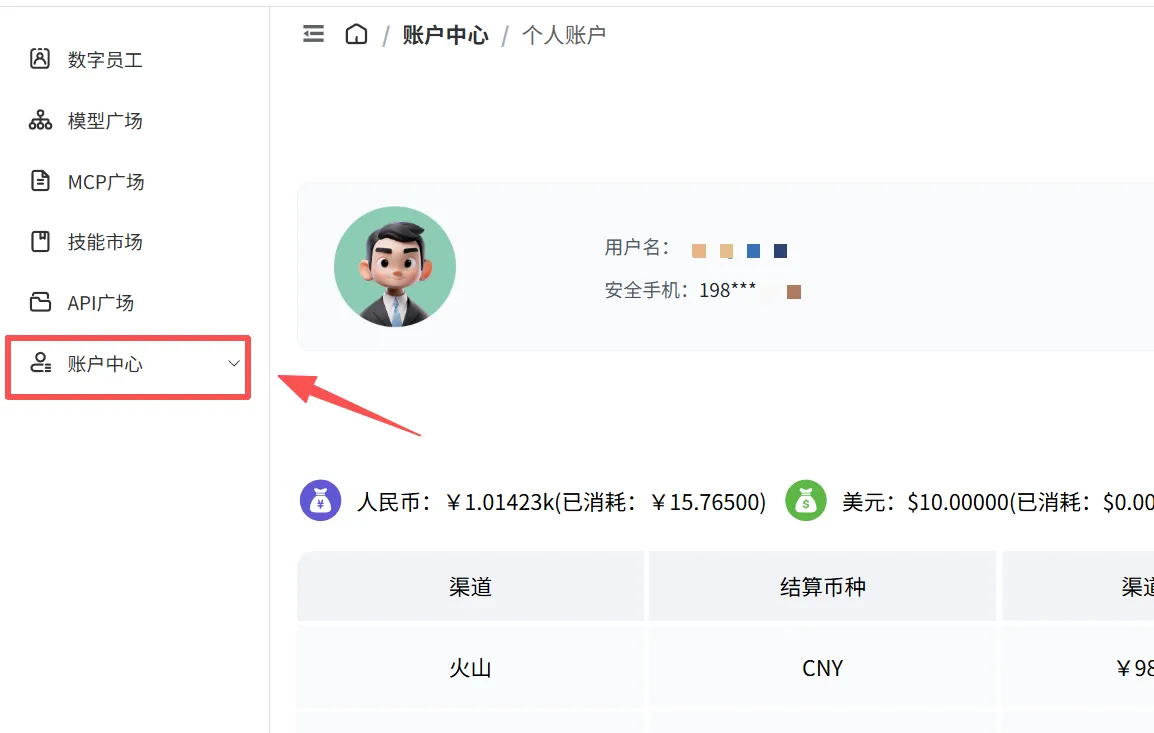
1.1 进入账户中心
Section titled “1.1 进入账户中心”登录系统后,在左侧导航栏中点击 账户中心 菜单。
1.2 进入 API 令牌页面
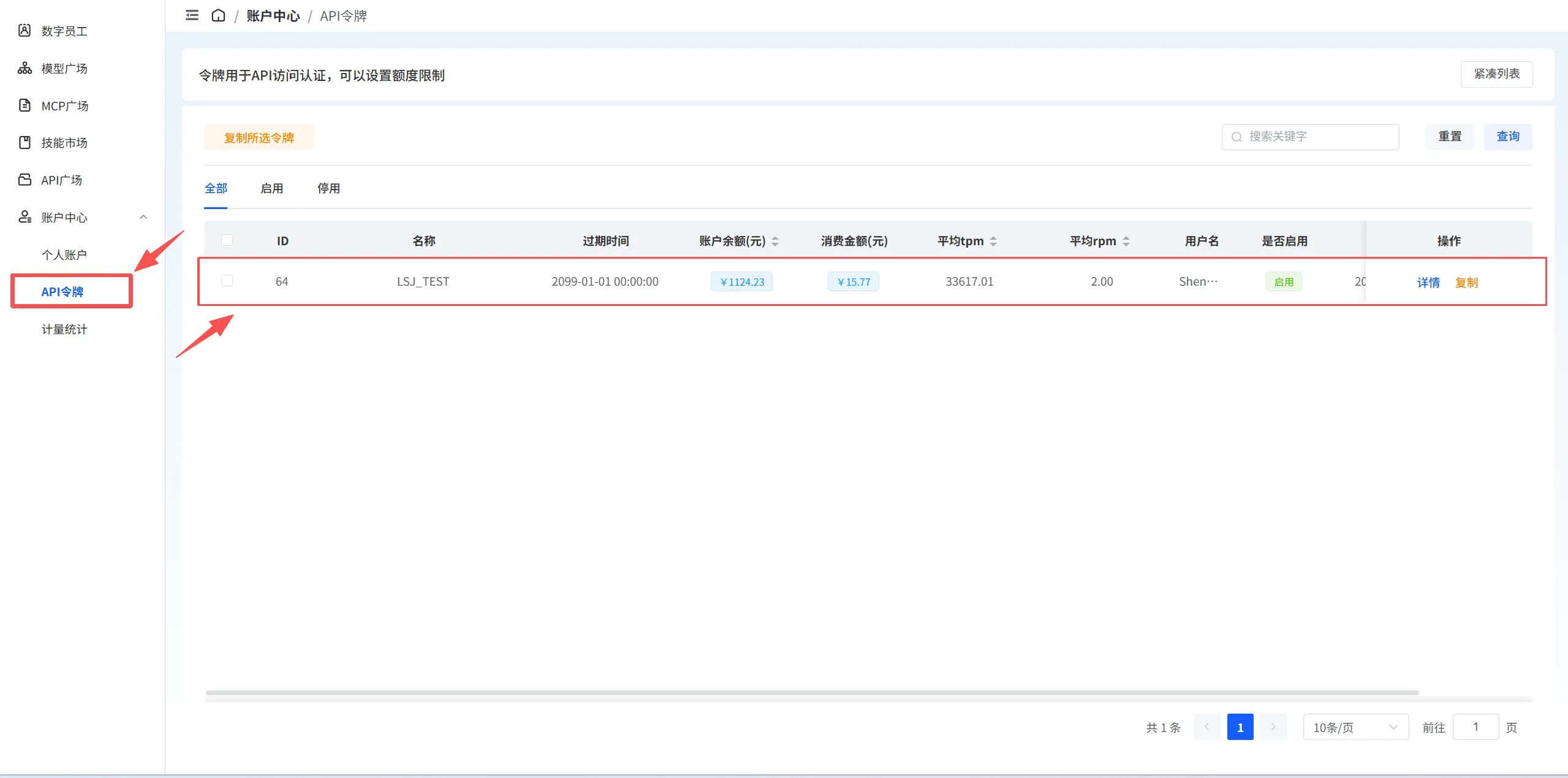
Section titled “1.2 进入 API 令牌页面”在账户中心的左侧子菜单中,点击 API 令牌 进入令牌管理页面。
1.3 复制 API Key
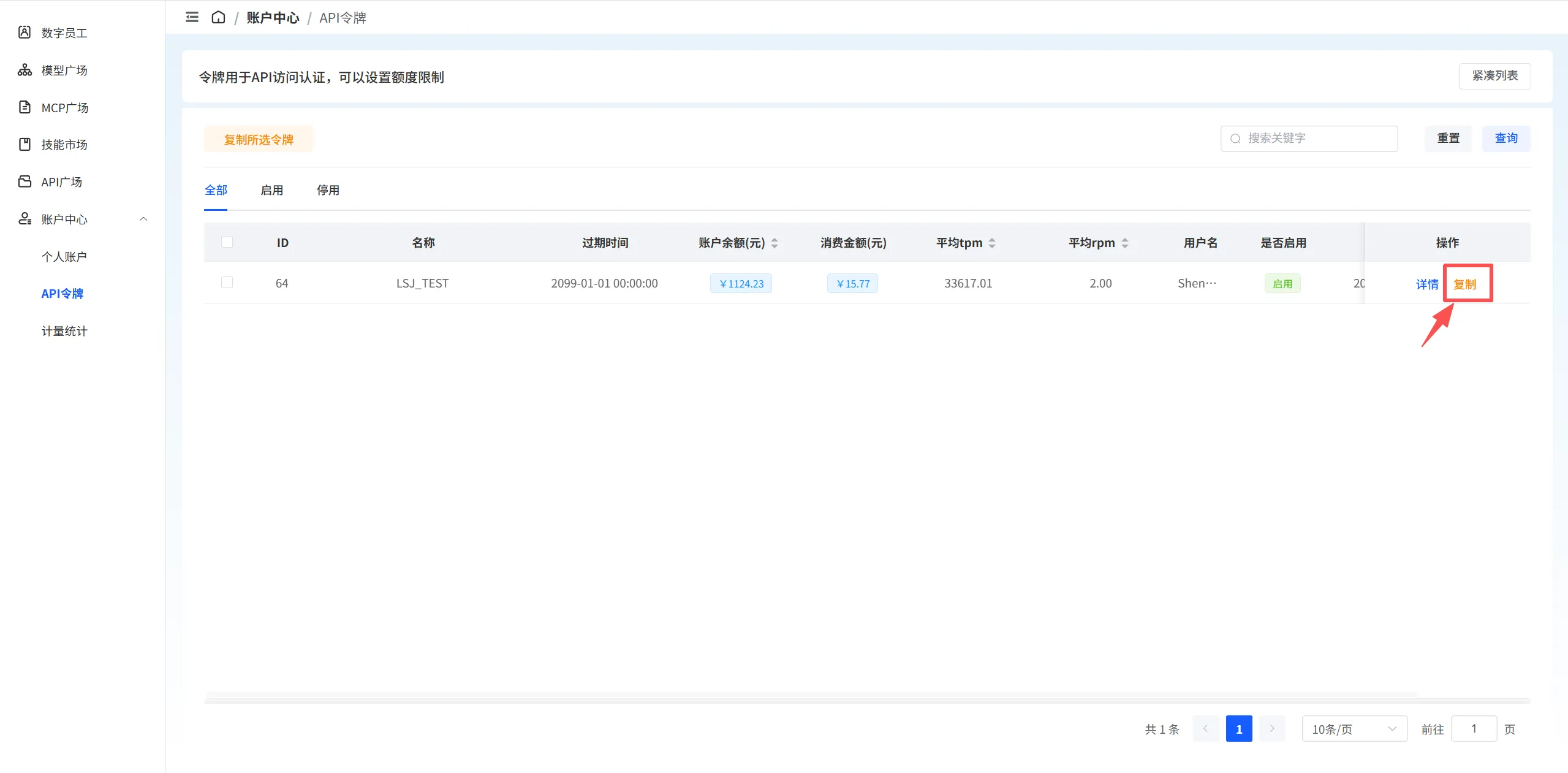
Section titled “1.3 复制 API Key”在 API 令牌列表中,找到需要使用的令牌,点击操作列中的 复制 按钮,即可将 API Key 复制到剪贴板。
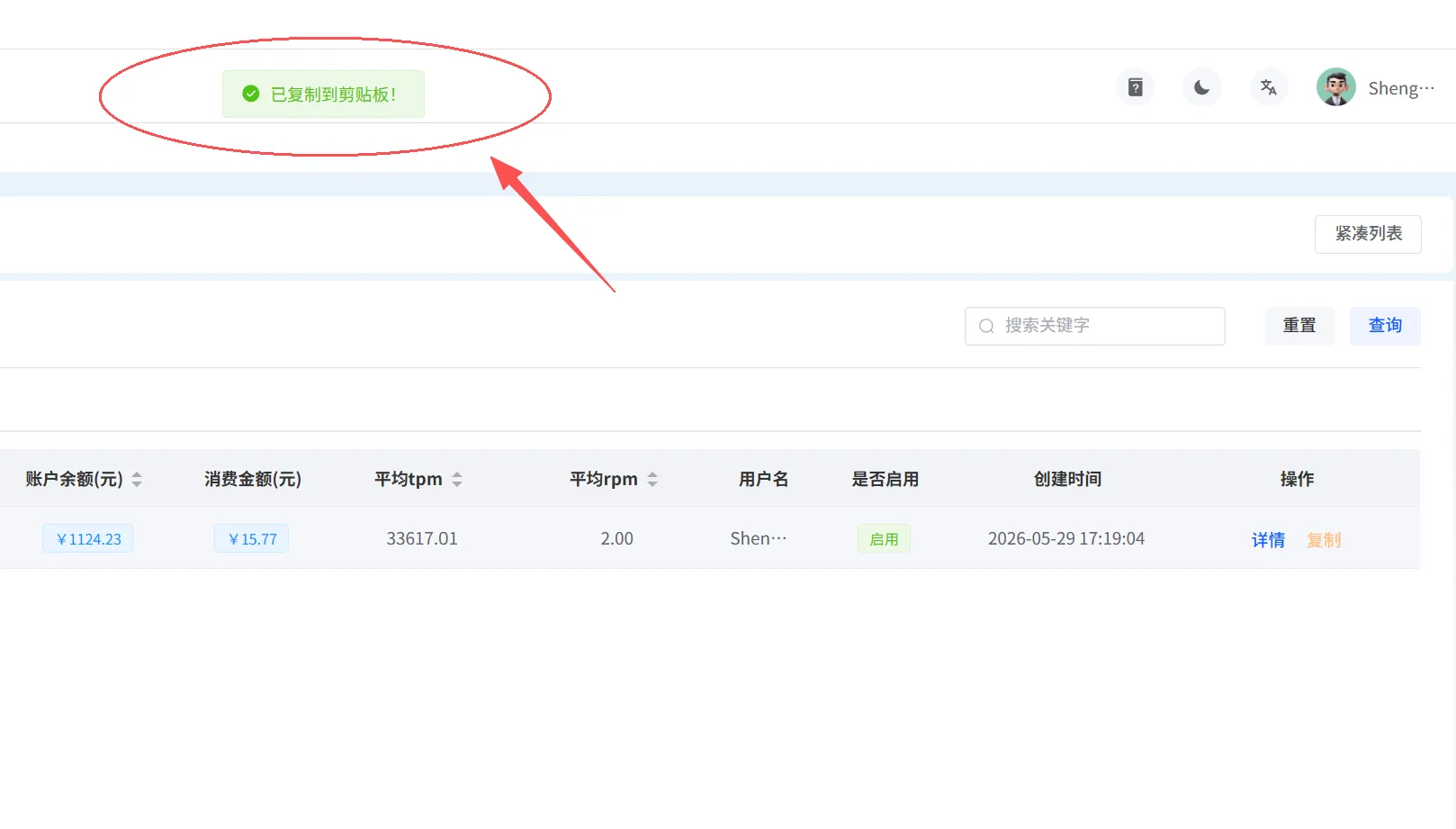
复制成功后,系统会显示 “已复制到剪贴板” 的提示信息。
2、 使用连接器
Section titled “2、 使用连接器”2.1 进入页面
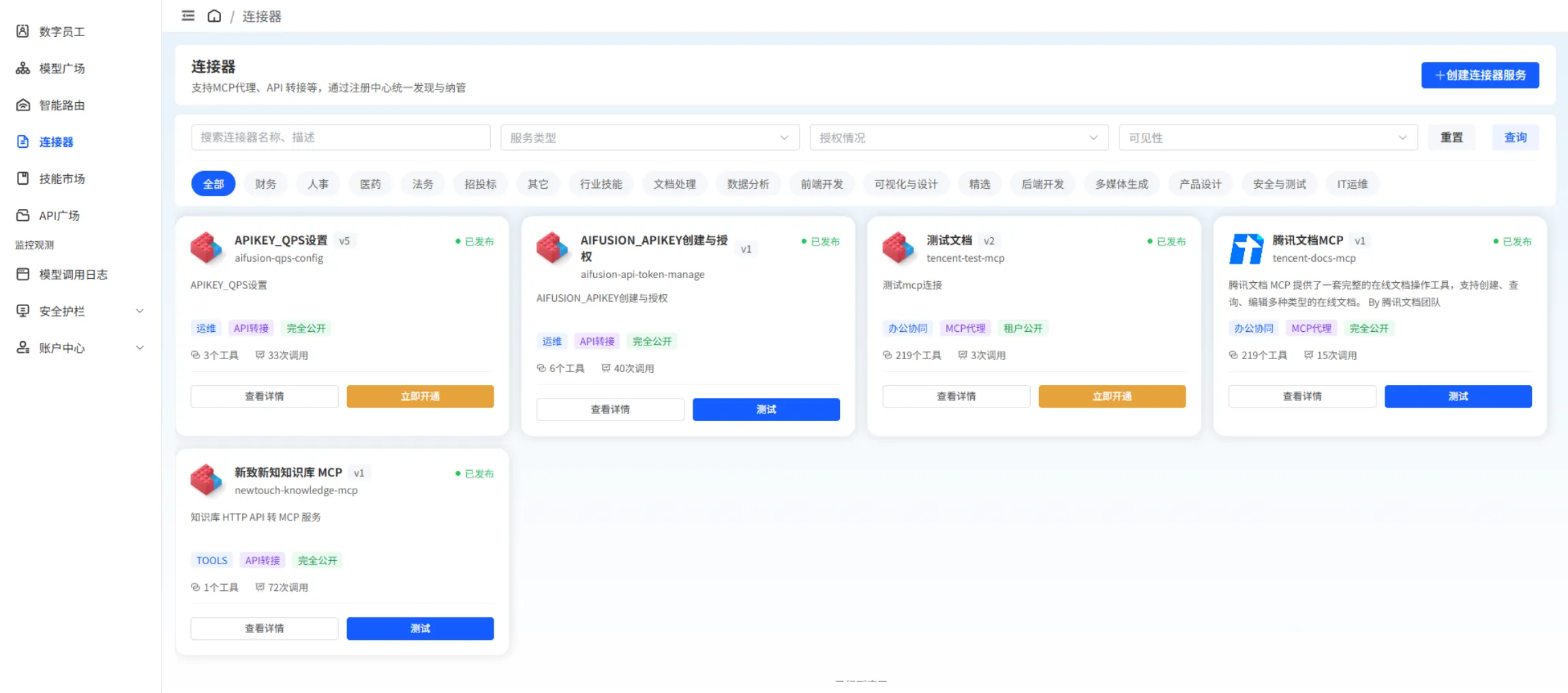
Section titled “2.1 进入页面”点击左侧菜单栏【连接器】进入页面
2.2 选择连接器
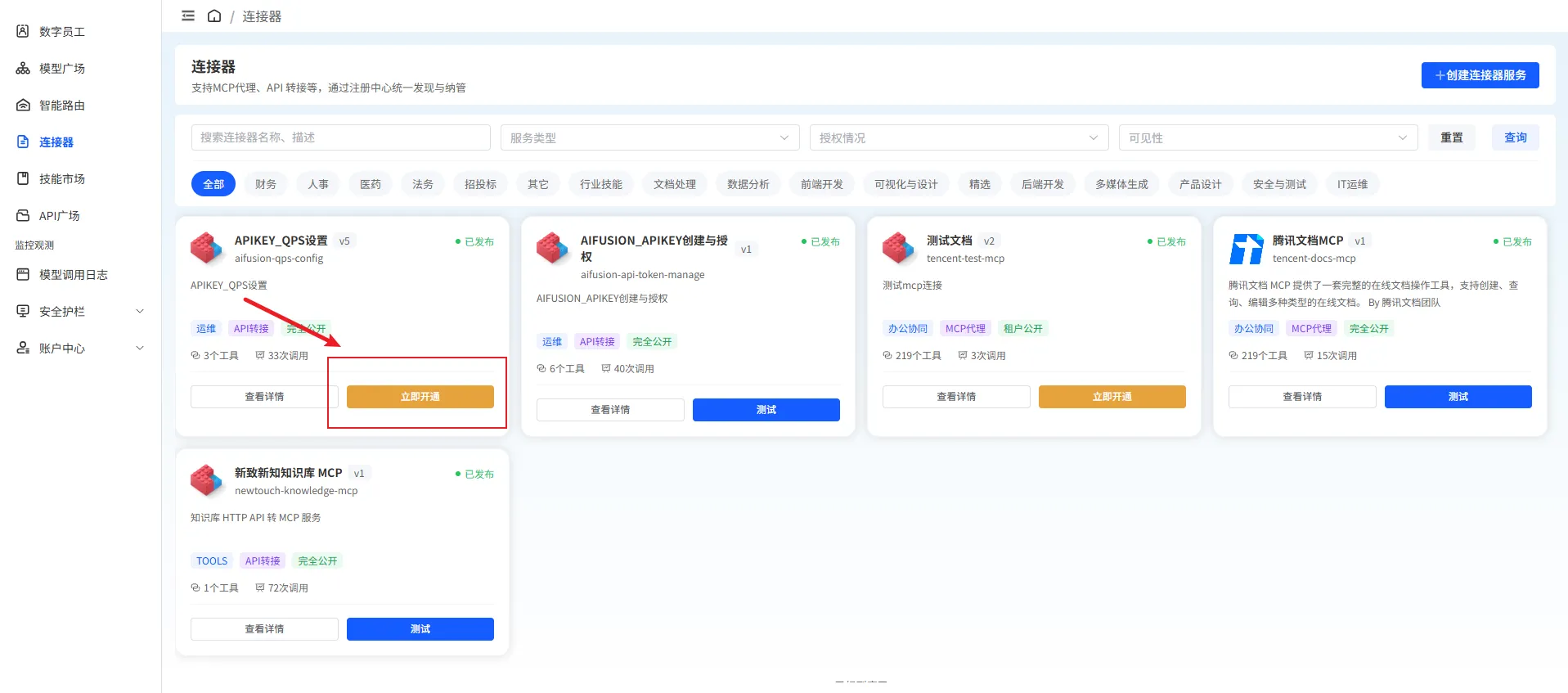
Section titled “2.2 选择连接器”选择需要的连接器,点击【立即开通】按钮
2.3 开通连接器
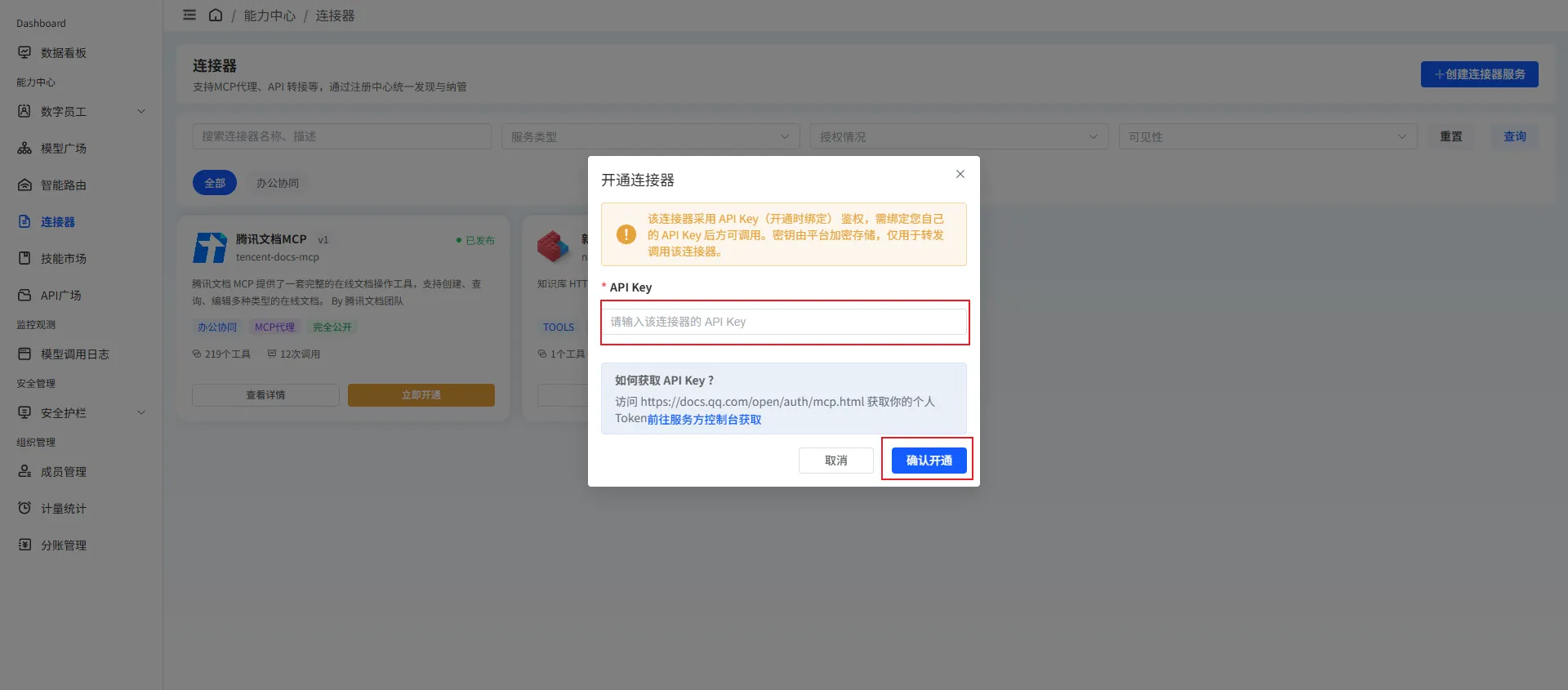
Section titled “2.3 开通连接器”在开通连接的弹窗输入API Key,点击【确认开通】按钮,开通成功即可开始使用MCP服务
2.4 测试使用
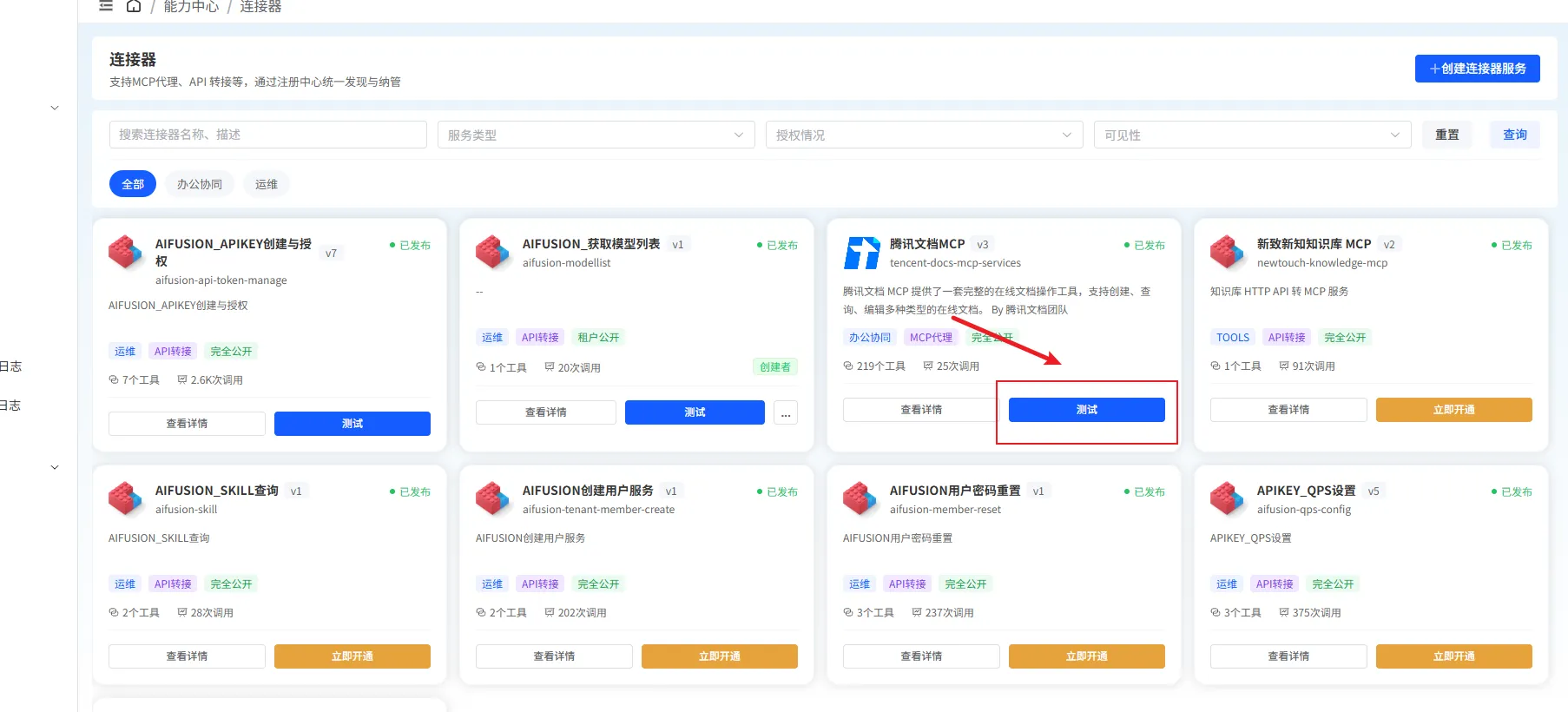
Section titled “2.4 测试使用”1、选择使用的MCP服务,点击【测试】按钮,出现右侧弹窗
2、在右侧弹窗中测试工具调用
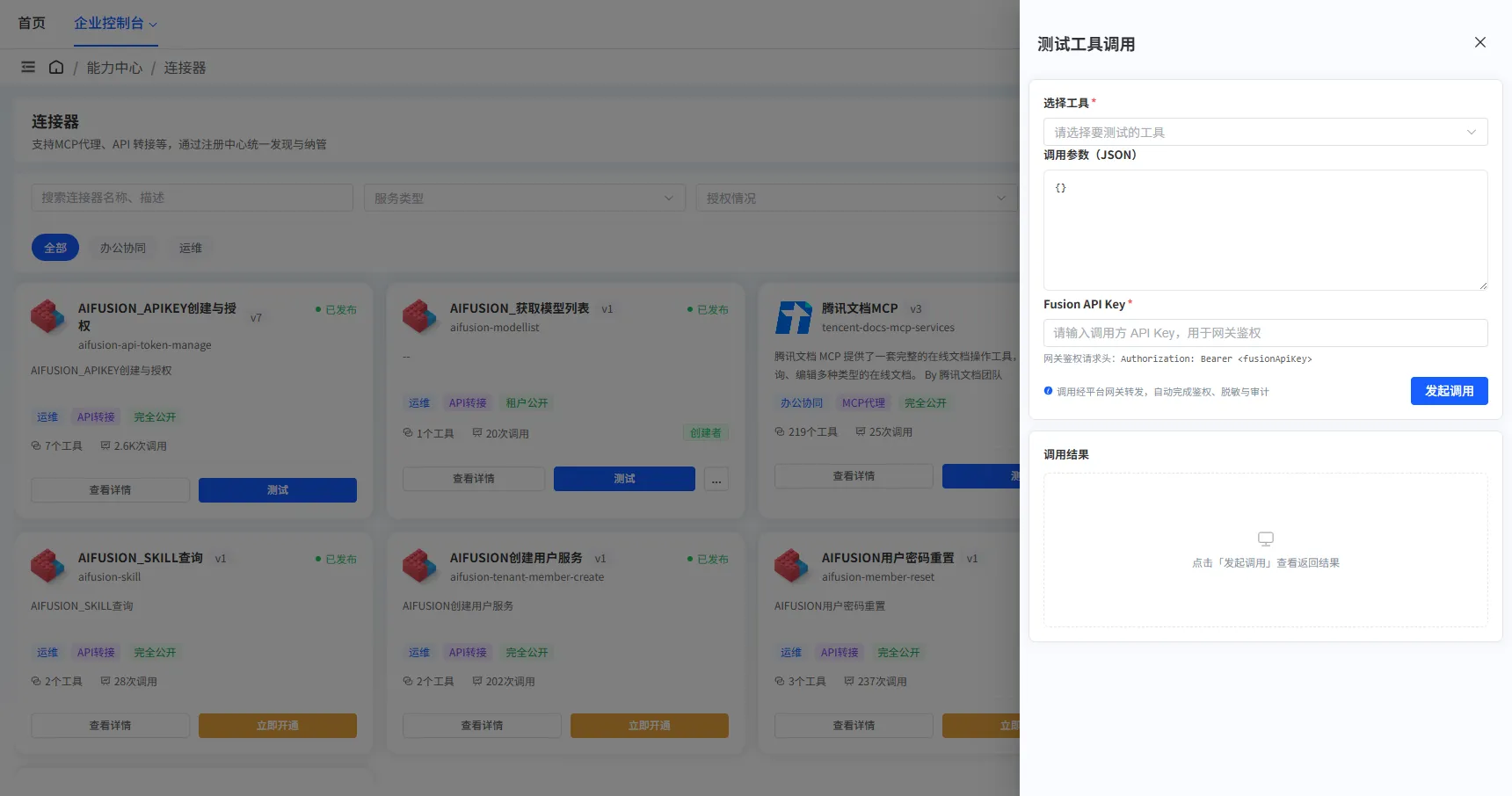
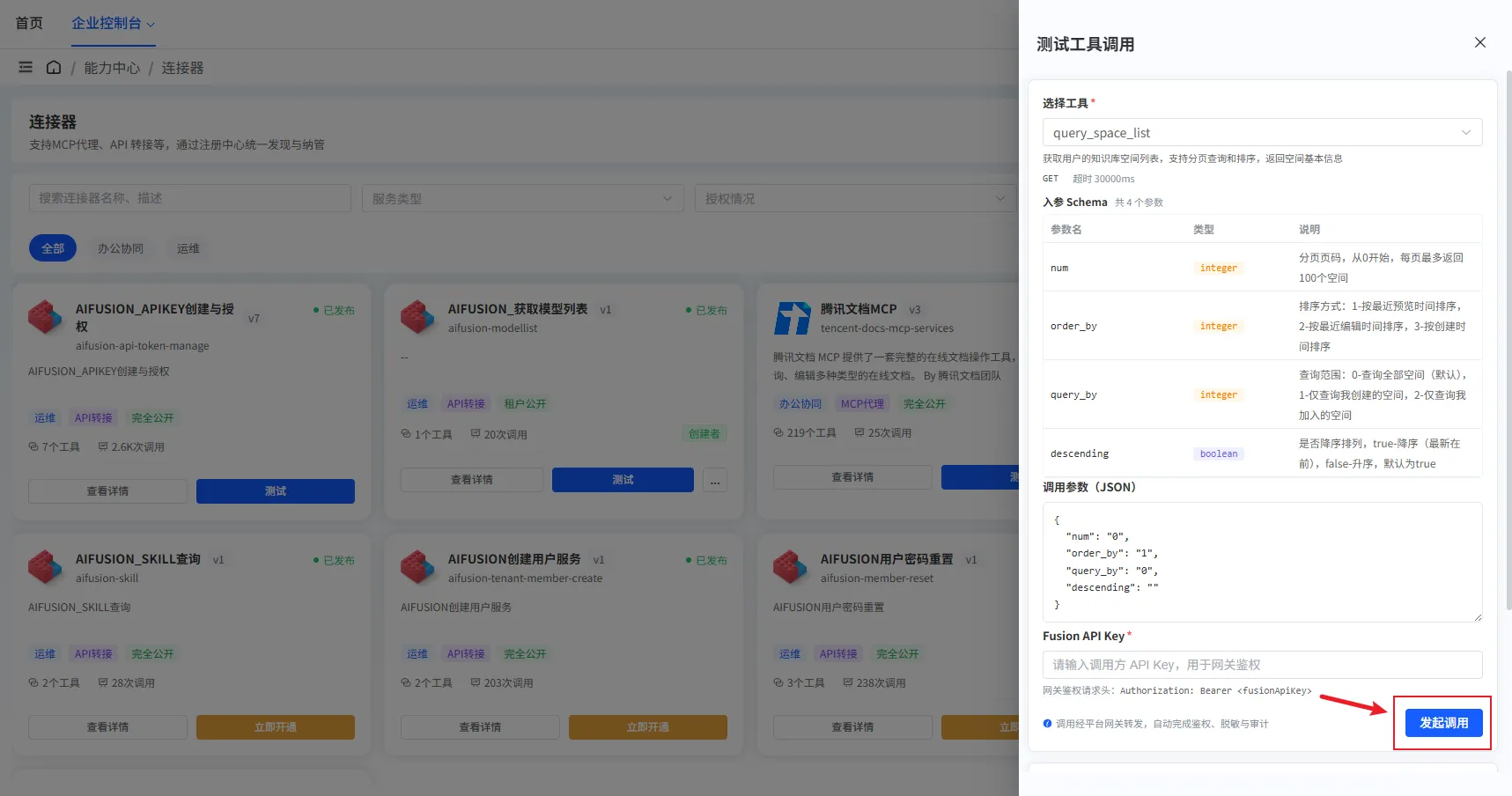
3、根据入参提示填写调用参数,点击【发起调用】按钮
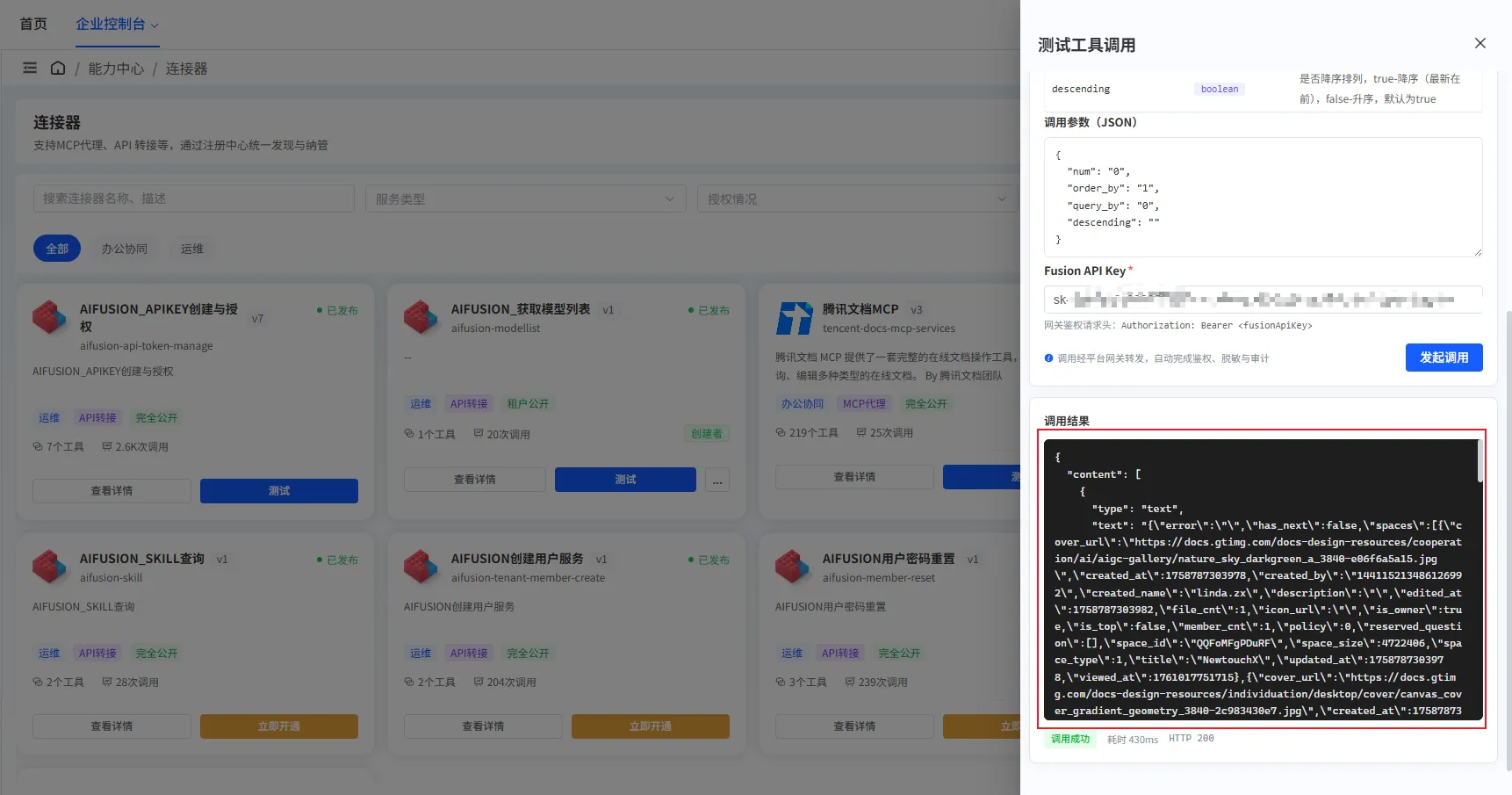
4、调用成功之后,可在下方调用结果区域查看结果
参数说明
| 参数名称 | 参数说明 | |
|---|---|---|
| 选择工具 | 创建时选择的工具,下拉选择 | |
| Fusion API Key | 调用着在Fusion平台的API Key |