
Newtouch Code 连接器管理
1、进入连接器管理页
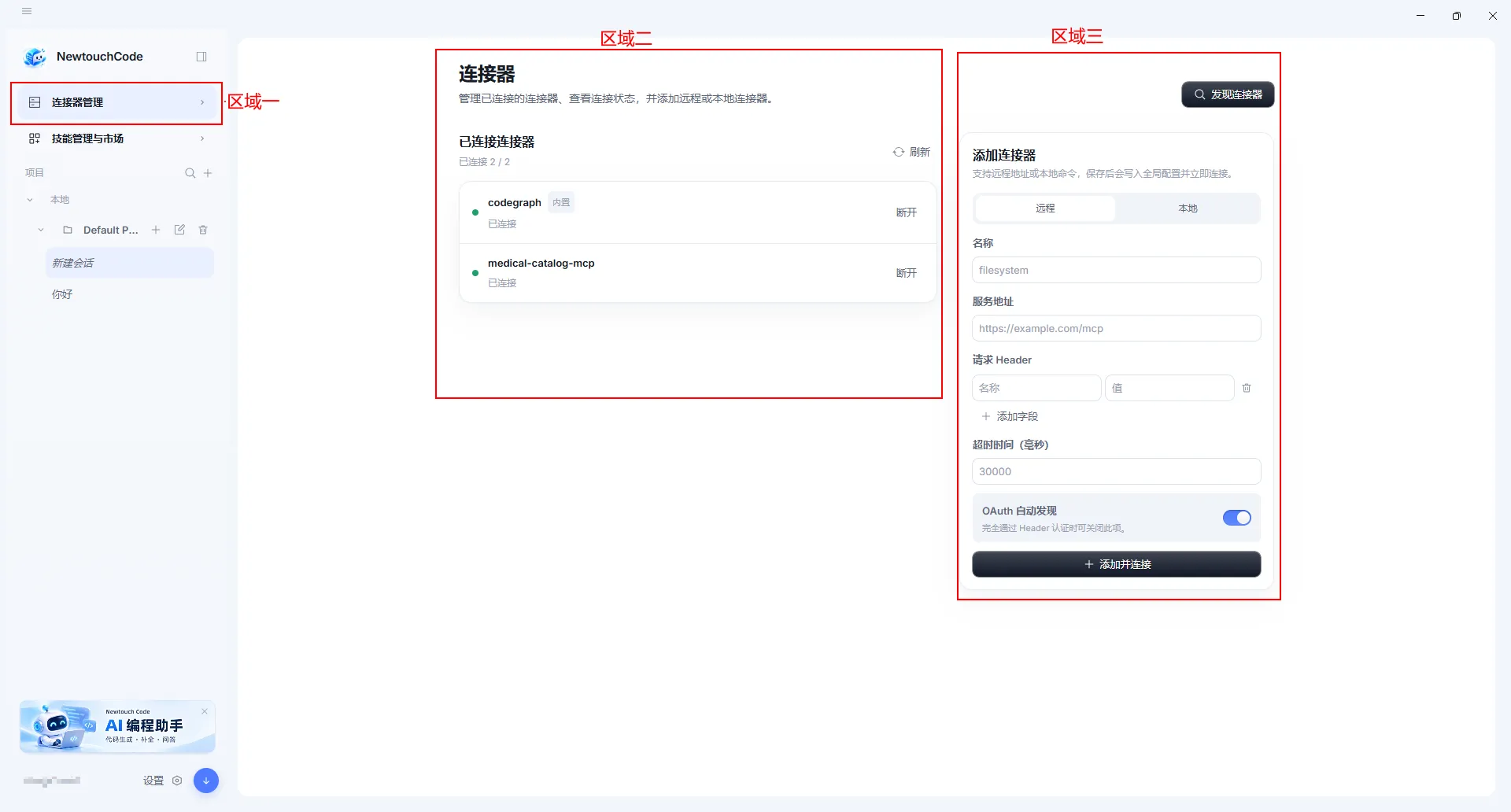
Section titled “1、进入连接器管理页”点击侧边栏菜单【连接器管理】,进入页面
-
左侧导航(区域一):「连接器管理」入口。
-
主工作区(区域二):「已连接连接器」列表,展示当前已配置的连接器名称、来源(如内置)及连接状态(已连接/断开)。
-
主工作区(区域三):「添加连接器」配置面板。
2、添加连接器
Section titled “2、添加连接器”2.1、添加远程连接器(如 HTTP/SSE 服务)
Section titled “2.1、添加远程连接器(如 HTTP/SSE 服务)”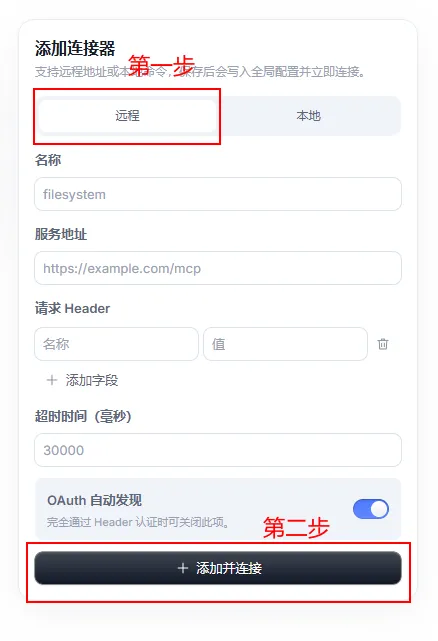
1、在右侧面板顶部,选择 「远程」 标签页。
2、填写以下配置信息:
- 名称:自定义连接器名称(如 medical-catalog-mcp)。
- 服务地址:输入外部 MCP 服务的 URL 地址(如 https://example.com/mcp)。
- 请求 Header:如服务需要鉴权,点击「+ 添加字段」,输入 Header 的键(如 Authorization)和值(如 Bearer
)。 - 超时时间(毫秒):默认 30000,可根据网络情况调整。
- OAuth 自动发现:如果是标准的 OAuth 服务,打开此开关可自动完成认证流程。
3、填写完毕后,点击底部的 「+ 添加并连接」 按钮。
2.2、添加本地连接器(如本地 CLI 进程)
Section titled “2.2、添加本地连接器(如本地 CLI 进程)”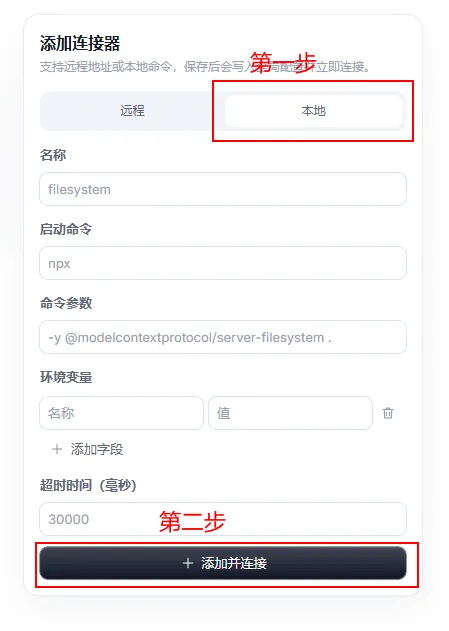
1、在右侧面板选择 「本地」 标签页。
2、填写配置:
- 名称 :自定义连接器名称(如
filesystem)。 - 启动命令 :填写拉起服务的可执行命令(如
npx、python、node或本地脚本的绝对路径)。 - 命令参数 :填写跟在启动命令后的具体参数(例如:
-y @modelcontextprotocol/server-filesystem .)。
💡 小贴士 :
启动命令+命令参数组合起来,就是你在终端里直接运行的那条完整命令。
- 环境变量 (可选):如果本地服务需要特定的环境变量(如 API Key、代理配置),点击「+ 添加字段」填入名称和值。
- 超时时间 :默认 30000 毫秒。
3、点击底部的 「+ 添加并连接」
2.3、已连接连接器连接/断开
Section titled “2.3、已连接连接器连接/断开”2.3.1、连接连接器
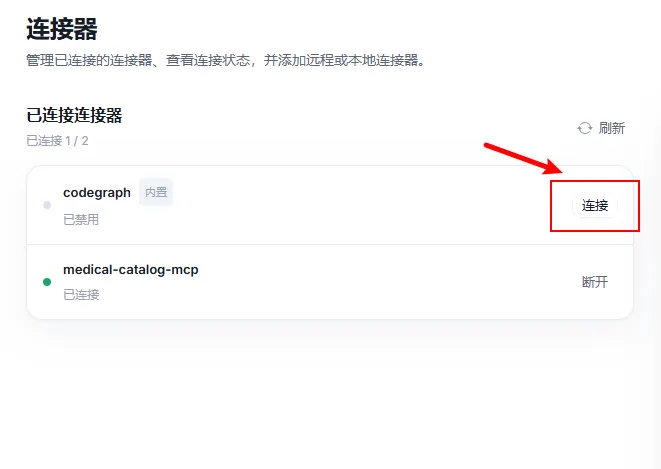
Section titled “2.3.1、连接连接器”点击已连接连接器列表中的连机器【连接】按钮
2.3.2、断开连接器
Section titled “2.3.2、断开连接器”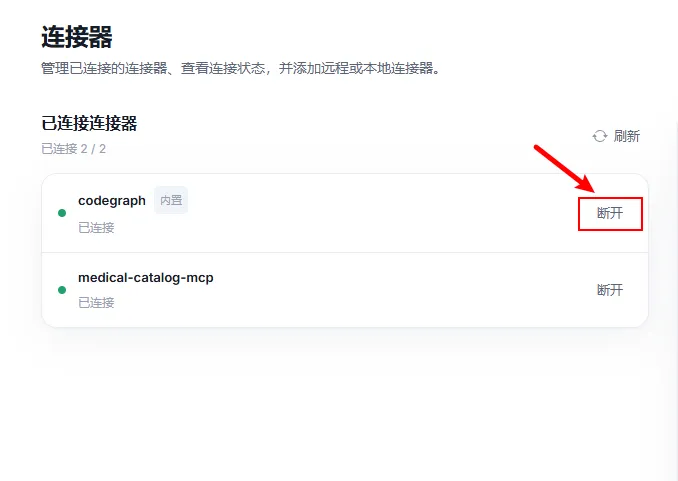
2.4、发现连接器
Section titled “2.4、发现连接器”1、点击页面右上角的 「发现连接器」 按钮。
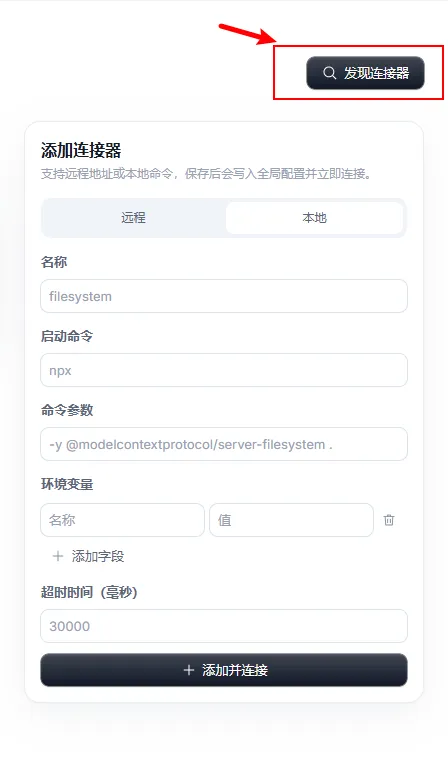
2、进入「连接器管理」页面
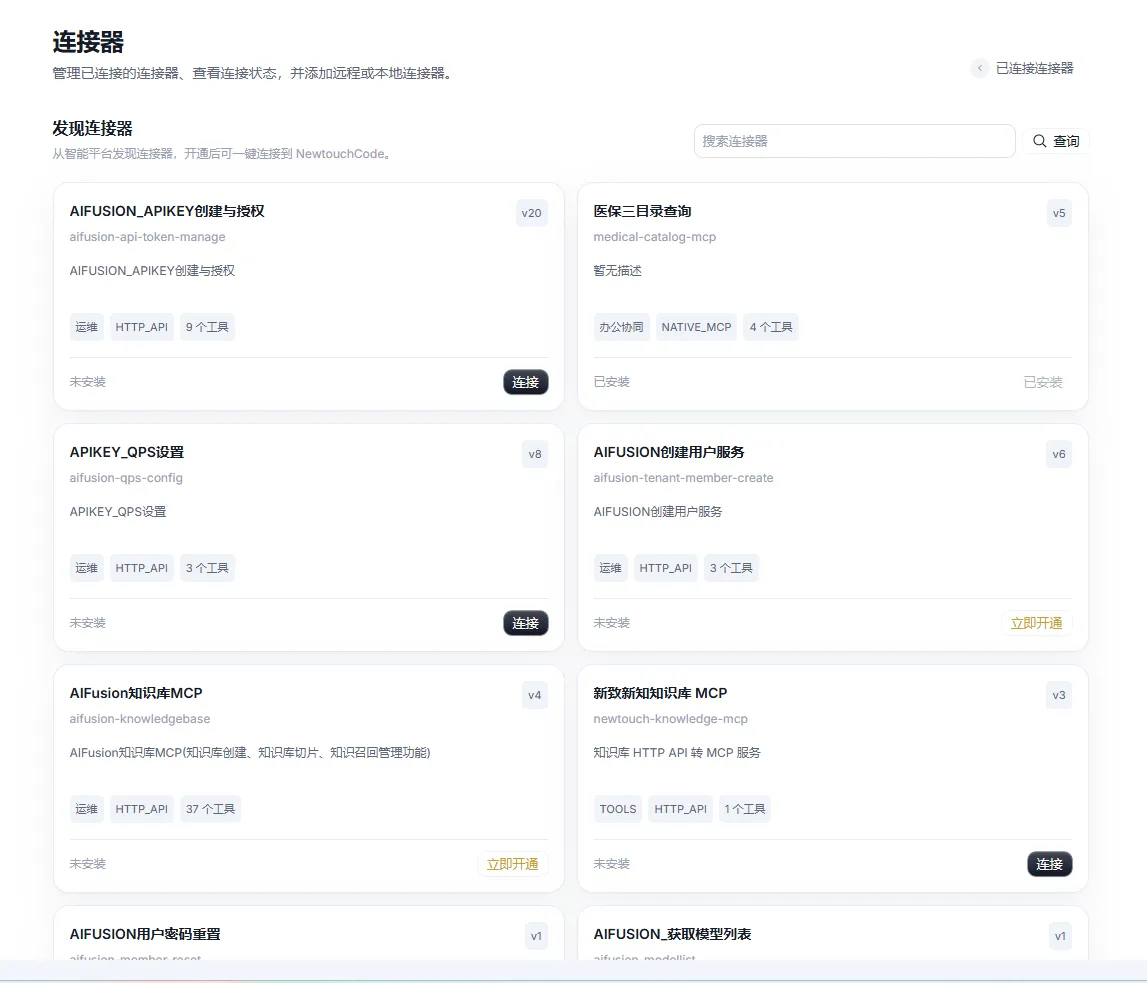
3、支持通过输入关键字,快速查找特定的连接器

情况一:公开连接器(显示「连接」按钮)
点击【连接】即可开通
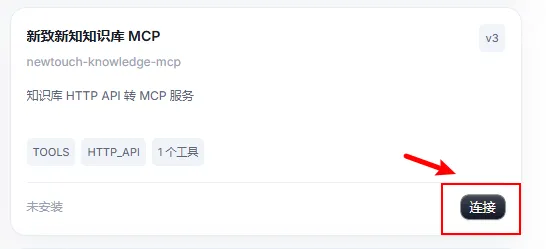
情况二:需要授权的连接器(显示「立即开通」按钮)

点击右下角黄色的 「立即开通」 按钮。
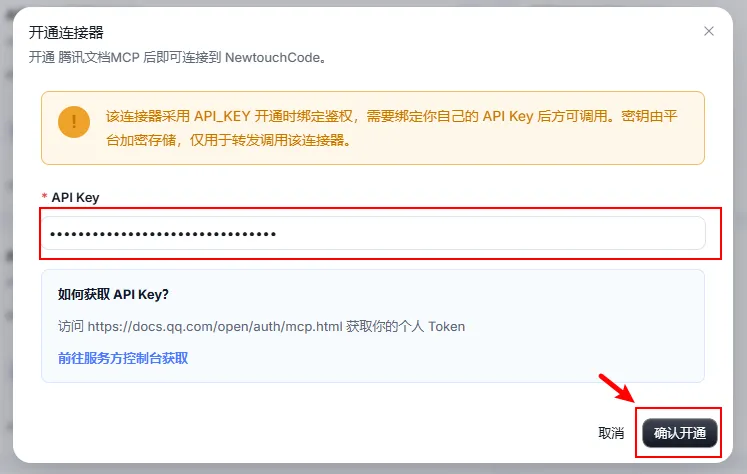
按照弹出的提示完成账号授权,点击【确认开通】按钮。开通成功后按钮状态变为连接
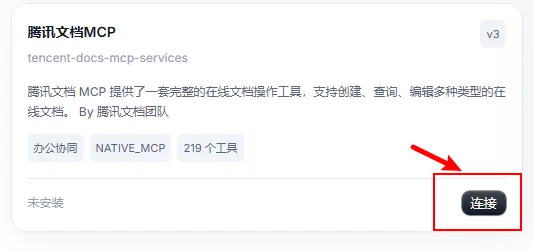
点击【连接】按钮,即可使用