
查看账单管理
查看账单信息
Section titled “查看账单信息”介绍了用户在该平台的相关账单信息,包括充值信息和套餐订单信息
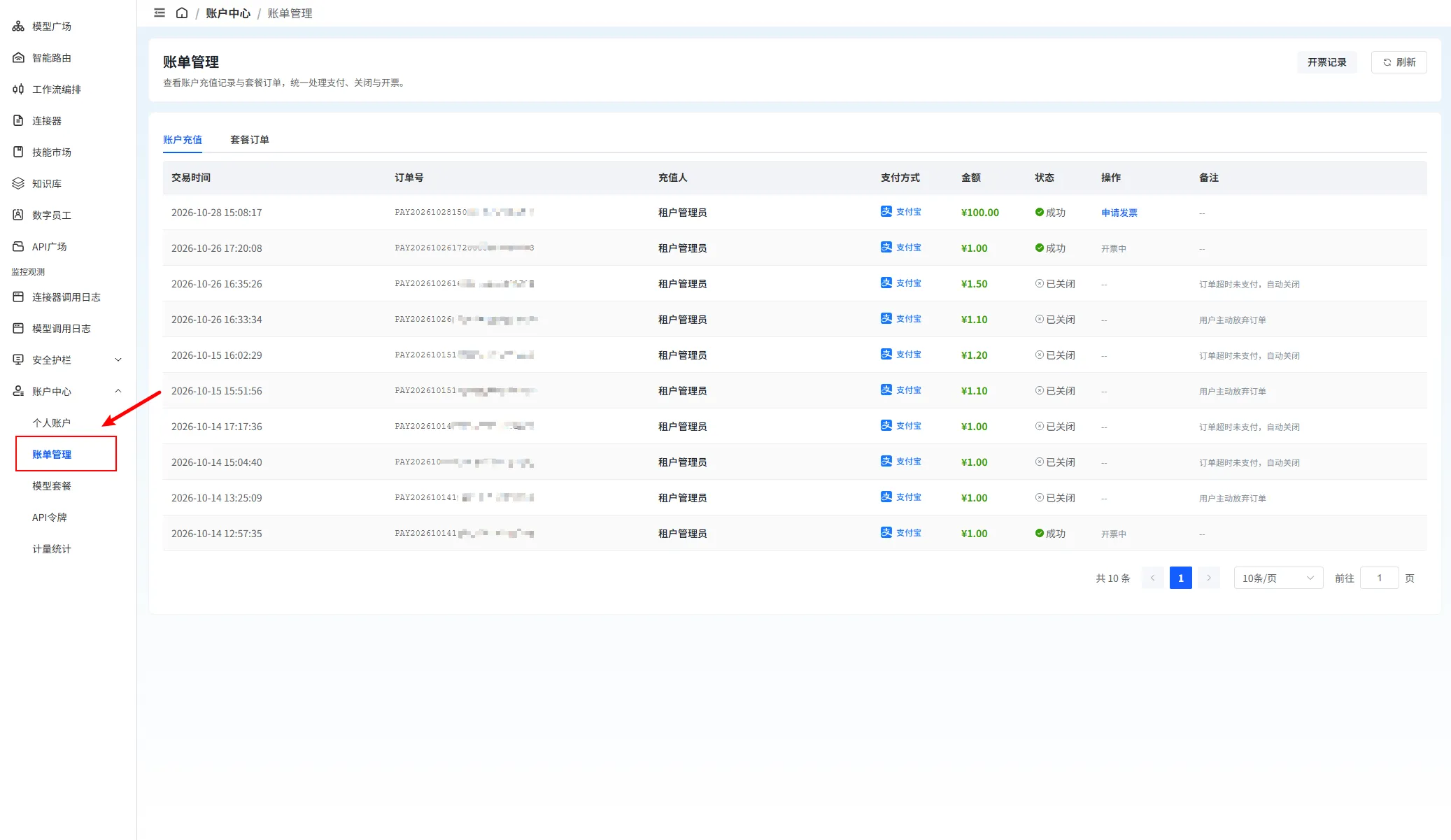
1、进入账单管理
Section titled “1、进入账单管理”点击侧边菜单账户中心下的【账单管理】菜单,进入页面
1.1、账户充值
Section titled “1.1、账户充值”选中【账户充值】tab,可查看账户的充值信息列表
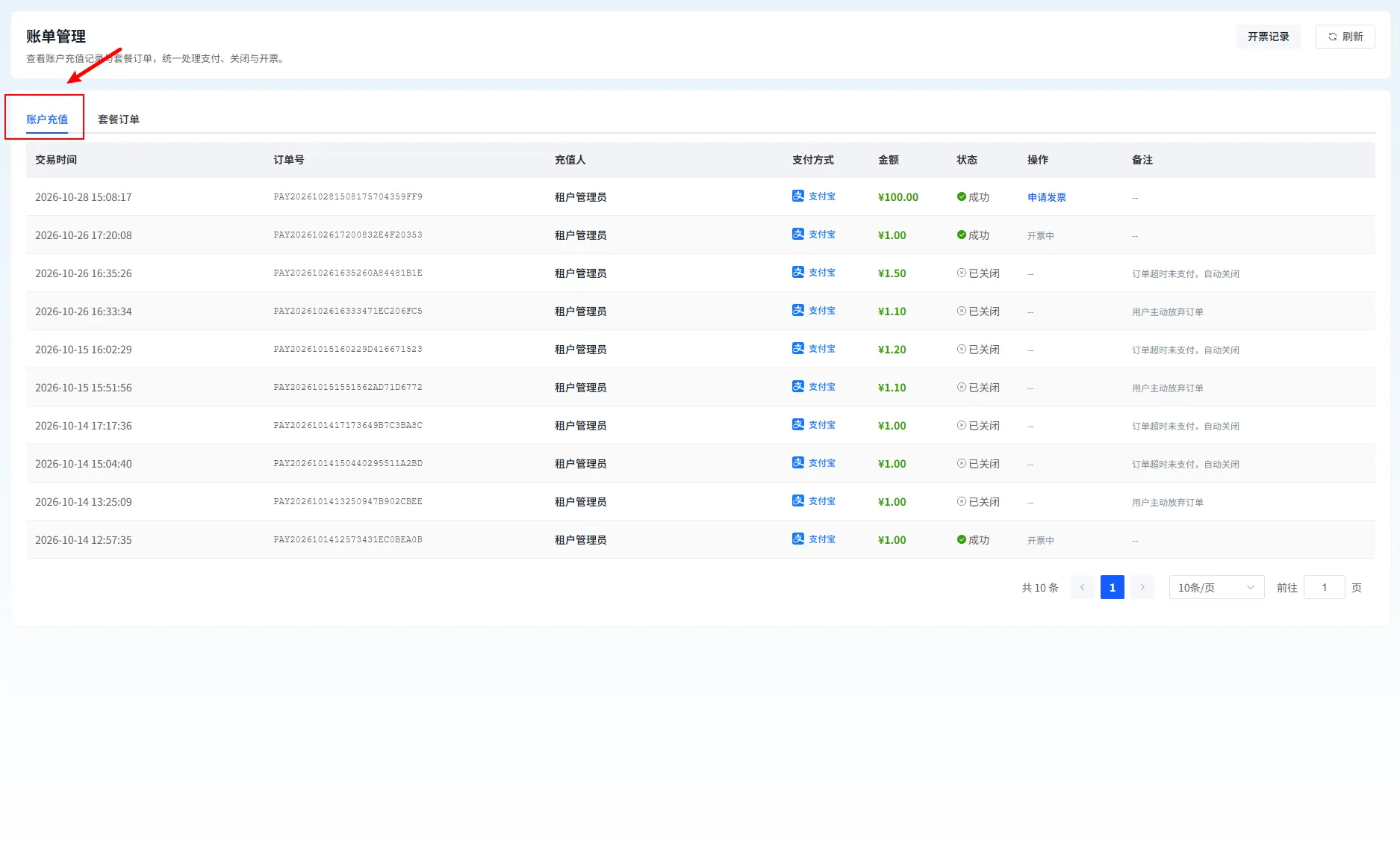
参数说明:
| 参数名 | 参数说明 |
|---|---|
| 交易时间 | 订单创建或支付发生的具体日期和精确时间。 |
| 订单号 | 系统为该笔充值或交易生成的唯一业务流水号。 |
| 充值人 | 发起并执行该笔充值操作的用户名称或角色(如:租户管理员)。 |
| 支付方式 | 该笔交易使用的支付渠道及图标(如:支付宝)。 |
| 金额 | 该笔订单的交易金额,包含币种符号(如:¥100.00)。 |
| 状态 | 该笔交易的当前处理结果,包括:成功(绿色)、已关闭(灰色)。 |
| 操作 | 根据订单状态提供的快捷操作按钮(如:状态为成功时显示“申请发票”,开票中或已关闭时显示为“—”)。 |
| 备注 | 对该笔订单状态的补充说明(如:订单超时未支付,自动关闭;用户主动放弃订单)。 |
1.2、套餐订单
Section titled “1.2、套餐订单”选中【套餐订单】tab,可查看账户的充值信息列表
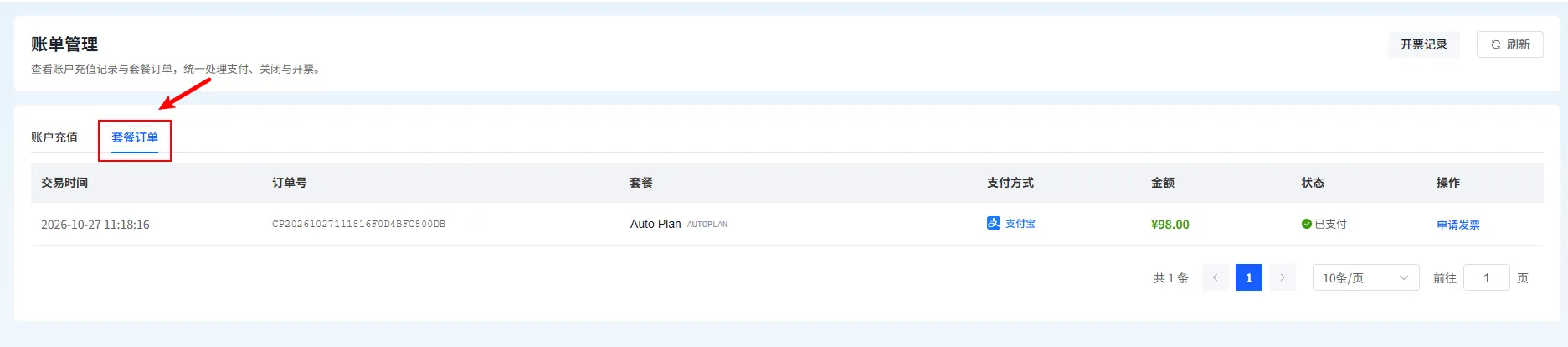
参数说明:
| 参数名 | 参数说明 |
|---|---|
| 交易时间 | 订单创建或支付发生的具体日期和精确时间。 |
| 订单号 | 系统为该笔交易生成的唯一业务流水号。 |
| 套餐 | 用户购买的具体产品套餐名称及其对应的英文代号(如:Auto Plan AUTOPLAN)。 |
| 支付方式 | 该笔交易使用的支付渠道及图标(如:支付宝)。 |
| 金额 | 该笔订单的交易金额,包含币种符号(如:¥98.00)。 |
| 状态 | 该笔交易的当前处理结果(如:已支付)。 |
| 操作 | 根据订单状态提供的快捷操作按钮(如:“申请发票”)。 |
1.3、申请开票
Section titled “1.3、申请开票”点击列表里的【申请开票】按钮
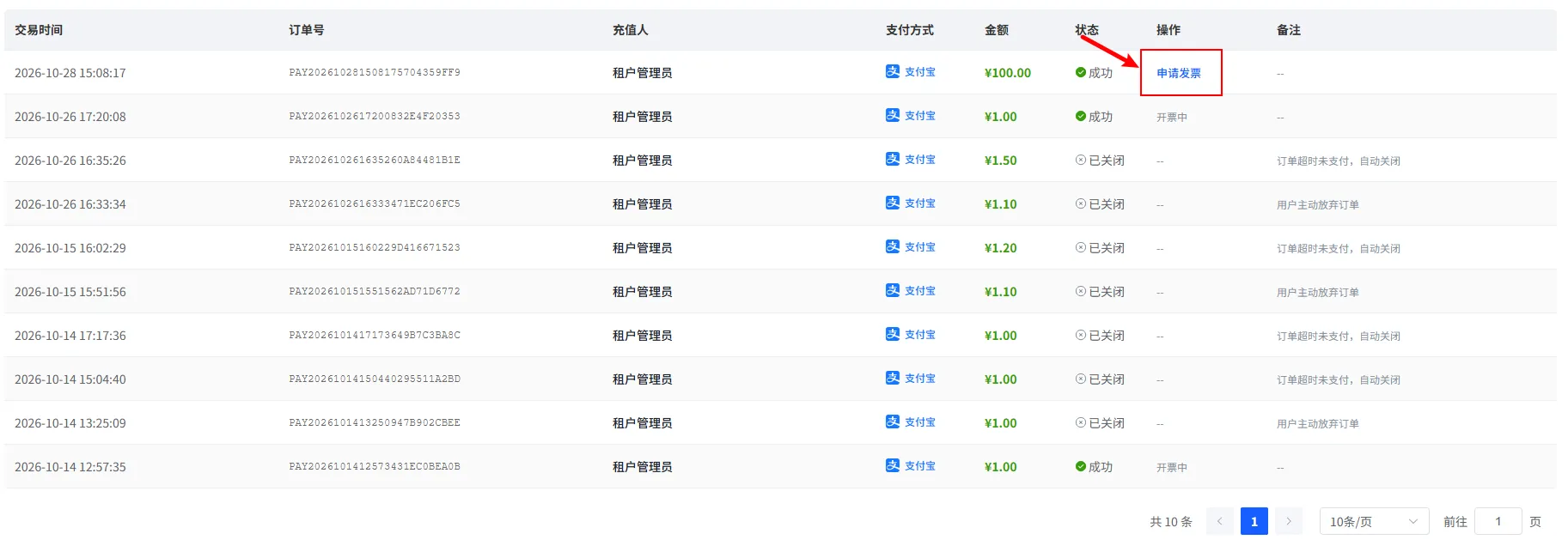
操作步骤:
- 在弹出的【申请发票】弹窗中确认订单可开金额
- 填写接收发票的邮箱
- 选择抬头类型(企业/个人),填写发票抬头
- 按需填写备注信息
- 点击【提交开票申请】按钮,完成开票申请
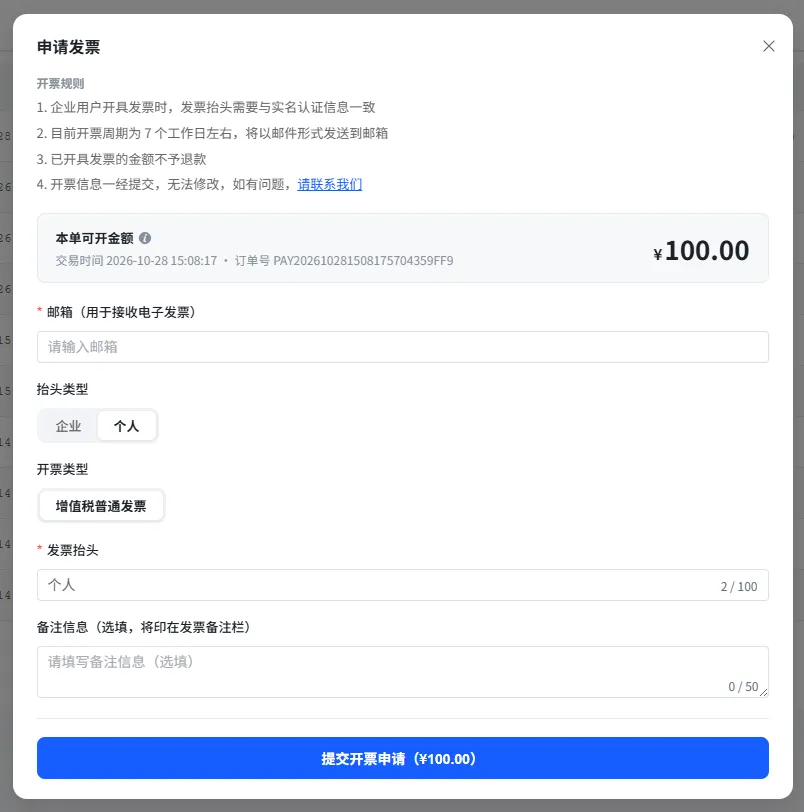
说明:
- 「账户充值」与「套餐订单」的申请开票操作完全相同
- 发票将在约 7 个工作日内以邮件形式发送至所填邮箱