快速部署模型
平台内置主流开源模型,以支持用户开箱即用、即刻部署,站在巨人的肩膀上快速赋能业务,抢占AI落地先机。
💡说明:
若没有可用的智算环境,可联系管理员开通 如需查看管理开通智算环境手册,请点击查看管理员管理智算环境
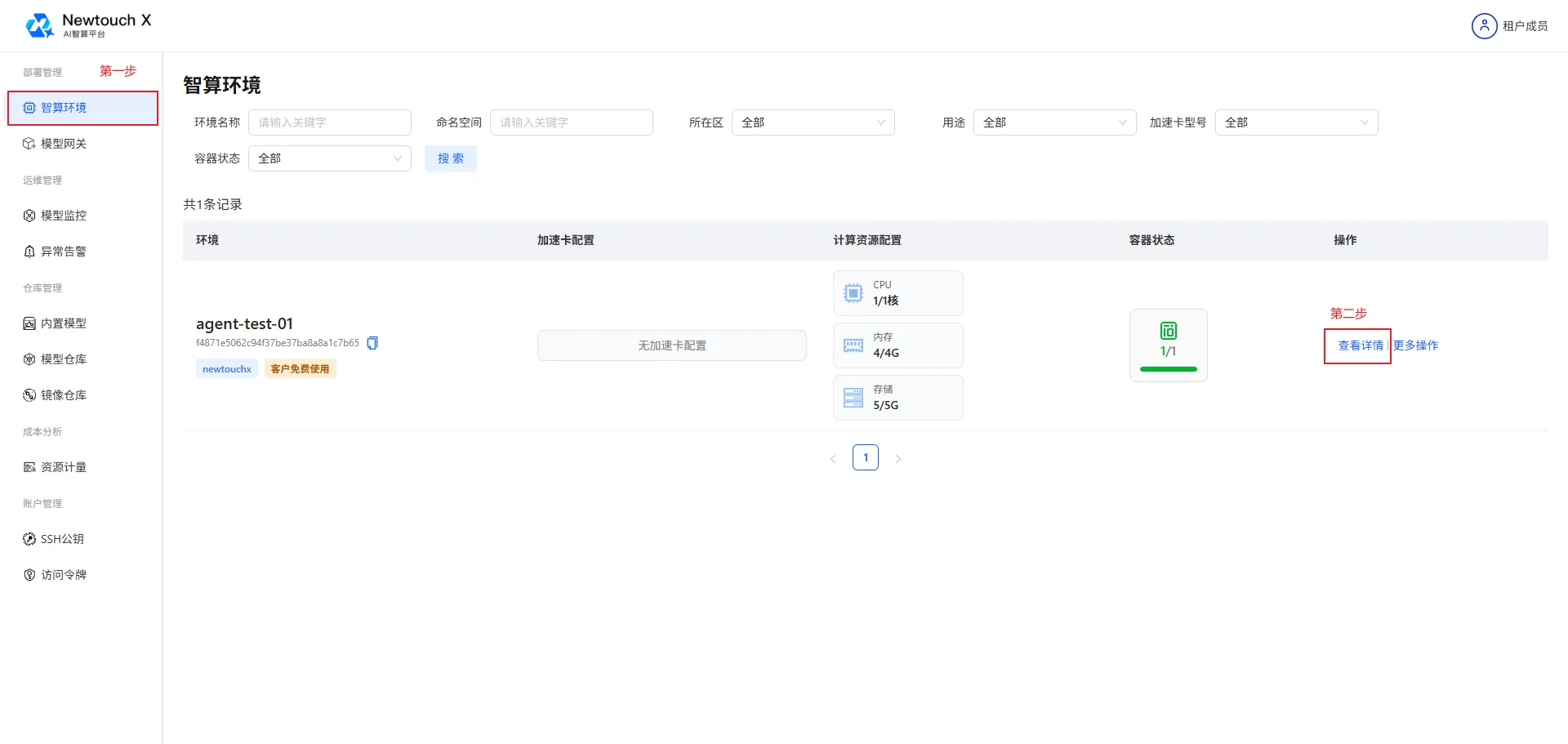
找到左侧菜单【部署管理】→【智算环境】,点击【查看详情】按钮
进入环境详情页面,找到【快速开始】按钮,下拉选择【从内置模型部署】

跳转到【仓库管理】→【内置模型】页面
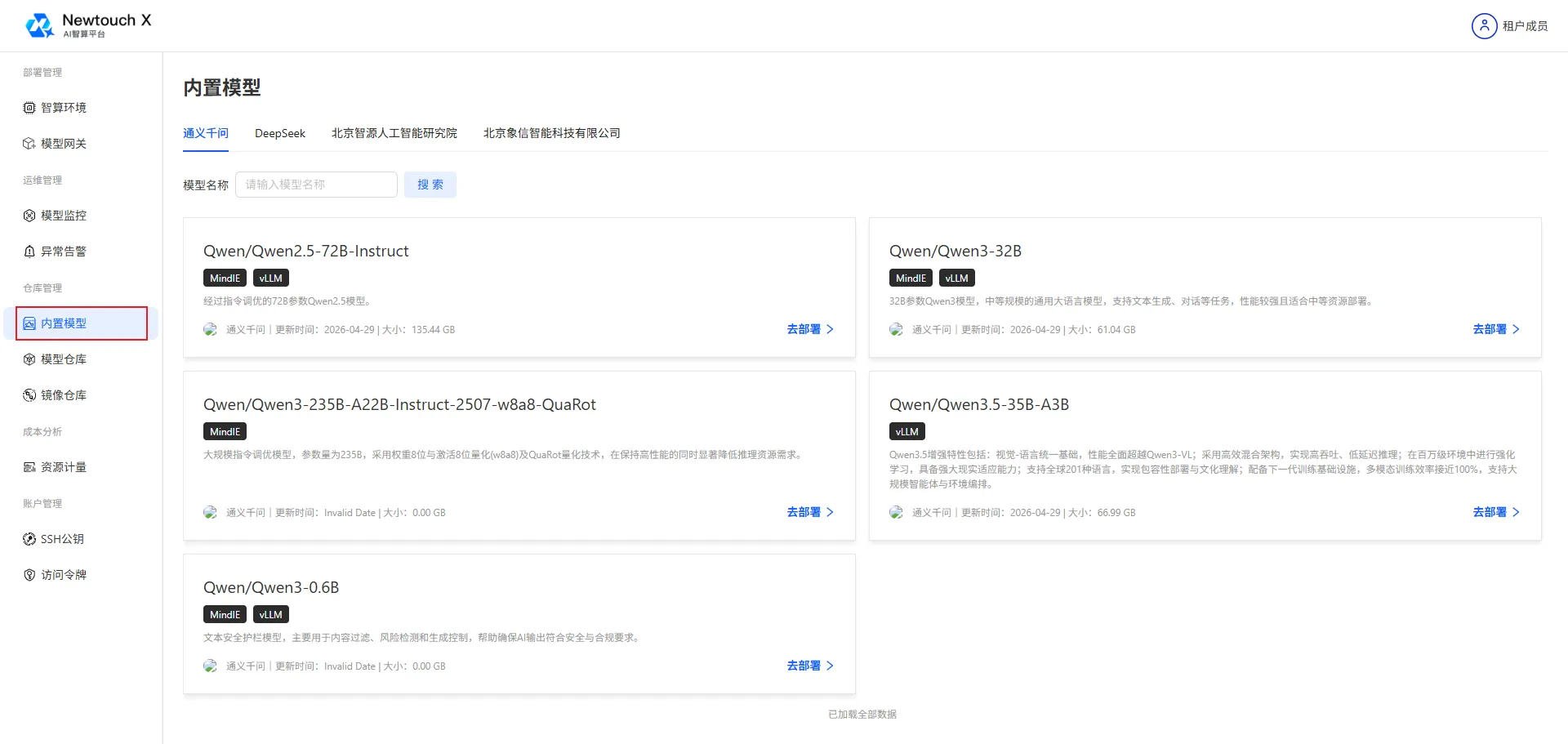
💡说明:也可以直接从侧边栏菜单【仓库管理】→【内置模型】进入
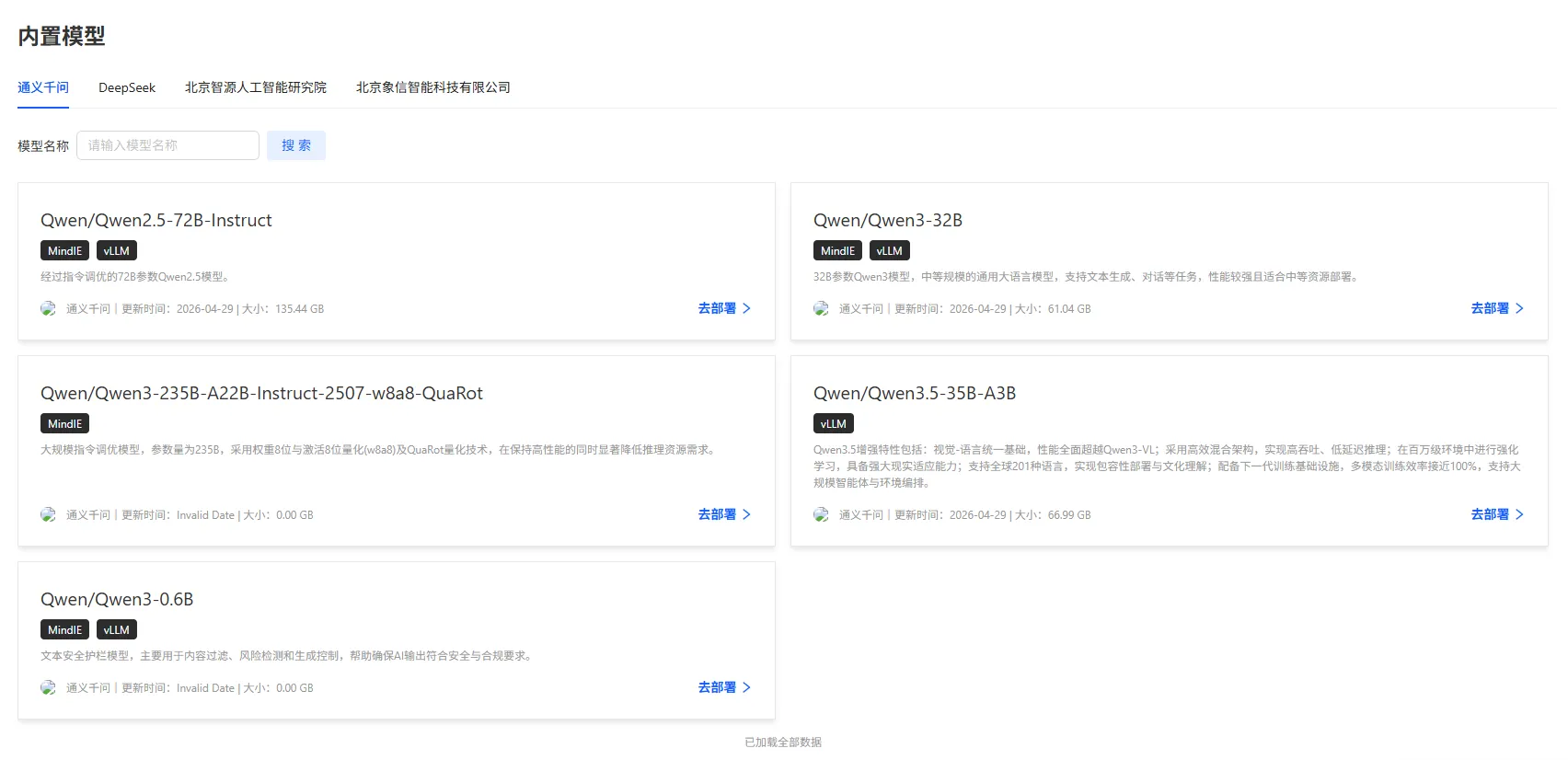
不同Tab对应不同模型来源,点击切换可查看对应模型列表

页面参数说明
Section titled “页面参数说明”模型列表页展示平台提供的所有内置模型,支持搜索和筛选。
| 字段 | 说明 |
|---|---|
| 模型来源 | 模型提供方(如通义千问、DeepSeek、北京智源人工 |
| 模型名称 | 智能研究院等)模型的名称(如 Qwen/Qwen2.5-72B-Instruct) |
| 模型描述 | 模型的简要说明(如参数量、功能特点) |
| 更新时间 | 模型的最近更新时间 |
| 模型大小 | 模型文件的大小(如 135.44GB) |
| 操作 | 【去部署】按钮 |
在搜索框中输入模型名称,点击【搜索】按钮,可快速定位目标模型。

部署模型(四步流程)
Section titled “部署模型(四步流程)”步骤一:选择模型
Section titled “步骤一:选择模型”- 选择要部署的模型
- 点击模型卡片上的【去部署】按钮,进入部署流程。
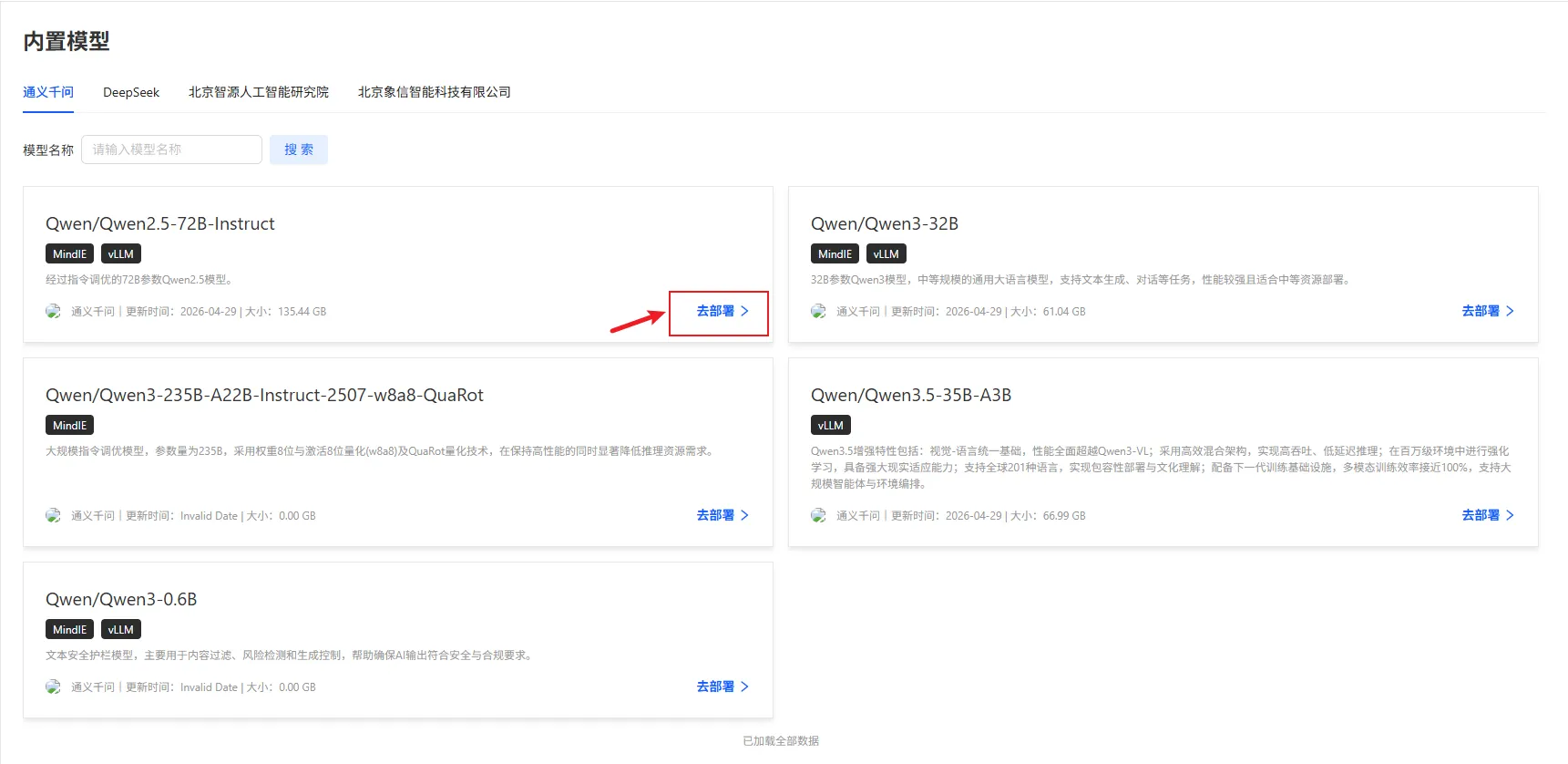
模型卡片参数说明:
| 字段 | 说明 |
|---|---|
| 模型名称 | 模型的完整名称(如 Qwen/Qwen3-0.6B) |
| 推理框架 | 模型使用的推理框架(如 MindIE) |
| 模型描述 | 模型的功能描述 |
| 更新时间 | 模型的更新时间 |
| 模型大小 | 模型文件大小 |
步骤二:选择环境
Section titled “步骤二:选择环境”- 在环境列表中勾选目标环境
- 点击【下一步】继续
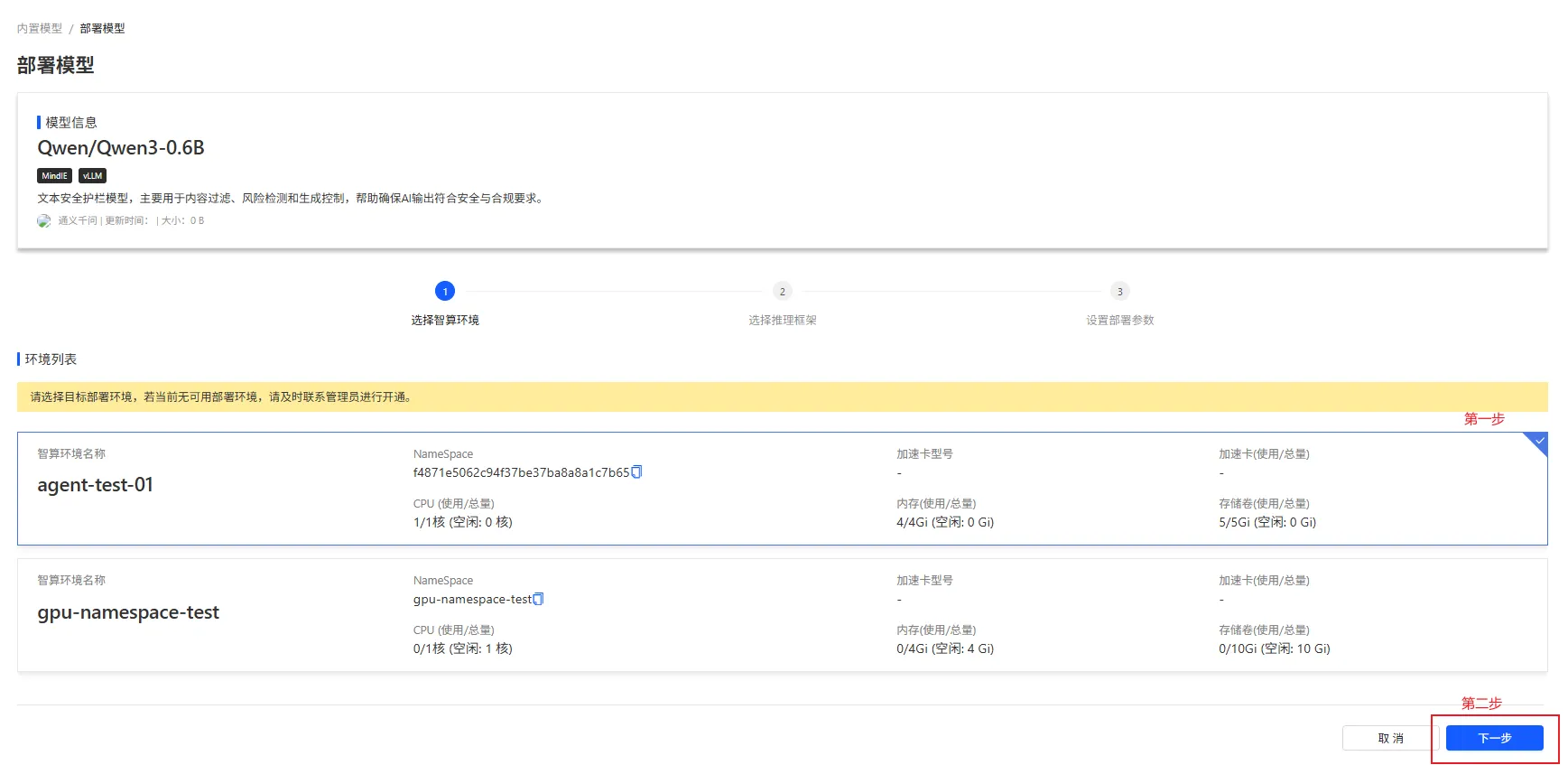
⚠️ 注意:如当前无可用部署环境,请及时联系管理员进行开通。
环境列表参数说明:
| 字段 | 说明 |
|---|---|
| 智算环境名称 | 环境的名称(如 agent-test-01) |
| NameSpace | 环境的命名空间 |
| 加速卡型号 | 环境中配置的加速卡型号 |
| 加速卡(使用/总量) | 加速卡的使用量和总量 |
| CPU(使用/总量) | CPU的使用量和总量 |
| 内存(使用/总量) | 内存的使用量和总量 |
| 存储卷(使用/总量) | 存储卷的使用量和总量 |
步骤三:选择推理框架
Section titled “步骤三:选择推理框架”- 选择推理镜像和版本。
- 点击【下一步】继续。
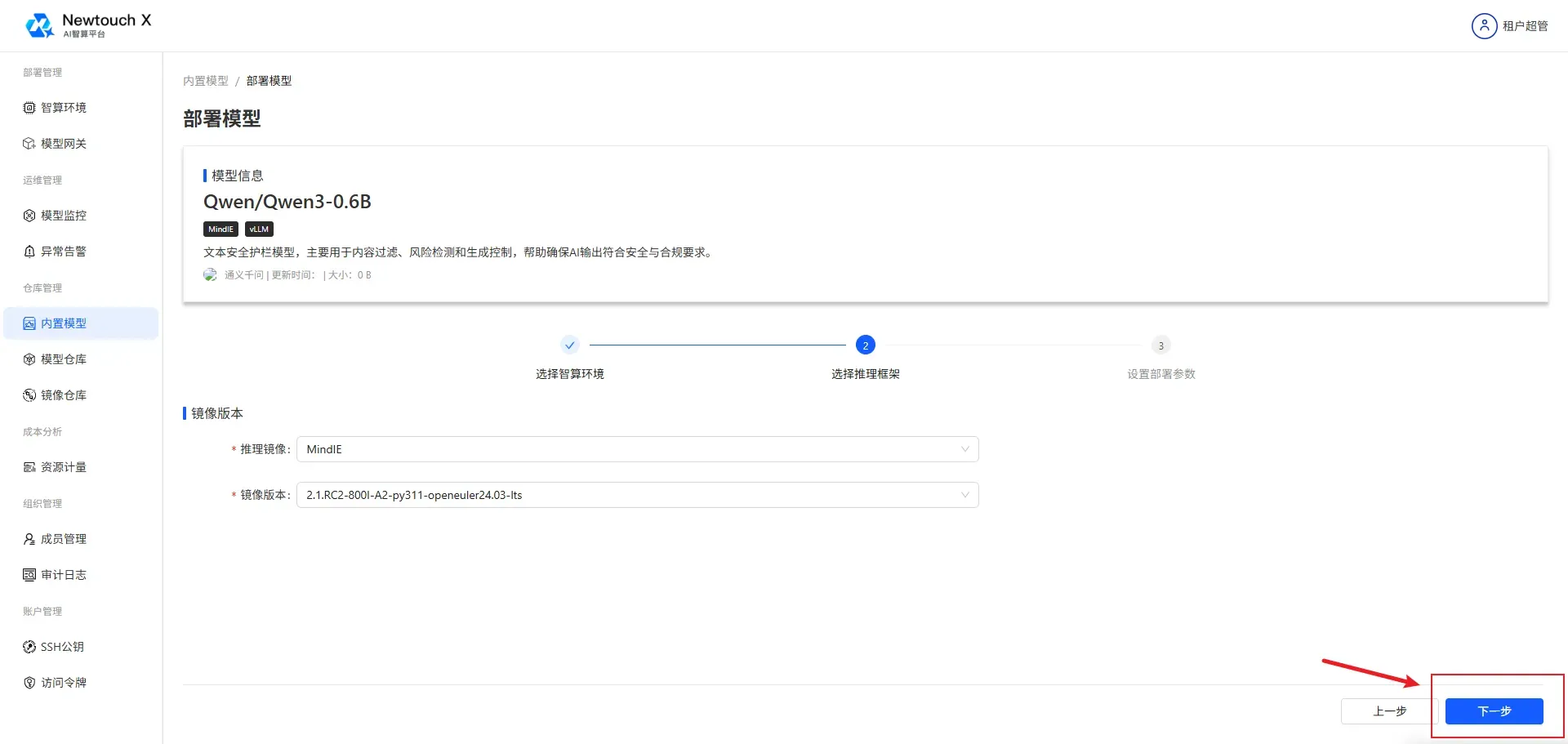
💡 如提示「当前选择的环境暂无适配的框架推荐」,请返回上一步,重新选择其他环境。
参数说明:
| 字段 | 说明 |
|---|---|
| 推理镜像 | 选择推理框架的镜像(如 vLLM、MindIE 等) |
| 镜像版本 | 选择镜像的版本号 |
步骤四:设置部署参数
Section titled “步骤四:设置部署参数”参数填写完成,点击【部署】按钮,即可完成部署
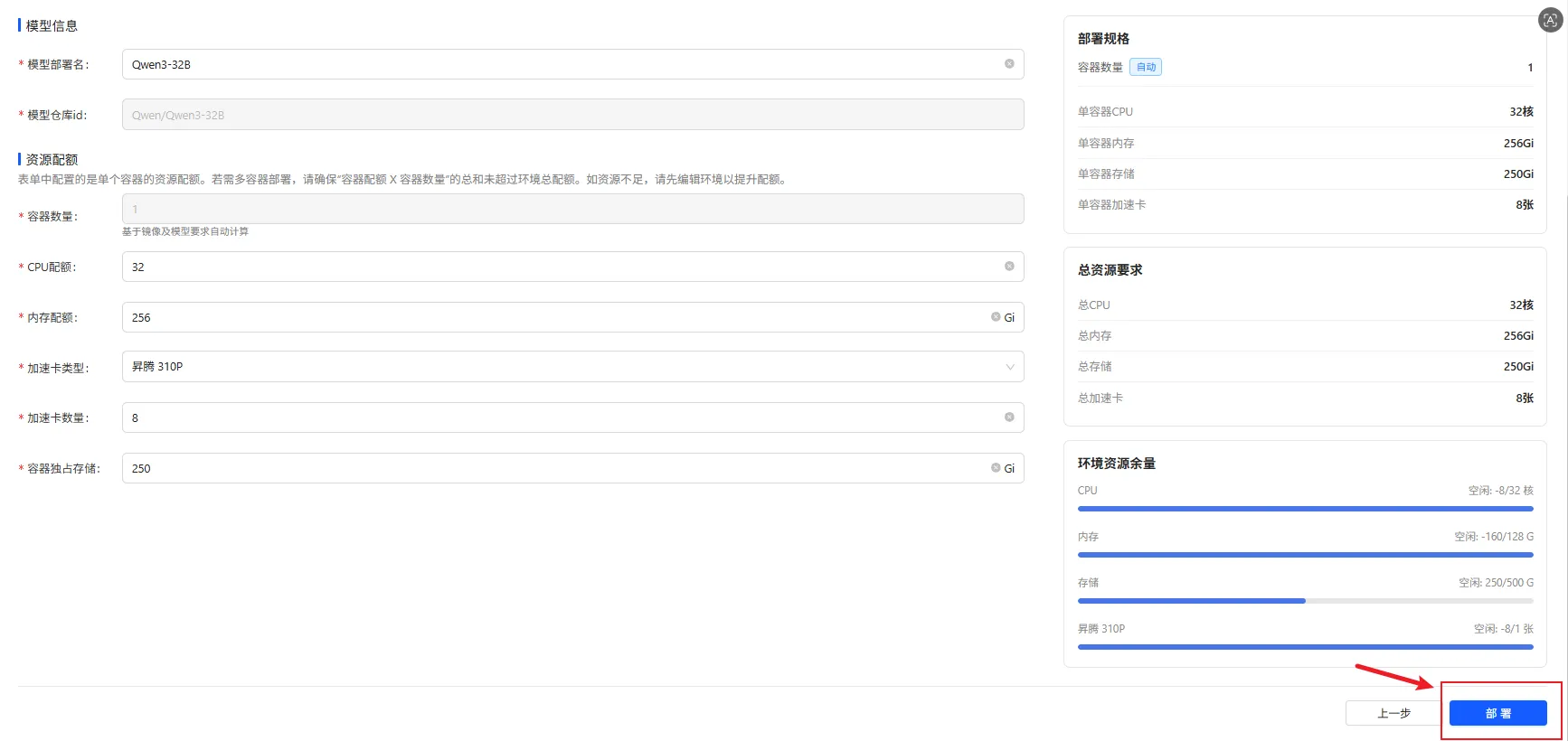
页面布局
页面分为左右两栏:
- 左侧:部署规格配置(可修改)
- 右侧:总资源要求 + 环境资源余量(自动联动计算)
左侧:部署规格
| 字段 | 说明 | 是否可修改 | 备注 |
|---|---|---|---|
| 模型部署名 | 部署后的模型名称 | ✓ | 系统自动生成,可自定义修改 |
| 模型仓库id | 模型的仓库标识 | ✗ | 自动填充,不可修改 |
| 容器数量 | 部署的容器实例数 | ⚠️ | 部分模型支持修改,部分固定为1 |
| CPU配额 | 单个容器的CPU核数 | ✓ | 可修改,需在资源配额范围内 |
| 内存配额 | 单个容器的内存大小(Gi) | ✓ | 可修改,需在资源配额范围内 |
| 加速卡类型 | 使用的加速卡型号 | ✗ | 基于镜像及模型要求自动确定 |
| 加速卡数量 | 单个容器的加速卡数量 | ✓ | 可修改 |
| 容器独占存储 | 单个容器的存储大小(Gi) | ✓ | 可修改 |
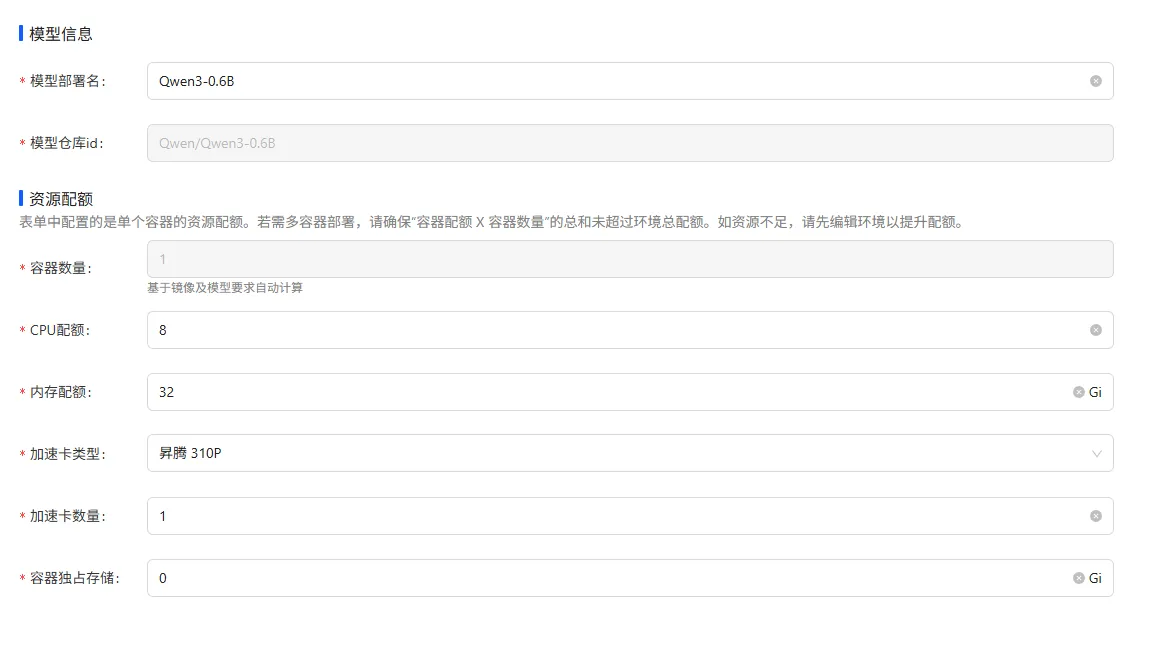
💡 容器数量说明:
- 部分模型支持多容器部署,容器数量可手动调整
- 部分模型固定为1,不可修改(基于镜像及模型要求自动计算)
右侧:资源计算(自动联动)
右侧展示部署所需的总资源要求和当前环境的资源余量,所有数据随左侧输入实时联动更新。
总资源要求
| 字段 | 计算公式 | 说明 |
|---|---|---|
| 总CPU | 单容器CPU × 容器数量 | 部署所需的总CPU核数 |
| 总内存 | 单容器内存 × 容器数量 | 部署所需的总内存大小(Gi) |
| 总存储 | 单容器存储 × 容器数量 | 部署所需的总存储大小(Gi) |
| 总加速卡 | 单容器加速卡 × 容器数量 | 部署所需的总加速卡数量 |
⚠️ 重要提示:表中配置的是单个容器的资源配额。若需多容器部署,请确保「容器配额 × 容器数量」的总和未超过环境总配额。如资源不足,请先编辑环境以提升配额。
环境资源余量
| 字段 | 计算公式 | 说明 |
|---|---|---|
| CPU | 环境CPU总量 - 总CPU | 空闲CPU核数 / 总量 |
| 内存 | 环境内存总量 - 总内存 | 空闲内存大小 / 总量(Gi) |
| 存储 | 环境存储总量 - 总存储 | 空闲存储大小 / 总量(Gi) |
| 加速卡 | 环境加速卡总量 - 总加速卡 | 空闲加速卡数量 / 总量 |
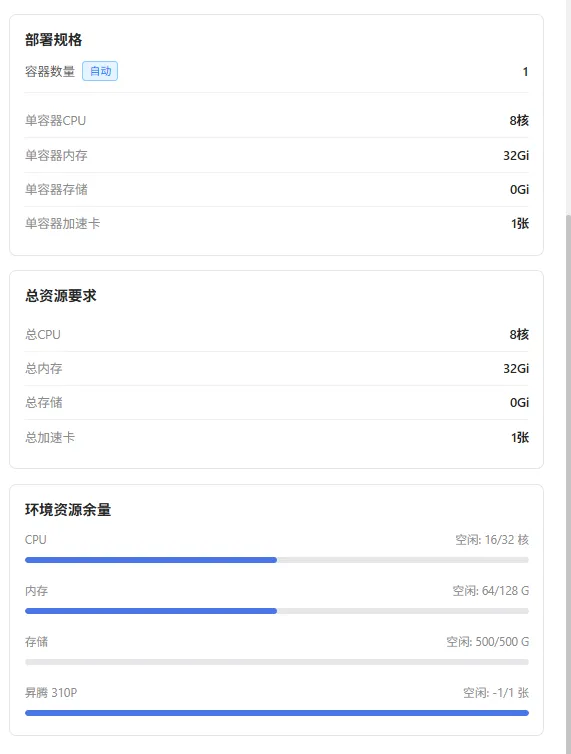
📌 示例:
- 环境CPU总量:32核,总CPU需求:8核 → 空闲:24/32核
- 环境内存总量:128Gi,总内存需求:32Gi → 空闲:96/128Gi
- 加速卡总量:1张,总加速卡需求:1张 → 空闲:0/1张
⚠️ 部署前检查:
- 确保「总资源要求」不超过「环境资源总量」
- 确保「环境资源余量」各字段均为非负数
- 如资源不足(空闲显示为负数),请减少部署规格或返回上一步选择资源更充足的环境
查看已部署模型
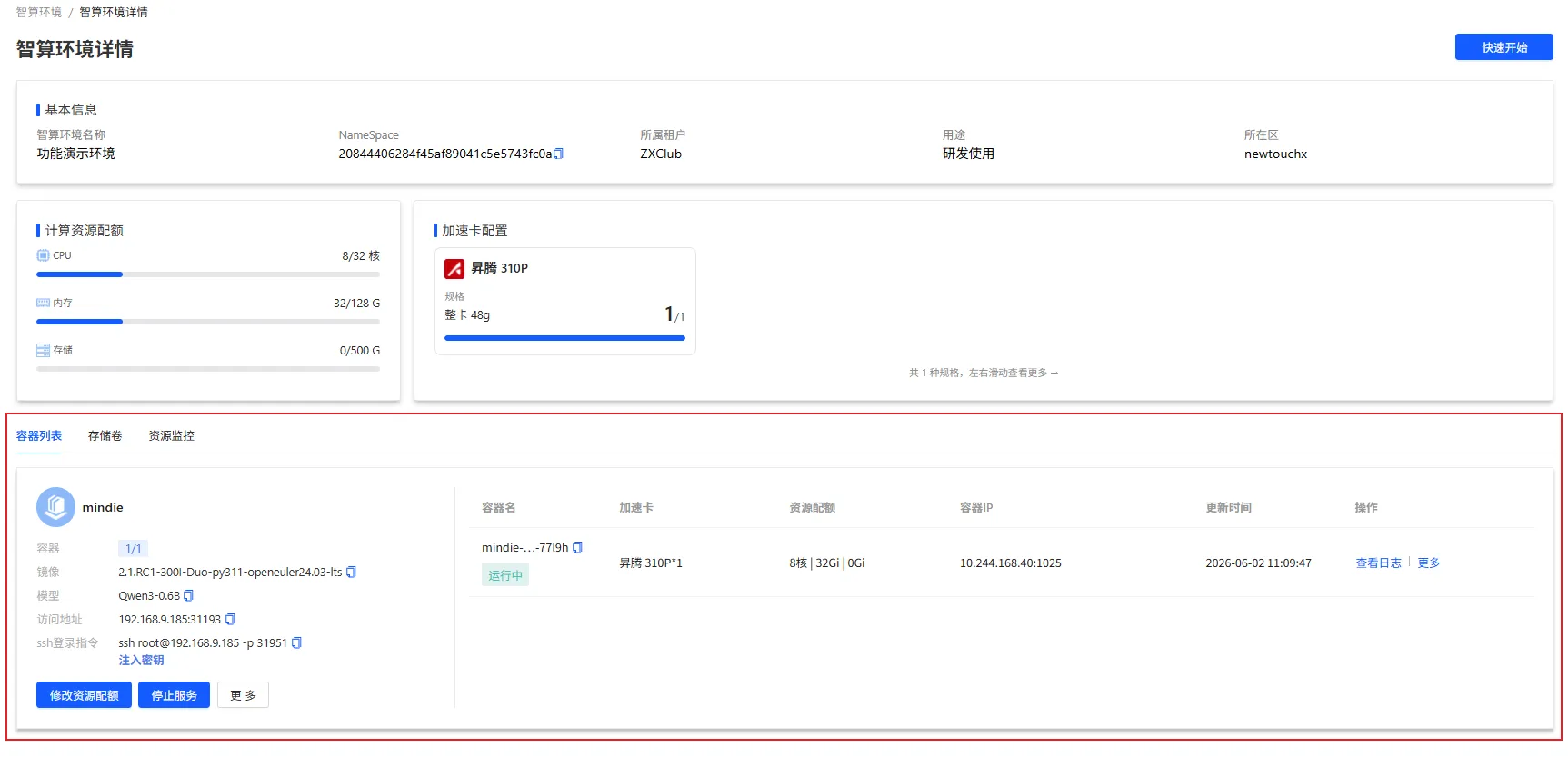
Section titled “查看已部署模型”部署完成后,可在【智算环境】→【查看详情】的容器列表中查看