
Newtouch Code 安装与使用方法
Newtouch Code 安装与使用方法
Section titled “Newtouch Code 安装与使用方法”Newtouch Code 面向开发者提供桌面端和 CLI 两种使用方式,可完成代码理解、生成、修改和测试验证等研发任务。
完成安装和首次配置后,可以继续阅读 终端界面、配置 MCP 服务器 和 配置 Agent Skills。
安装 Newtouch Code
Section titled “安装 Newtouch Code”Newtouch Code 安装方式分为桌面端和 CLI 两类。桌面端适合希望通过图形界面启动和管理任务的场景;CLI 适合在终端、脚本或远程开发环境中直接使用。
根据当前操作系统和芯片架构选择对应安装包。点击图标即可下载安装。
Newtouch Code CLI 支持 macOS、Linux、WSL2 和 Windows 原生 PowerShell 安装。研发场景推荐优先使用 WSL2,便于直接操作 Linux 环境、代码仓库和常见命令行工具。
macOS / Linux / WSL2
Section titled “macOS / Linux / WSL2”在 macOS、Linux 或 WSL2 终端中执行以下命令安装:
curl -fsSL https://newtouch-one.oss-accelerate.aliyuncs.com/newtouchcode/install | bash如需安装指定版本,可以追加版本参数:
curl -fsSL https://newtouch-one.oss-accelerate.aliyuncs.com/newtouchcode/install | bash -s -- --version 0.3.0安装过程中会下载当前平台对应的安装包,并将 Newtouch Code 安装到用户目录下:
Added /Users/abing/.newtouchcode/bin to PATH in /Users/abing/.zshrc
NewtouchCode installed: /Users/abing/.newtouchcode/bin/newtouchcodeRestart your shell or run:  export PATH="/Users/abing/.newtouchcode/bin:$PATH"  newtouchcode --version
如果当前终端无法直接识别 newtouchcode 命令,可以先执行:
export PATH="$HOME/.newtouchcode/bin:$PATH"然后验证版本:
newtouchcode --version安装完成后可以直接启动:
newtouchcodeWindows 原生 PowerShell
Section titled “Windows 原生 PowerShell”如果需要直接在 Windows PowerShell 中运行 Newtouch Code,可以使用 PowerShell 安装脚本:
irm https://newtouch-one.oss-accelerate.aliyuncs.com/newtouchcode/install.ps1 | iex如需安装指定版本,可以在执行安装脚本前指定 NEWTOUCHCODE_VERSION:
powershell -ExecutionPolicy Bypass -Command "$env:NEWTOUCHCODE_VERSION='0.3.0'; irm https://newtouch-one.oss-accelerate.aliyuncs.com/newtouchcode/install.ps1 | iex"安装完成后,建议重启 PowerShell,再执行:
newtouchcode --versionnewtouchcode如果不想重启 PowerShell,可以让当前窗口临时生效:
$env:Path = "$HOME\.newtouchcode\bin;$env:Path"newtouchcode --versionWindows 原生默认安装位置:
C:\Users\<用户名>\.newtouchcode\bin\newtouchcode.exeWindows 研发环境建议
Section titled “Windows 研发环境建议”Windows 原生 PowerShell 适合直接在 Windows 环境中运行;WSL2 更适合研发场景,尤其是项目依赖 Linux 工具链、需要操作 Linux 容器或代码仓库主要在 WSL2 中维护时。
推荐在 WSL2 的 Ubuntu / Debian 中执行:
curl -fsSL https://newtouch-one.oss-accelerate.aliyuncs.com/newtouchcode/install | bashnewtouchcode --versionnewtouchcode启动 Newtouch Code
Section titled “启动 Newtouch Code”进入需要处理的项目目录,执行:
newtouchcode首次进入后,需要按照指引去 新知人工智能平台 申请 API Key,申请好以后将 API Key 填写进入输入框并提交,系统会默认配置 newtouch-pro 模型,如果没有这个模型会重新设置一个有的模型。
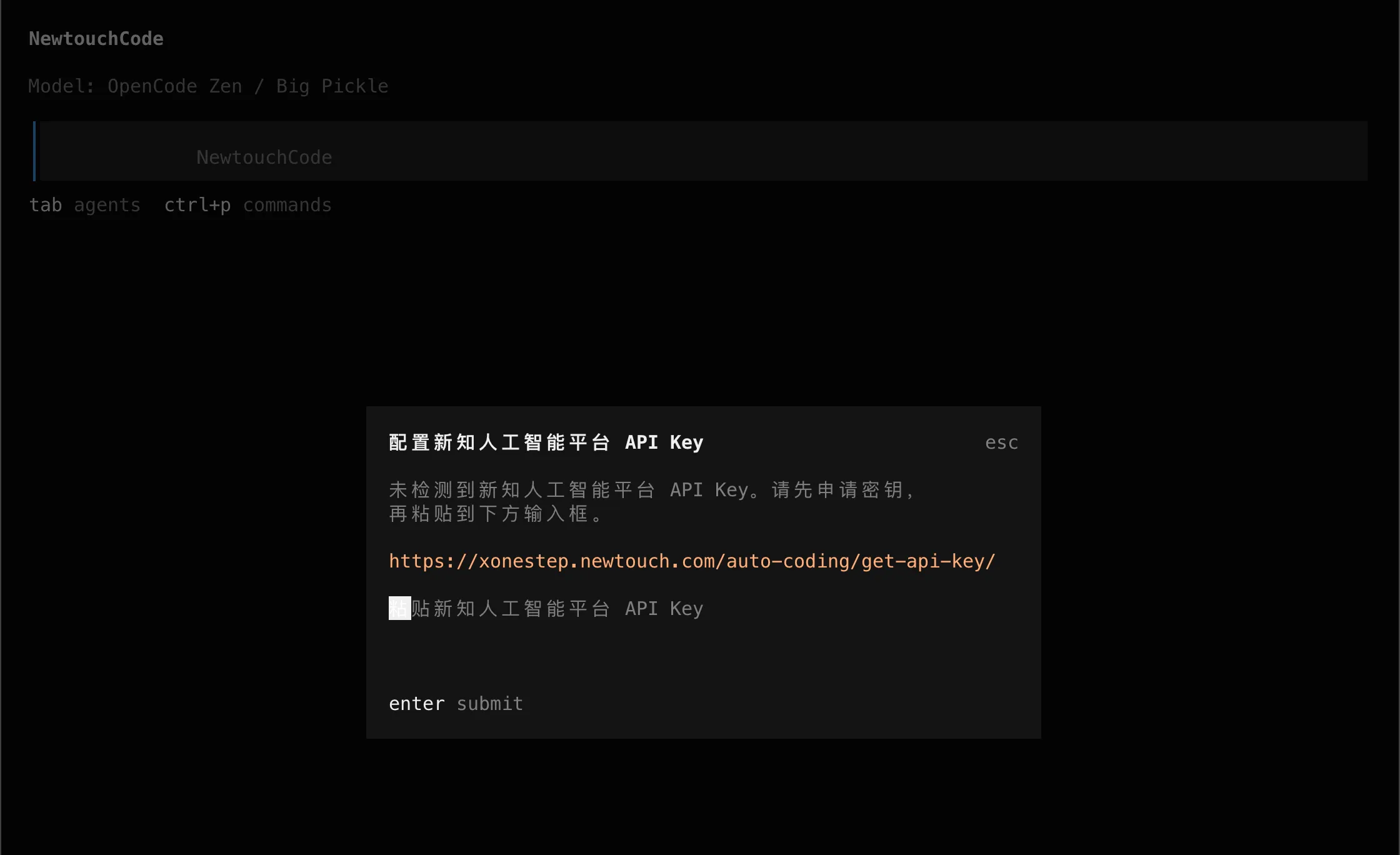
提交后等待系统自动获取并配置模型
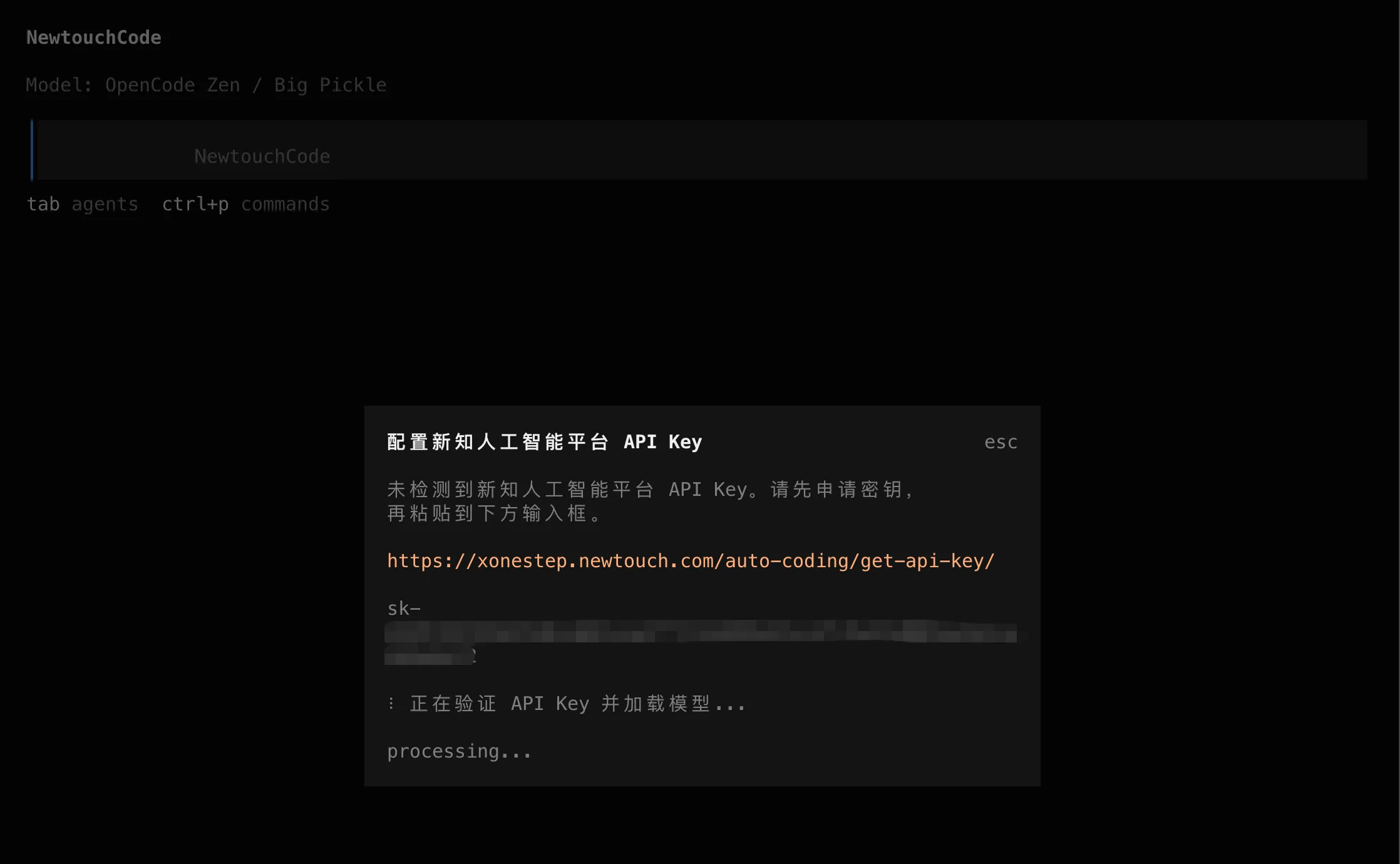
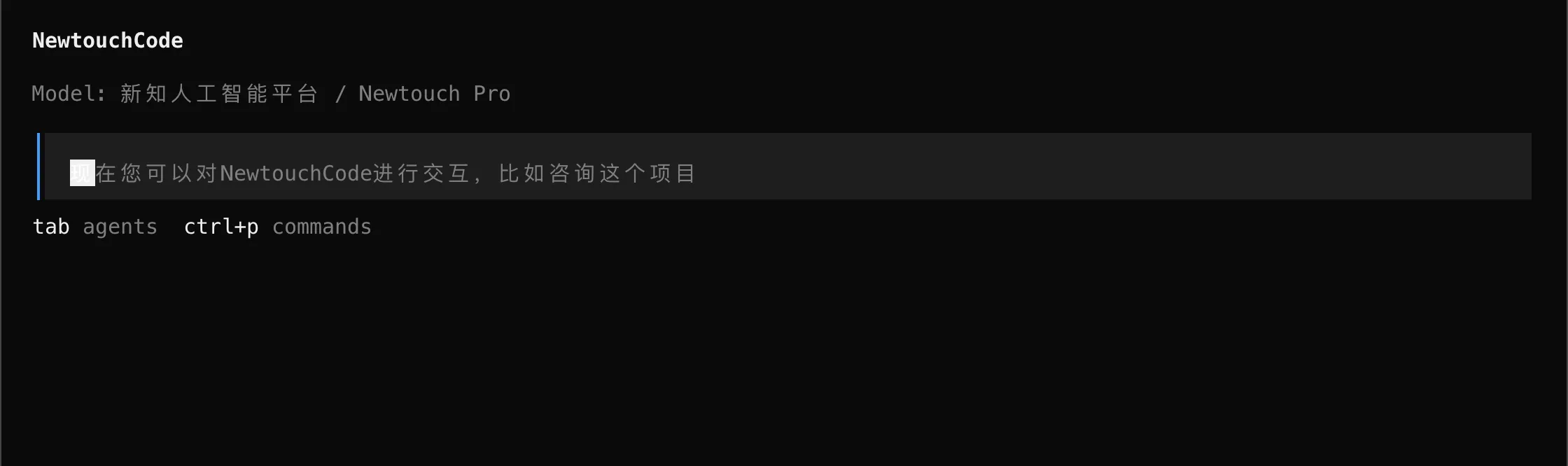
配置成功
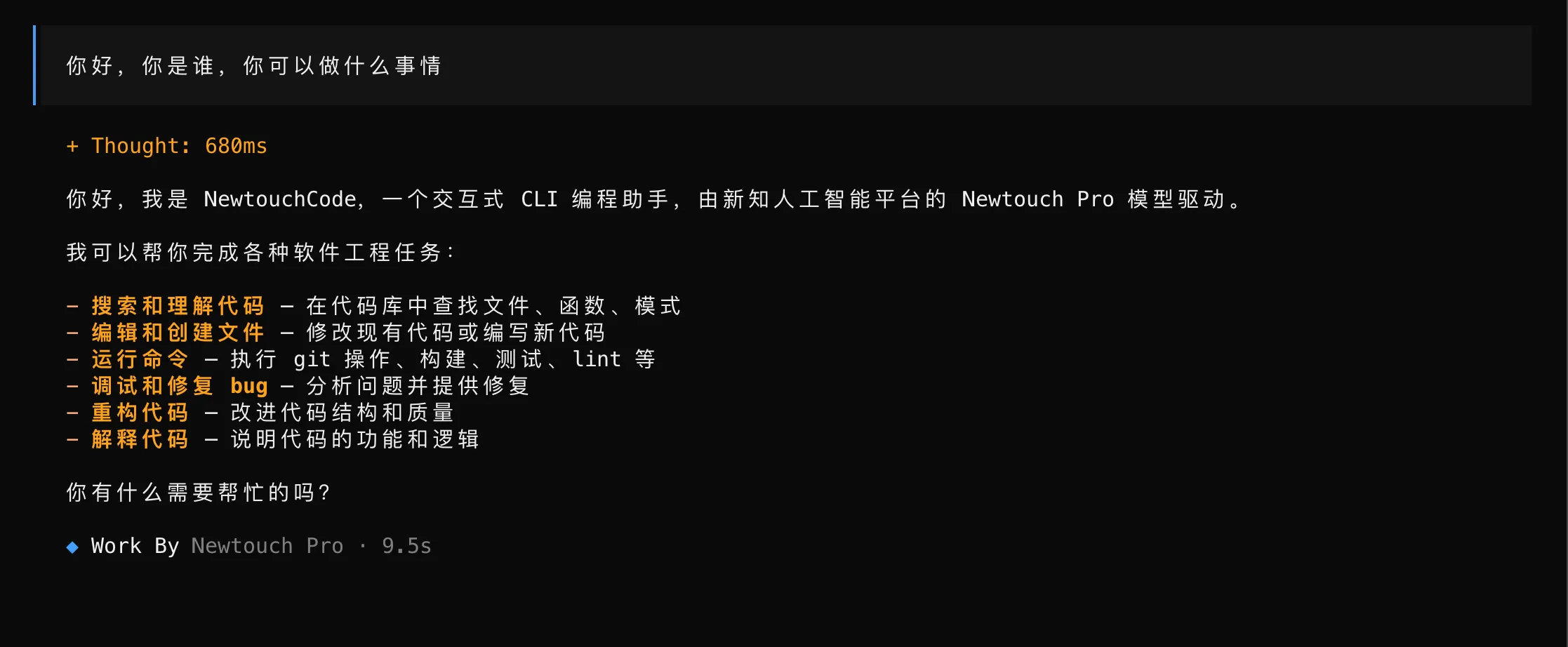
简单交流
基本输入方式
Section titled “基本输入方式”进入 Newtouch Code 后,可以直接输入自然语言描述问题或任务。
帮我梳理一下当前项目的目录结构,并说明构建入口在哪里。常用输入方式如下:
| 输入方式 | 用途 | 示例 |
|---|---|---|
| 普通文本 | 提问、说明需求、要求修改代码 | 帮我分析这个接口为什么会报错 |
@文件路径 | 引用项目文件,让 Newtouch Code 聚焦上下文 | 解释 @src/server/auth.ts 的鉴权逻辑 |
!命令 | 执行 Shell 命令并把输出加入上下文 | !git status --short --branch |
/命令 | 执行 Newtouch Code 内置操作 | /help、/models、/exit |
常用任务操作
Section titled “常用任务操作”咨询代码问题
Section titled “咨询代码问题”适合用来快速了解不熟悉的项目、模块或函数。
当前项目的路由是在哪里配置的?请结合相关文件说明。如果问题和具体文件有关,建议带上文件引用:
帮我看一下 @astro.config.mjs,说明侧边菜单配置结构。先出方案再修改
Section titled “先出方案再修改”影响范围较大的需求,不建议一上来直接改代码。可以先要求 Newtouch Code 只分析,不修改。
先不要改代码,帮我分析这个需求需要改哪些文件、影响哪些页面,并给出修改步骤。确认方案后,再让它执行:
按照上面的方案修改。修改完成后运行 npm run build,并总结改了哪些文件。边界清晰的小需求可以直接下达修改指令,但要说清楚范围和验收方式。
把 Newtouch Code 菜单改成分组菜单,只改 astro.config.mjs,改完后展示 diff。建议说明三点:
- 需要改什么。
- 不要改什么。
- 改完后怎么验证。
修改完成后,可以要求 Newtouch Code 执行构建、测试或检查命令。
运行 npm run build,确认文档站能正常构建。检查当前 git diff,只总结和本次需求相关的改动。如果结果不符合预期,可以明确要求调整范围。
菜单结构是对的,但“使用方法”内容太少,请补充常用命令和操作示例。如果需要回退,必须说清楚只回退哪部分:
只撤销刚才对 tui.md 的修改,不要改动其他文件。Newtouch Code 的实际命令以当前版本 /help 输出为准。常用命令可以先按下面方式使用。
| 命令 | 用途 | 使用场景 |
|---|---|---|
/help | 查看帮助和可用命令 | 不确定支持哪些命令时先执行 |
/init | 初始化或更新项目说明文件 | 第一次在项目中使用时,帮助 Newtouch Code 理解项目 |
/models | 查看可用模型 | 确认当前 API Key 授权了哪些模型 |
/new | 开启新会话 | 当前上下文太杂,想重新开始 |
/sessions | 查看或切换历史会话 | 需要回到之前的任务上下文 |
/compact | 压缩当前会话上下文 | 会话变长后保留关键信息 |
/details | 切换工具执行细节显示 | 排查命令、文件读写或工具调用过程 |
/undo | 撤销最近一次会话修改 | 修改方向不对,需要回退最近变更 |
/redo | 恢复被撤销的修改 | 撤销后又确认需要恢复 |
/share | 分享当前会话 | 需要把处理过程发给团队成员 |
/exit | 退出当前会话 | 完成任务后退出 Newtouch Code |
先不要改代码,帮我阅读项目结构,说明主要目录和构建方式。帮我更新 Newtouch Code 文档,只改 src/content/docs/newtouch-code 目录下的文件,保留截图占位。先给出修改计划,确认后再动代码。修改时不要重构无关模块。运行必要的检查命令,并把成功结果、警告和剩余风险分别列出来。总结本次修改了哪些文件、每个文件改了什么、是否已经验证通过。操作注意事项
Section titled “操作注意事项”- 修改前先确认分支和工作区状态,避免覆盖他人改动。
- 删除文件、安装依赖、推送代码前,应先确认操作范围。
- 大范围任务先要求输出方案,小范围任务再直接执行。
- 如果需要截图,先用占位说明截图内容,后续再替换为真实图片。
- API Key 只在新知人工智能平台申请和管理,不要写入文档、代码或截图。
退出 Newtouch Code
Section titled “退出 Newtouch Code”完成测试后,可根据终端提示退出 Newtouch Code;如果处于交互式会话,也可以使用常见的退出命令结束当前会话。
/exit
会显示当前会话话的ID,方便再次进入。
后续可通过 newtouchcode upgrade 进行升级。
