
使用模型仓库
模型仓库是平台对大模型的集中化、版本话管理中心,是实现模型全生命周期治理的基石。平台为每一个模型提供独立的代码库与数据存储空间,确保模型资产的集中和协同管理。
左侧菜单【仓库管理】→【模型仓库】
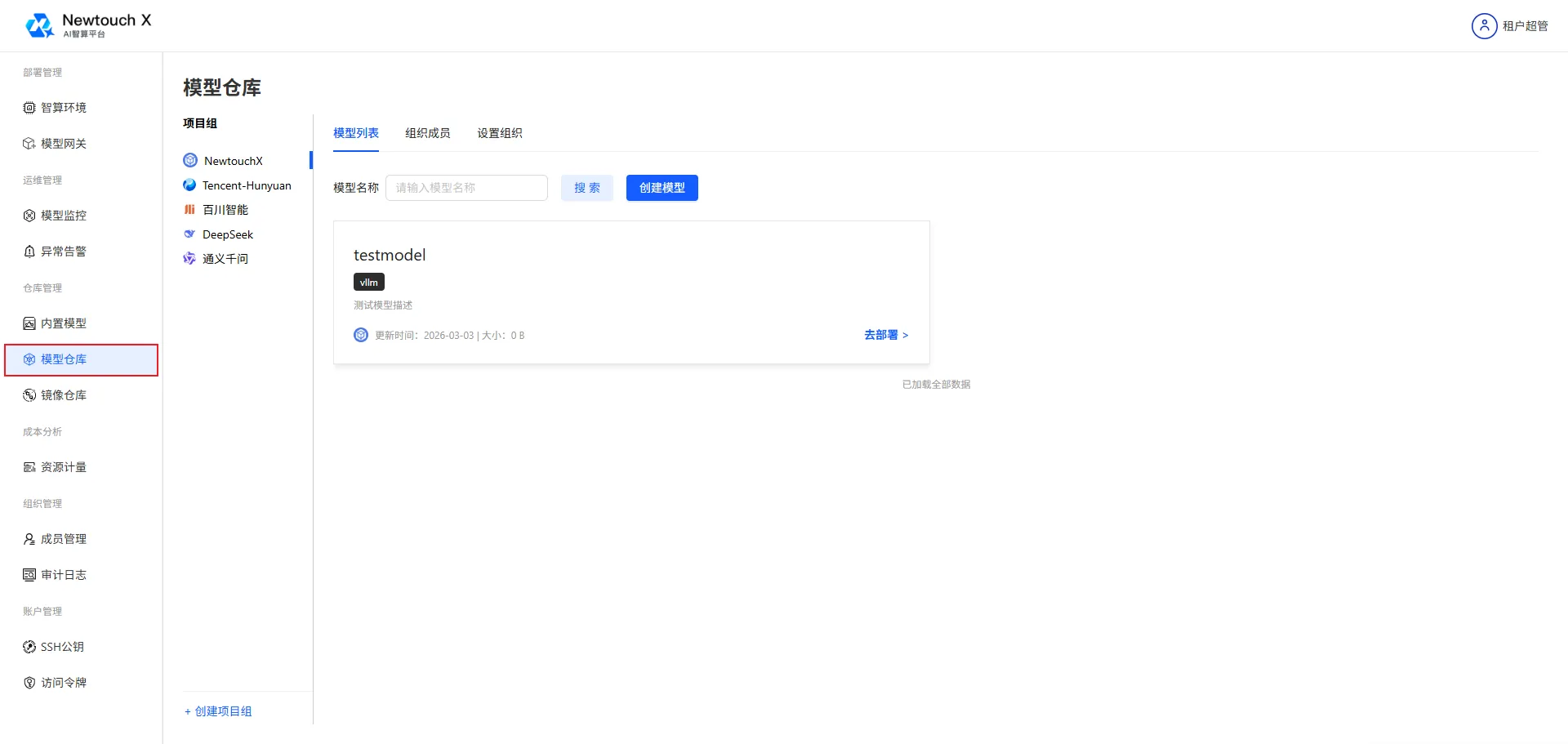
页面分为左右两栏:
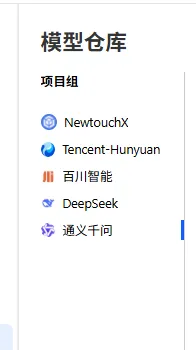
- 左侧:项目组列表
- 右侧:Tab页区域(模型列表 / 组织成员 / 设置组织)
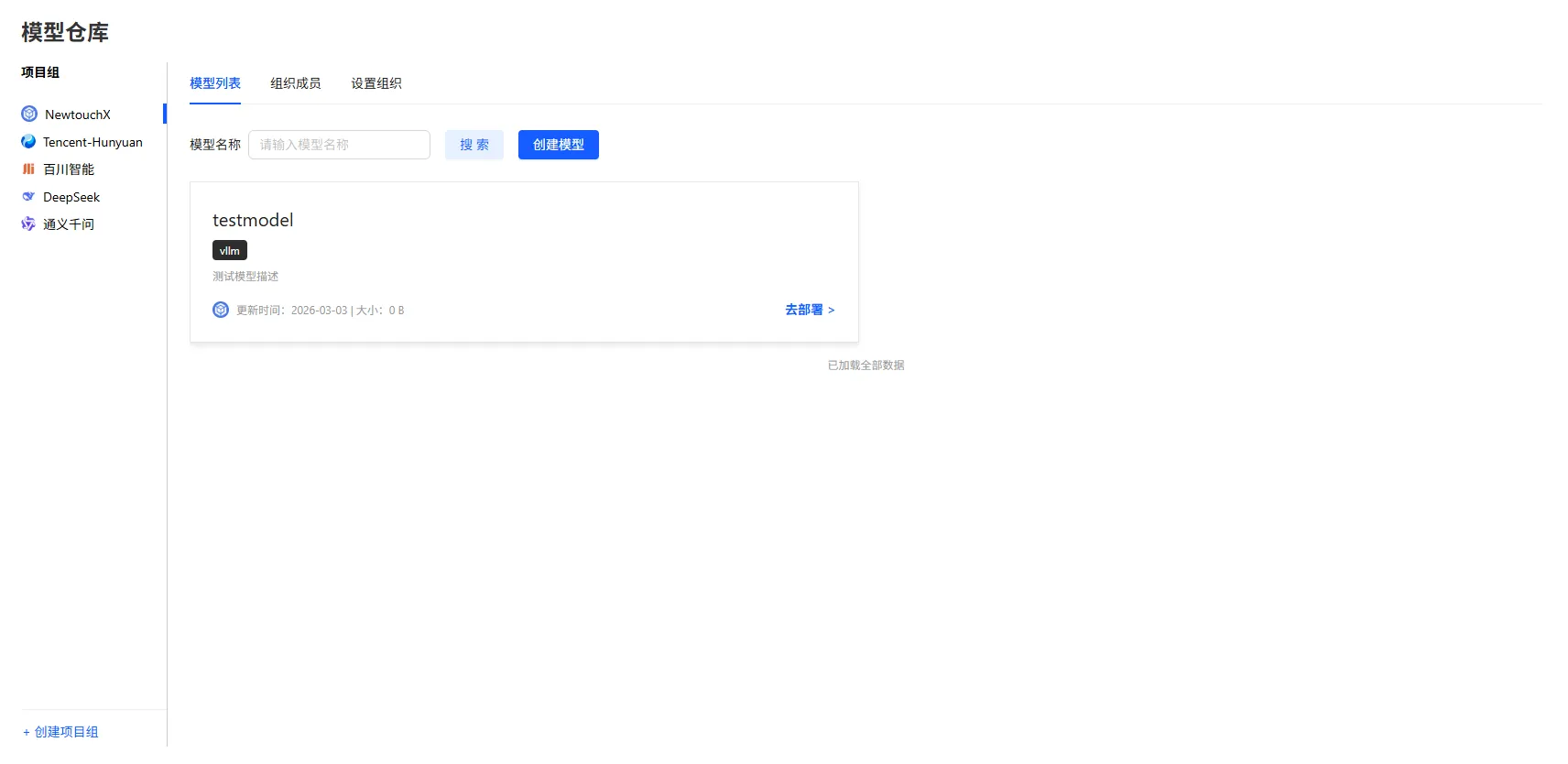
点击模型卡片上的【去部署】按钮,进入部署流程。
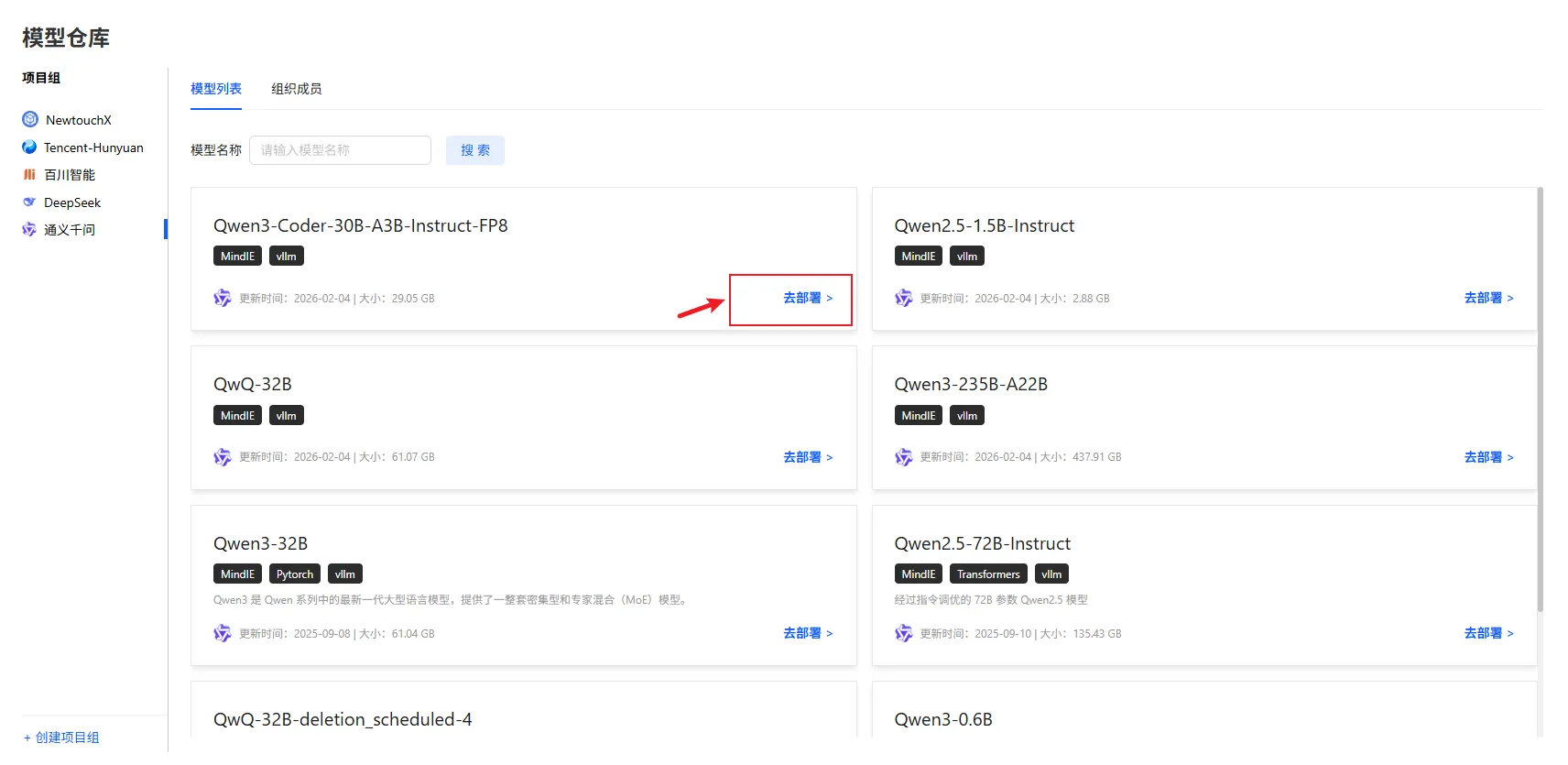
部署模型(四步流程)
Section titled “部署模型(四步流程)”步骤一:选择模型
Section titled “步骤一:选择模型”- 选择项目组下的模型列表下的模型
- 点击【去部署】按钮,进入下一步
确认要部署的模型基本信息:
| 字段 | 说明 |
|---|---|
| 模型名称 | 模型的完整名称(如 Qwen/Qwen3-0.6B) |
| 推理框架 | 模型使用的推理框架(如 MindIE) |
| 模型描述 | 模型的功能描述 |
| 更新时间 | 模型的更新时间 |
| 模型大小 | 模型文件大小 |
步骤二:选择智算环境
Section titled “步骤二:选择智算环境”- 选择模型部署的目标环境。
- 点击【下一步】按钮,进入下一步
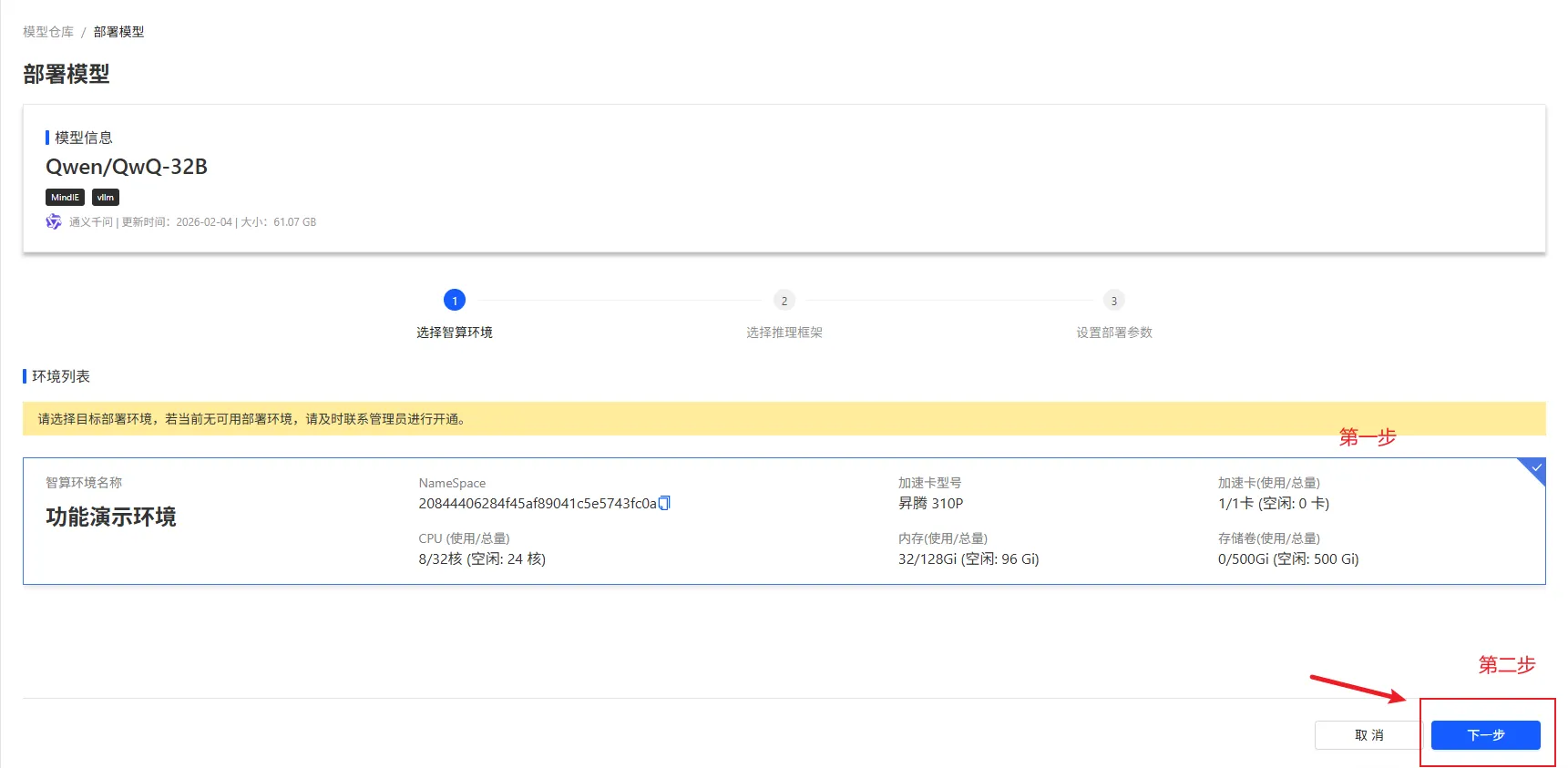
⚠️ 注意:如当前无可用部署环境,请及时联系管理员进行开通。
环境列表字段说明
| 字段 | 说明 |
|---|---|
| 智算环境名称 | 环境的名称(如 agent-test-01) |
| NameSpace | 环境的命名空间 |
| 加速卡型号 | 环境中配置的加速卡型号 |
| 加速卡(使用/总量) | 加速卡的使用量和总量 |
| CPU(使用/总量) | CPU的使用量和总量 |
| 内存(使用/总量) | 内存的使用量和总量 |
| 存储卷(使用/总量) | 存储卷的使用量和总量 |
步骤三:选择推理框架
Section titled “步骤三:选择推理框架”- 选择推理镜像和镜像版本。
- 点击【下一步】继续。
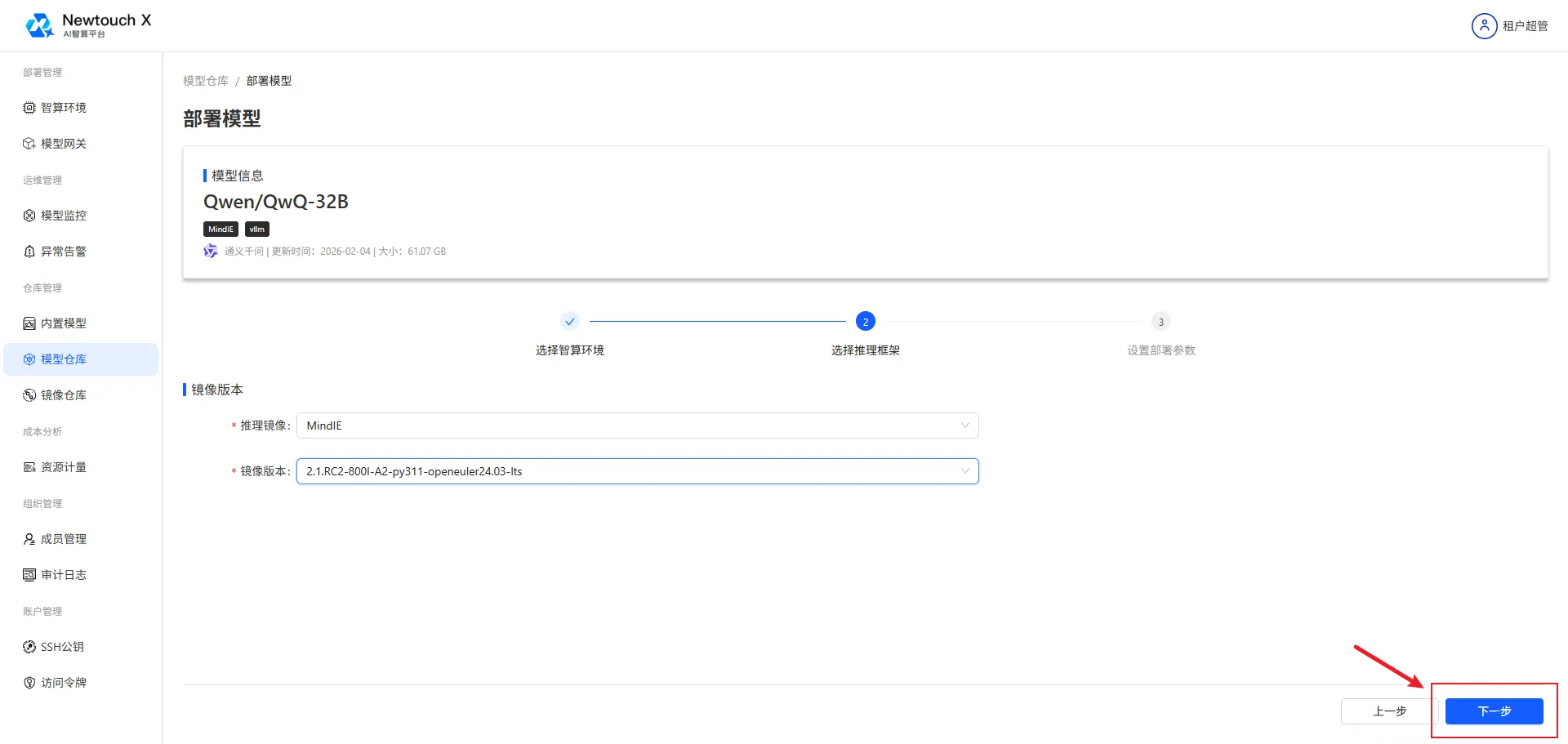
💡 系统会根据选择的智算环境自动推荐适配的框架,若无推荐则需手动选择。
参数说明
| 字段 | 说明 |
|---|---|
| 推理镜像 | 选择推理框架的镜像(如 vLLM、MindIE 等) |
| 镜像版本 | 选择镜像的版本号 |
步骤四:设置部署参数
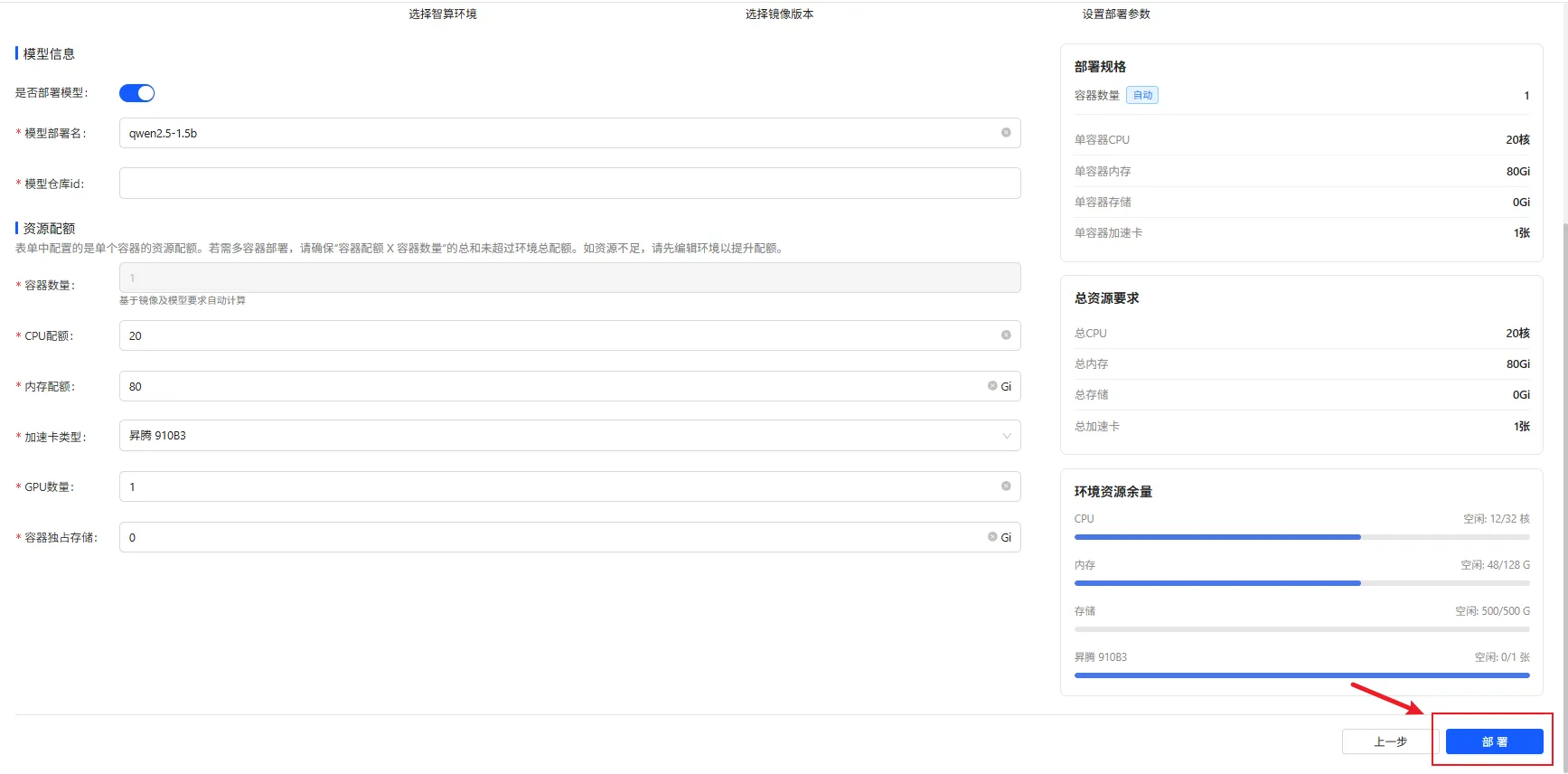
Section titled “步骤四:设置部署参数”- 填写参数,点击【部署】按钮
查看已部署模型
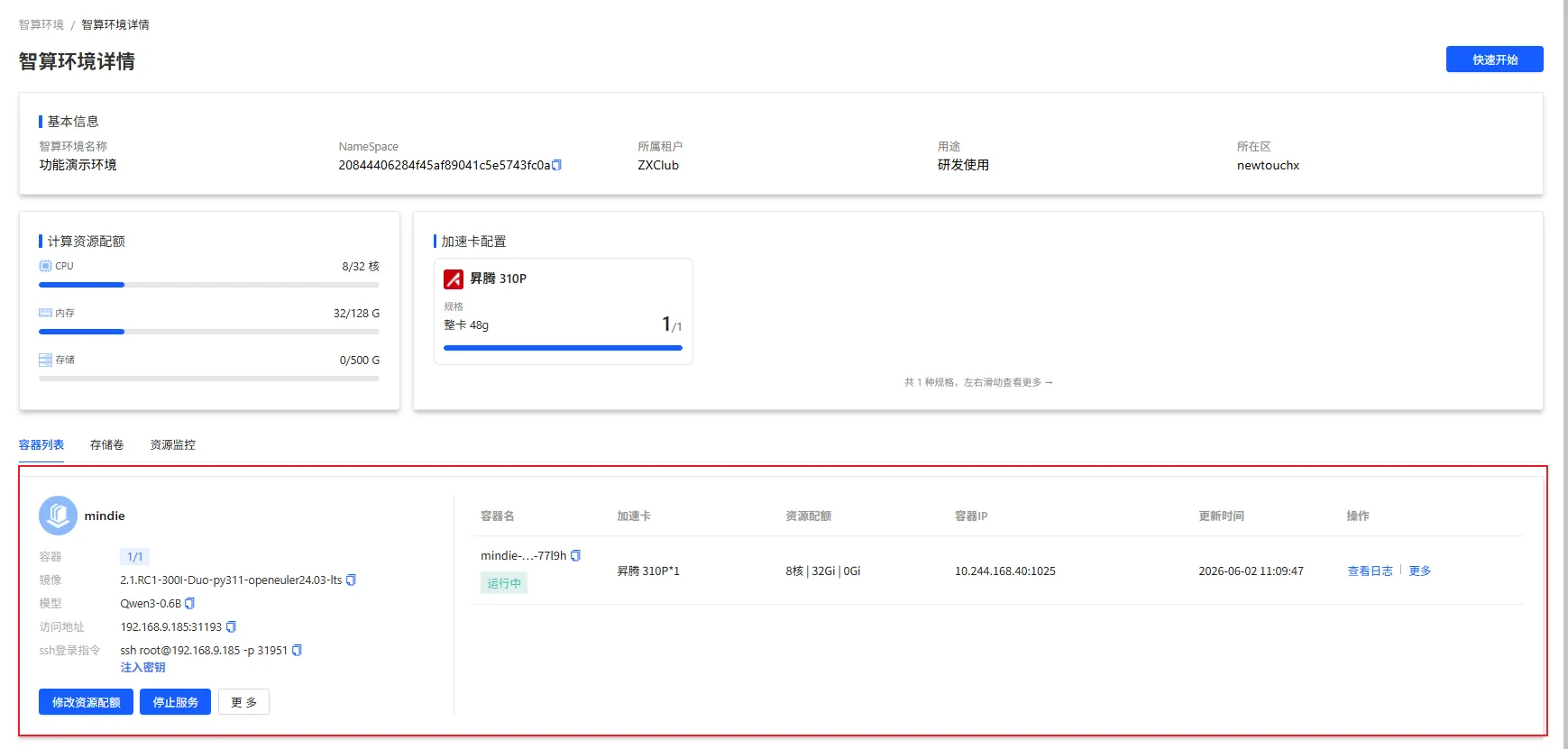
部署成功后,可在【智算环境】->【查看详情】的容器列表中查看
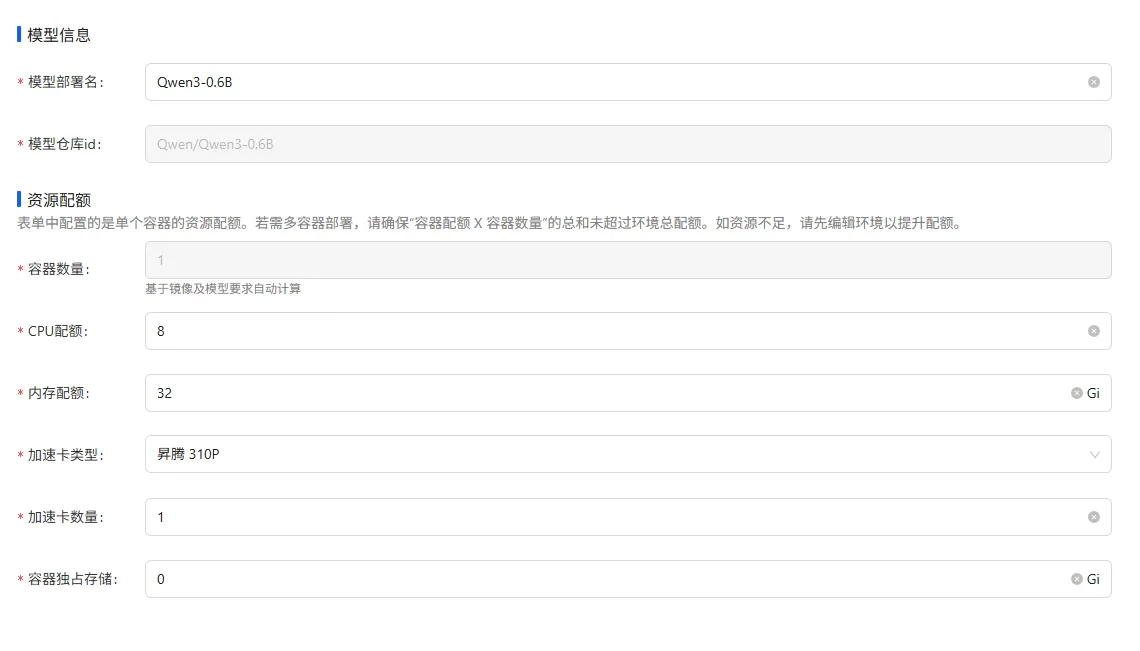
页面分为左右两栏:
- 左侧:部署规格配置(可修改)
- 右侧:总资源要求 + 环境资源余量(自动联动计算)
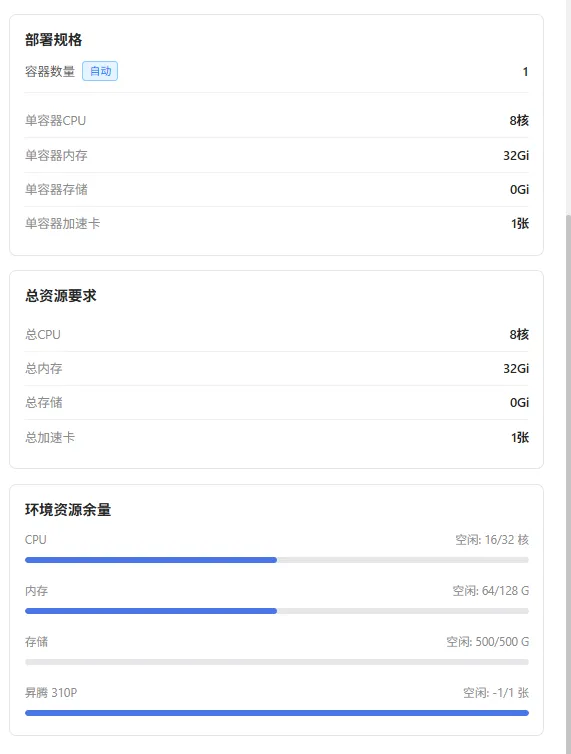
左侧:部署规格
Section titled “左侧:部署规格”| 字段 | 说明 | 是否可修改 | 备注 |
|---|---|---|---|
| 模型部署名 | 部署后的模型名称 | ✓ | 系统自动生成,可自定义修改 |
| 模型仓库id | 模型的仓库标识 | ✗ | 自动填充,不可修改 |
| 容器数量 | 部署的容器实例数 | ⚠️ | 部分模型支持修改,部分固定为1 |
| CPU配额 | 单个容器的CPU核数 | ✓ | 可修改,需在资源配额范围内 |
| 内存配额 | 单个容器的内存大小(Gi) | ✓ | 可修改,需在资源配额范围内 |
| 加速卡类型 | 使用的加速卡型号 | ✗ | 基于镜像及模型要求自动确定 |
| 加速卡数量 | 单个容器的加速卡数量 | ✓ | 可修改 |
| 容器独占存储 | 单个容器的存储大小(Gi) | ✓ | 可修改 |
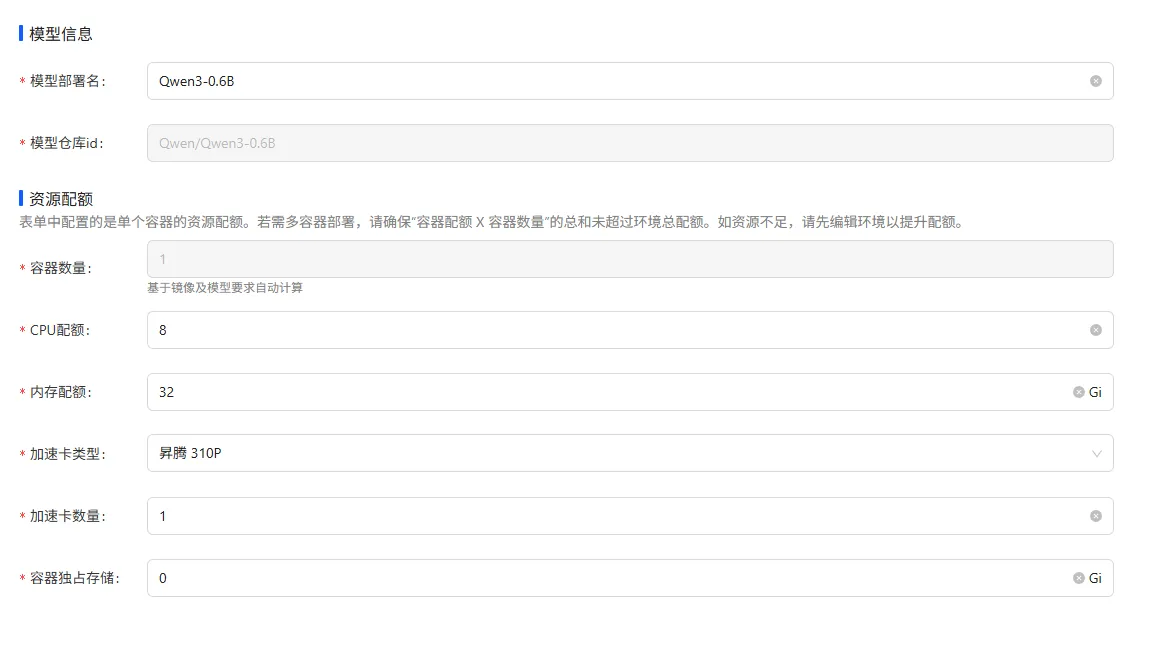
💡 容器数量说明:
- 部分模型支持多容器部署,容器数量可手动调整
- 部分模型固定为1,不可修改(基于镜像及模型要求自动计算)
右侧:资源计算(自动联动)
Section titled “右侧:资源计算(自动联动)”右侧展示部署所需的总资源要求和当前环境的资源余量,所有数据随左侧输入实时联动更新。
| 字段 | 计算公式 | 说明 |
|---|---|---|
| 总CPU | 单容器CPU × 容器数量 | 部署所需的总CPU核数 |
| 总内存 | 单容器内存 × 容器数量 | 部署所需的总内存大小(Gi) |
| 总存储 | 单容器存储 × 容器数量 | 部署所需的总存储大小(Gi) |
| 总加速卡 | 单容器加速卡 × 容器数量 | 部署所需的总加速卡数量 |
⚠️ 重要提示:表中配置的是单个容器的资源配额。若需多容器部署,请确保「容器配额 × 容器数量」的总和未超过环境总配额。如资源不足,请先编辑环境以提升配额。
环境资源余量
Section titled “环境资源余量”| 字段 | 计算公式 | 说明 |
|---|---|---|
| CPU | 环境CPU总量 - 总CPU | 空闲CPU核数 / 总量 |
| 内存 | 环境内存总量 - 总内存 | 空闲内存大小 / 总量(Gi) |
| 存储 | 环境存储总量 - 总存储 | 空闲存储大小 / 总量(Gi) |
| 加速卡 | 环境加速卡总量 - 总加速卡 | 空闲加速卡数量 / 总量 |
📌 示例:
- 环境CPU总量:32核,总CPU需求:8核 → 空闲:24/32核
- 环境内存总量:128Gi,总内存需求:32Gi → 空闲:96/128Gi
- 加速卡总量:1张,总加速卡需求:1张 → 空闲:0/1张
⚠️ 部署前检查:
- 确保「总资源要求」不超过「环境资源总量」
- 确保「环境资源余量」各字段均为非负数
- 如资源不足(空闲显示为负数),请减少部署规格或返回上一步选择资源更充足的环境
- 点击【模型仓库】下的【+创建项目组】按钮
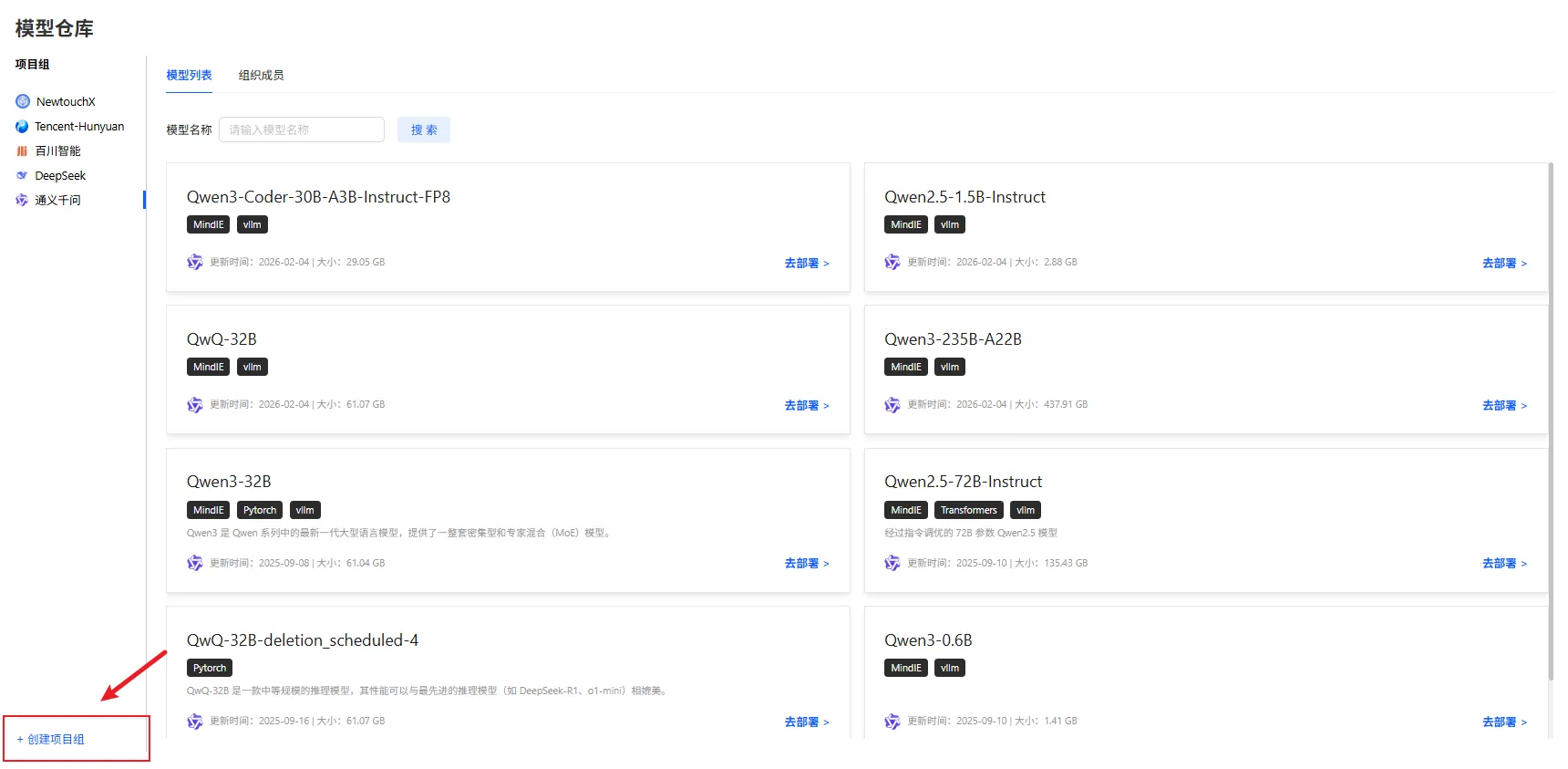
- 填写弹窗参数
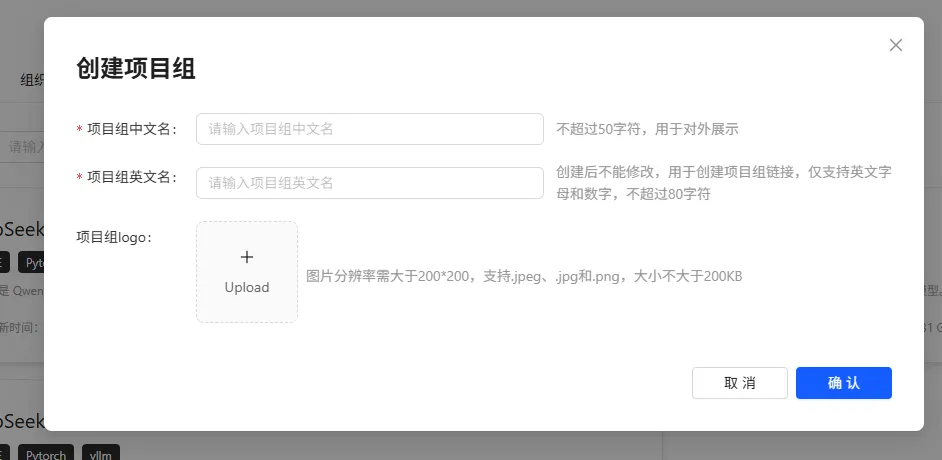
- 点击【确认】按钮
- 创建成功之后在项目组下查看
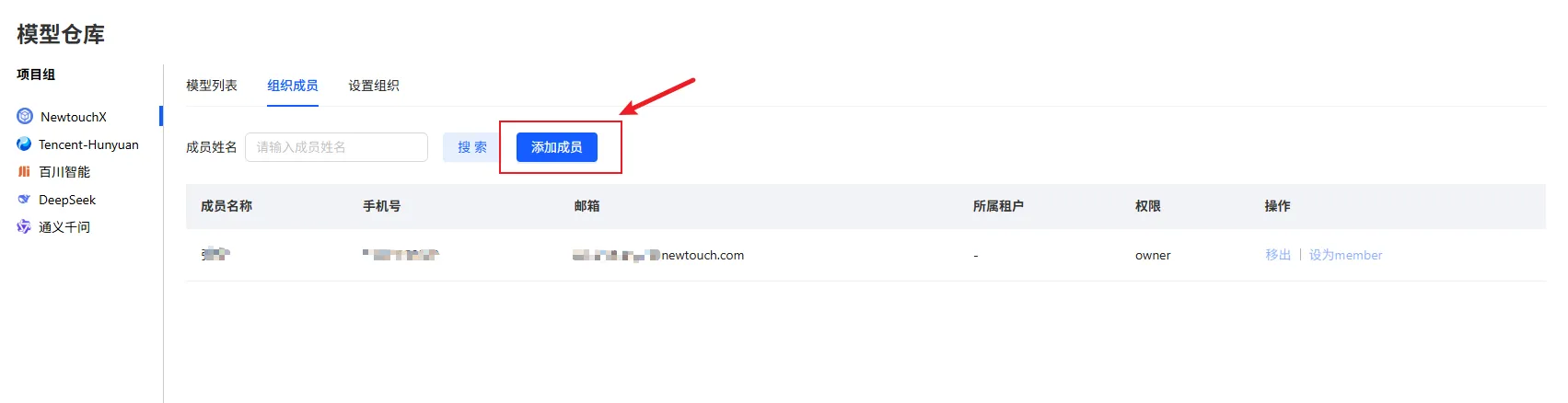
查看组织成员
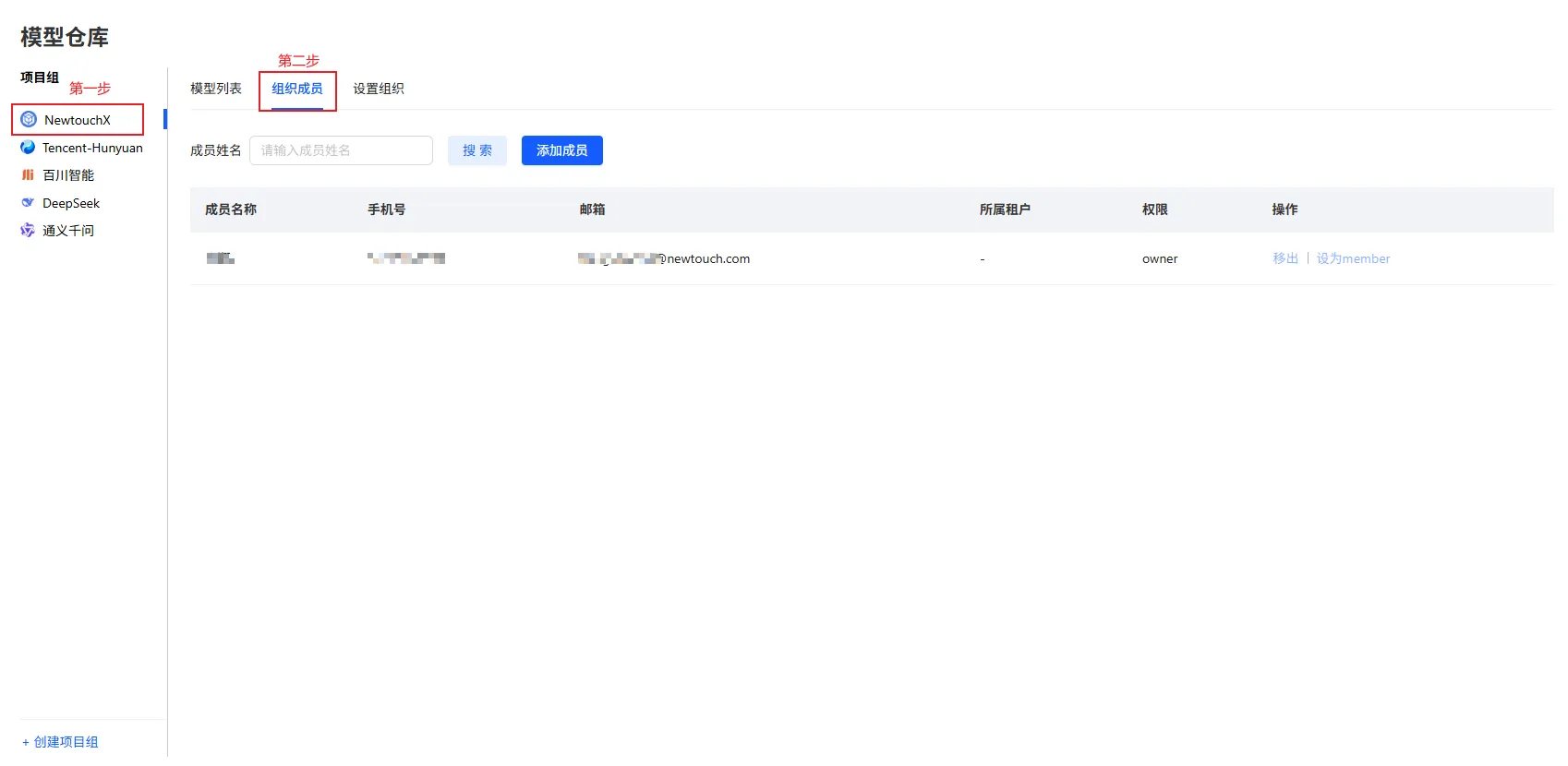
Section titled “查看组织成员”组织成员用于管理当前项目组的成员权限,支持添加成员、修改成员权限、移出成员等操作。
【模型仓库】→ 左侧选择项目组 → 右侧【组织成员】Tab
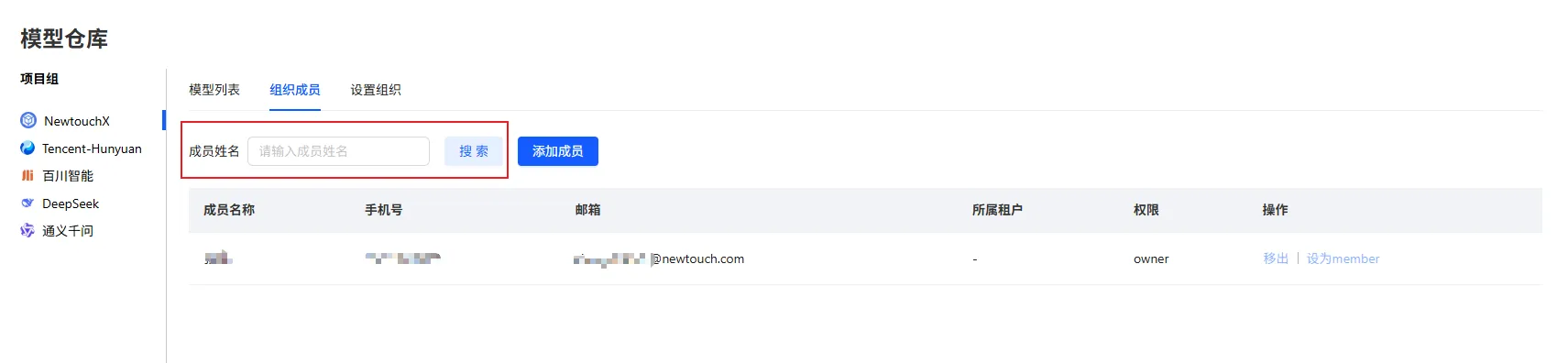
| 筛选项 | 说明 |
|---|---|
| 成员姓名 | 按成员姓名搜索,输入关键字后点击【搜索】 |
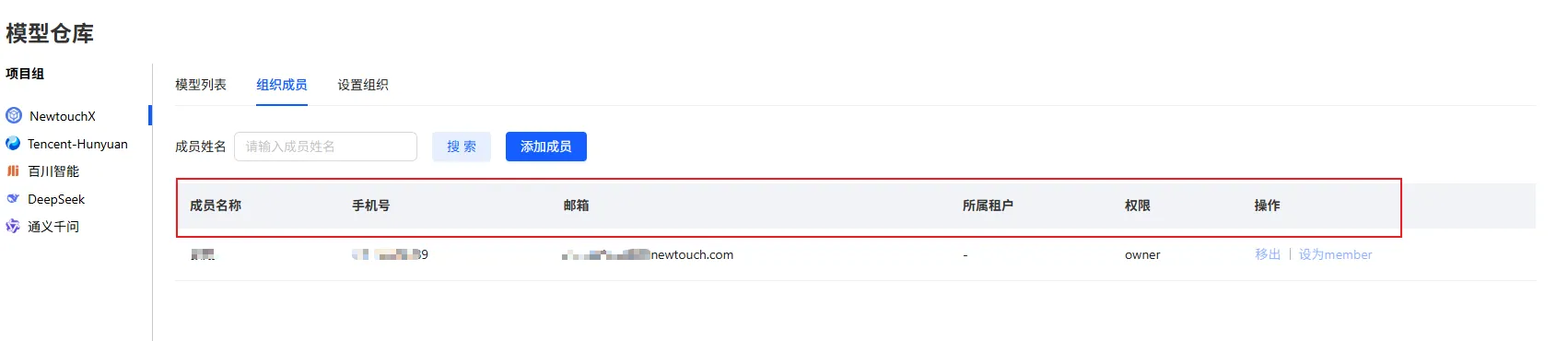
列表展示当前项目组的所有成员及其权限信息:
| 字段 | 说明 |
|---|---|
| 成员名称 | 成员的姓名 |
| 手机号 | 成员的手机号码 |
| 邮箱 | 成员的邮箱地址 |
| 所属租户 | 成员所属的租户 |
| 权限 | 成员在当前项目组中的权限角色 |
| 操作 | 可执行的操作按钮 |
- 点击【添加成员】按钮
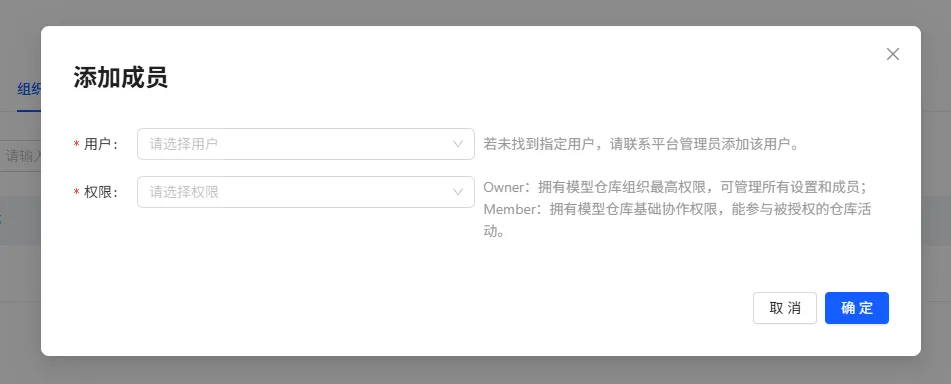
- 弹窗填写参数
- 点击【确定】按钮
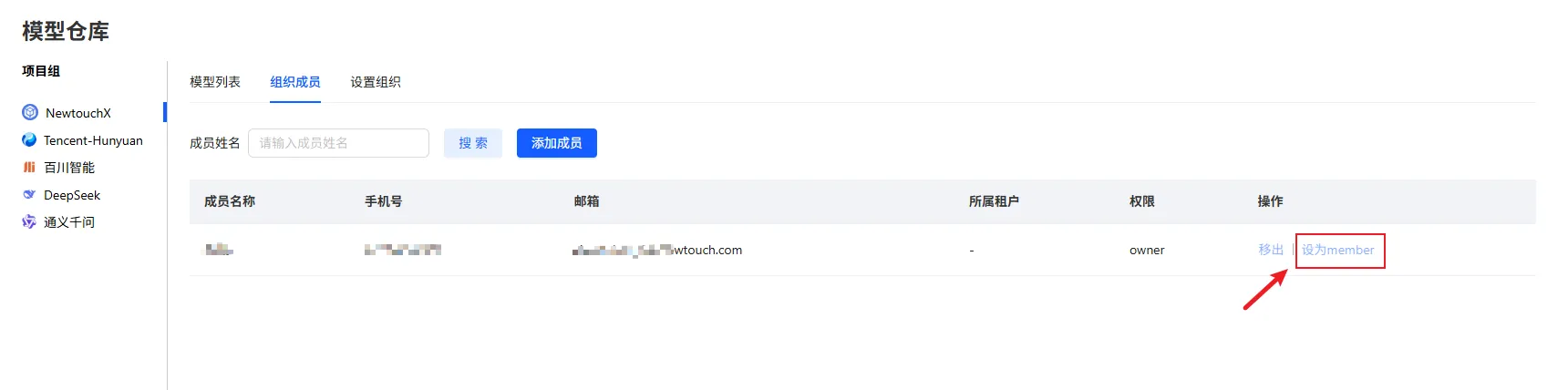
修改成员权限
Section titled “修改成员权限”- 找到对应的成员列表
- 点击【设为Member】按钮
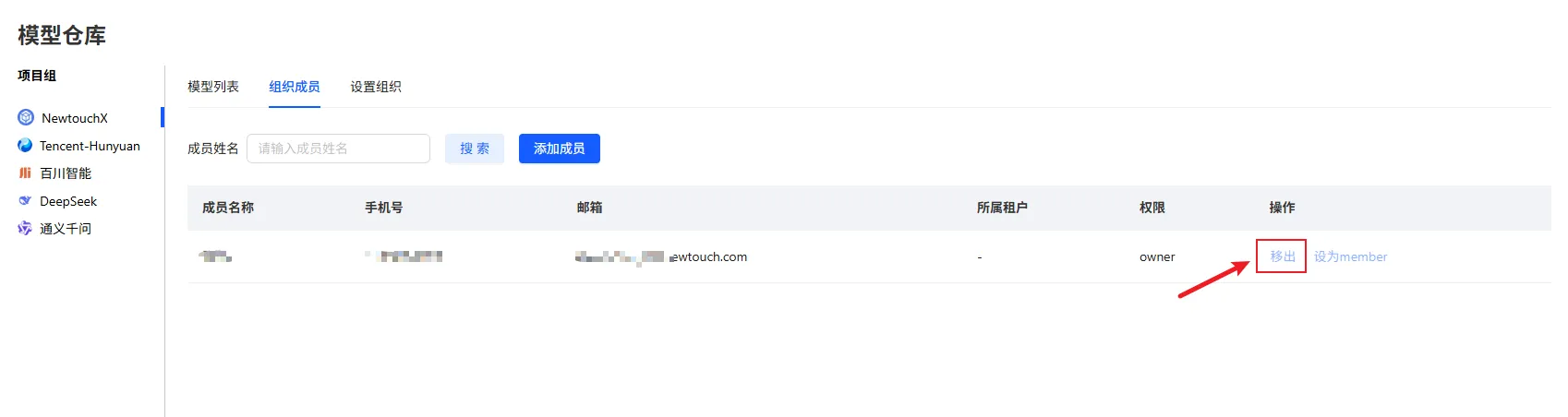
- 找到对应的成员列表
- 点击【移除】按钮
设置组织用于管理当前项目组的基本信息,包括项目组名称、标识、Logo等,以及执行危险操作(如删除项目组)。
【模型仓库】→ 左侧选择项目组 → 右侧【设置组织】Tab
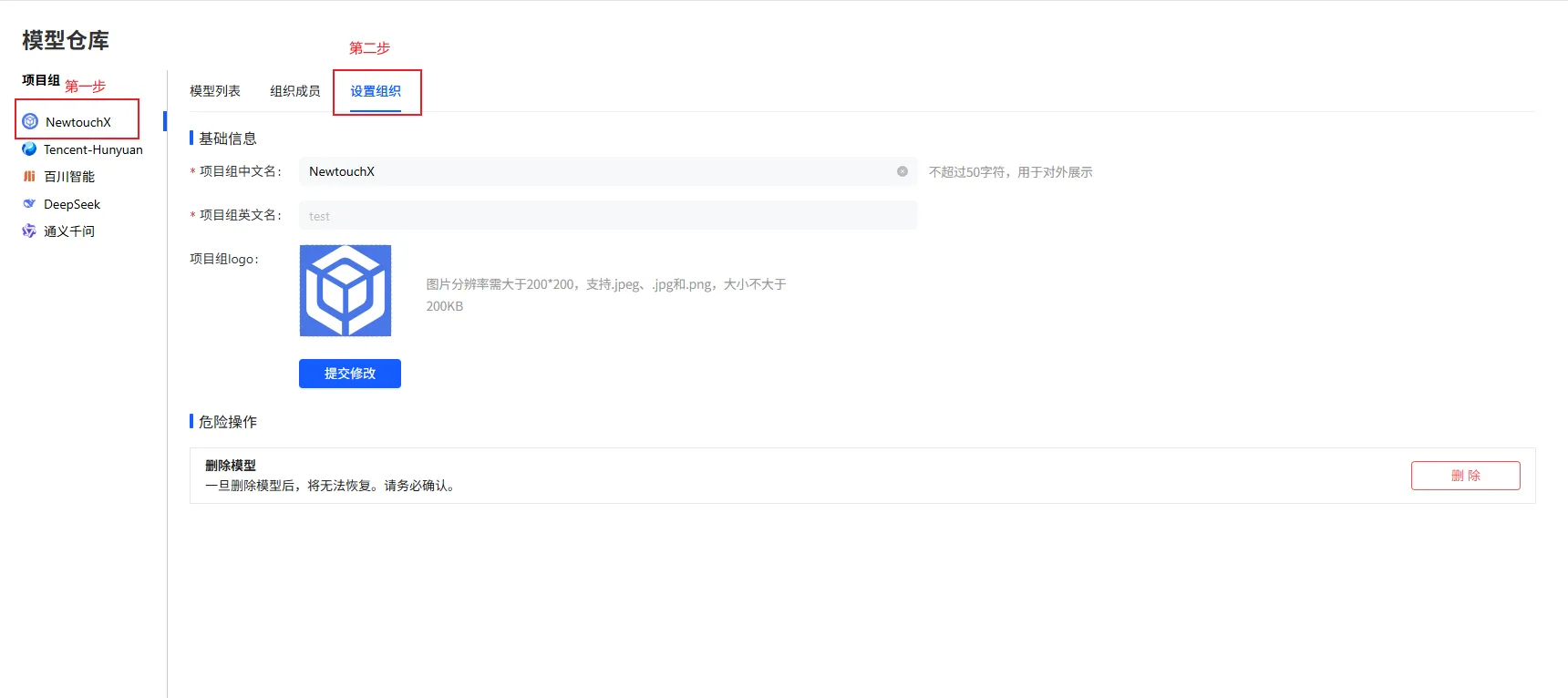
修改基础信息
Section titled “修改基础信息”- 修改需要变更的字段(项目组中文名、项目组英文名、项目组logo)
- 点击【提交修改】按钮保存更改
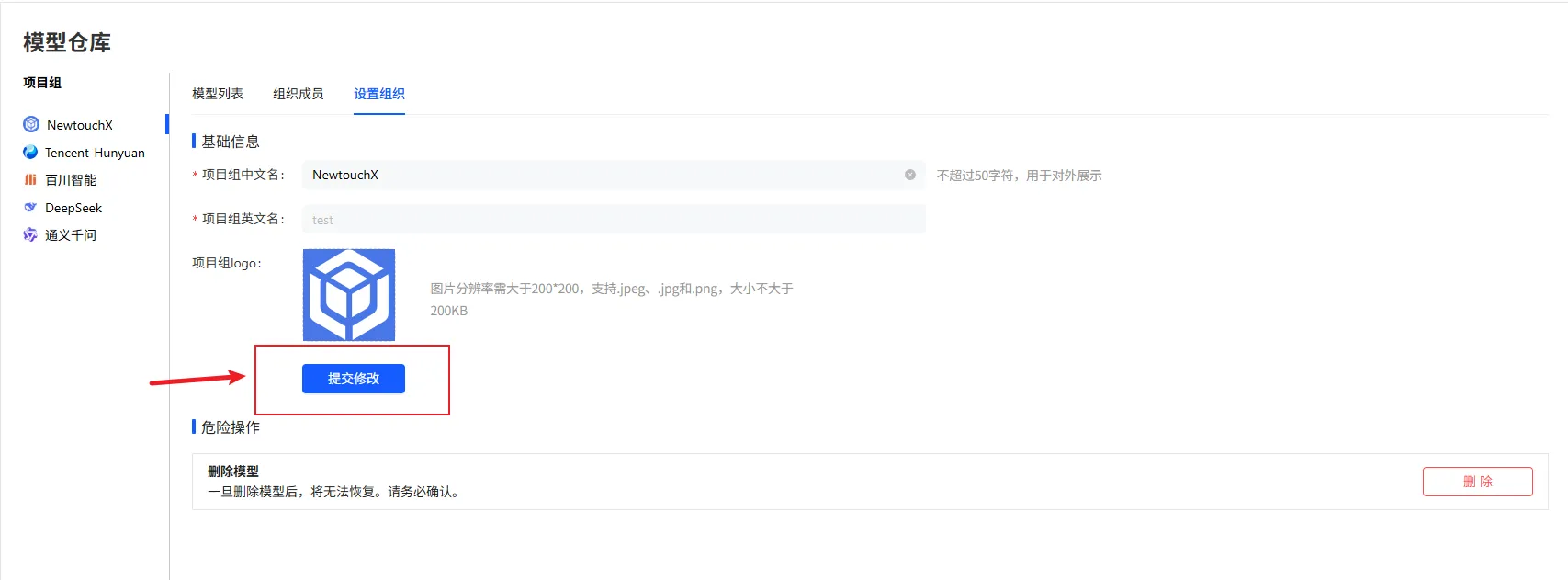
参数说明:
- 项目组中文名:用于前端展示的项目组名称
- 项目组英文名:项目组的英文标识,通常用作唯一标识
- logo:项目组的图标,显示在项目组列表左侧
⚠️ 危险操作:删除项目组为不可逆操作,执行后将无法恢复。
- 滚动到页面底部的【危险操作】区域
- 点击【删除】按钮
- 确认删除操作
- 项目组及其下所有内容被删除

⚠️ 重要提示:一旦删除项目组后,将无法恢复。请务必确认。
| 影响项 | 说明 |
|---|---|
| 项目组 | 项目组被完全删除,不可恢复 |
| 模型 | 项目组下的所有模型将被删除 |
| 成员权限 | 成员对该项目组的访问权限被清除 |
| 部署服务 | 已部署的模型服务可能受影响 |
模型仓库详情用于查看平台提供的模型仓库详细信息,包括模型介绍、模型文件、设置模型等,并支持一键部署及克隆地址。
- 从【仓库管理】→【模型仓库】→ 点击模型卡片
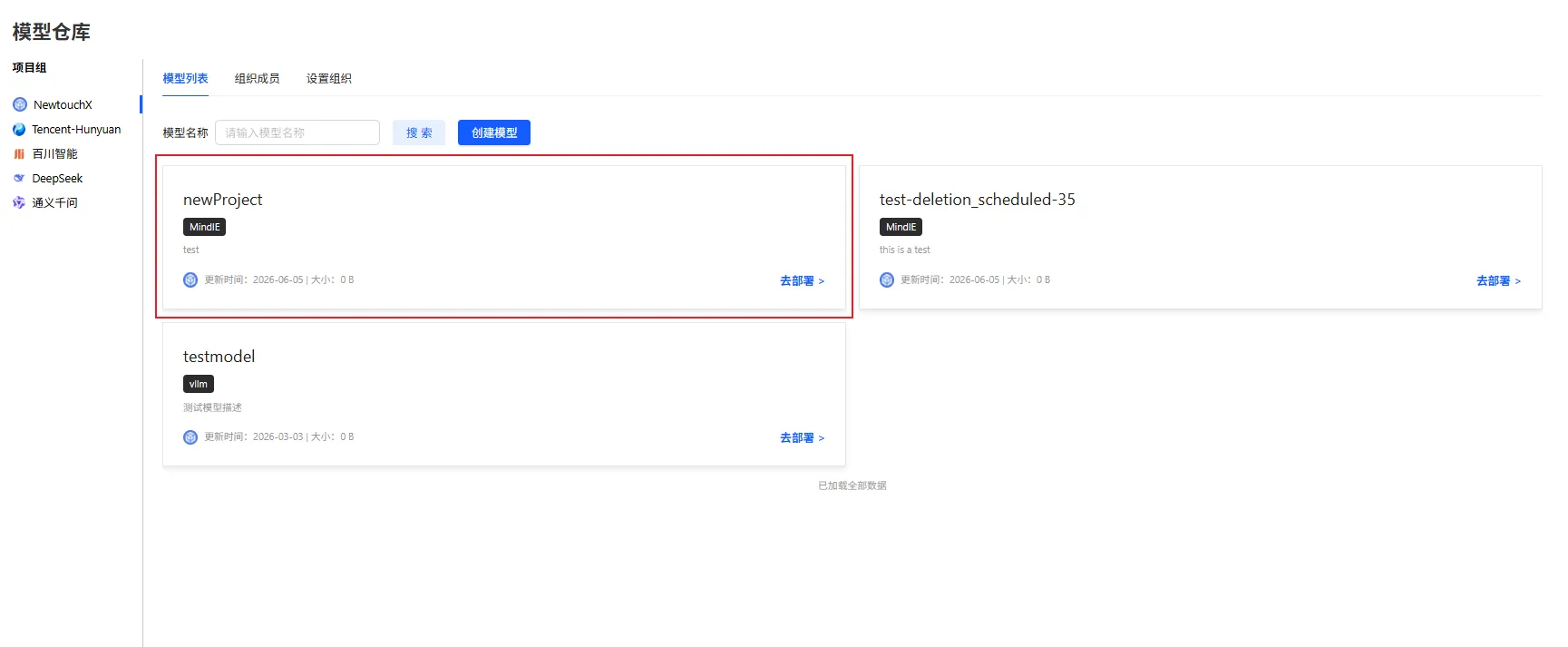
- 进入详情页
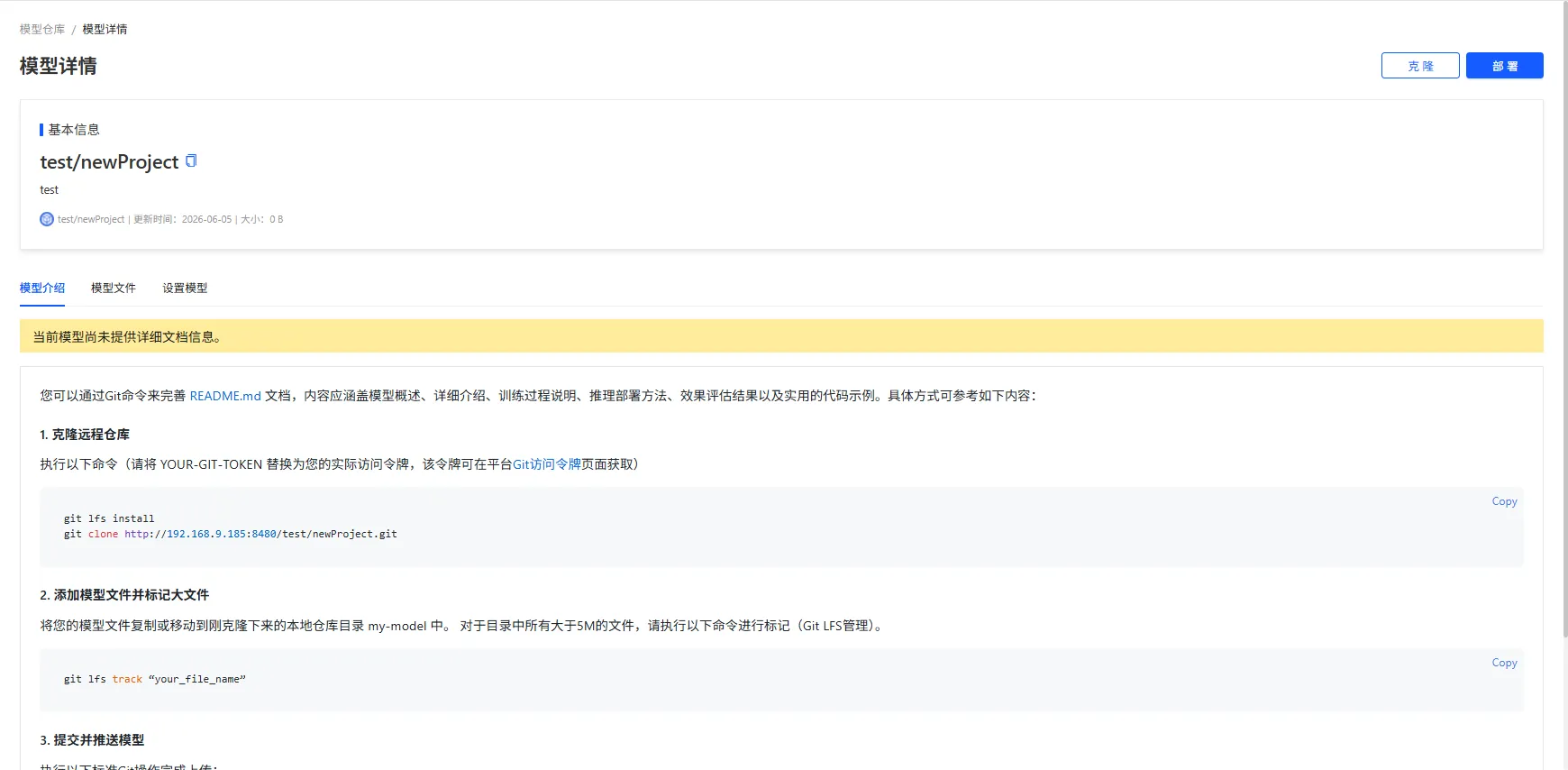
基本信息
页面顶部展示模型的核心信息:
| 字段 | 说明 | 示例 |
|---|---|---|
| 模型名称 | 模型的完整名称 | Qwen/Qwen2.5-72B-Instruct |
| 推理框架 | 支持的推理框架 | MindIE / vLLM |
| 模型描述 | 模型的简短说明 | 经过指令调优的72B参数Qwen2.5模型 |
| 来源 | 模型提供方 | 通义千问 |
| 更新时间 | 模型的上次更新时间 | 2026-04-29 |
| 模型大小 | 模型文件总大小 | 135.44GB |

Tab页说明
Section titled “Tab页说明”页面下方包含以下Tab页:
| Tab | 说明 |
|---|---|
| 模型介绍 | 模型的详细说明文档 |
| 模型文件 | 模型的文件列表及下载信息 |
| 设置模型 | 对模型基本信息喝仓库的设置 |
| 部署 | 部署模型到智算环境(详见「模型仓库部署」文档) |
Tab 1:模型介绍
Section titled “Tab 1:模型介绍”展示模型的详细说明信息,包括:
| 内容 | 说明 |
|---|---|
| 开源协议 | license 信息(如 qwen、apache-2.0 等) |
| 支持语言 | 模型支持的语言(如 en、zh 等) |
| 模型标签 | tags(如 chat、text-generation 等) |
| 基础模型 | base_model 信息 |
| 详细描述 | Introduction,模型的详细介绍和能力说明 |
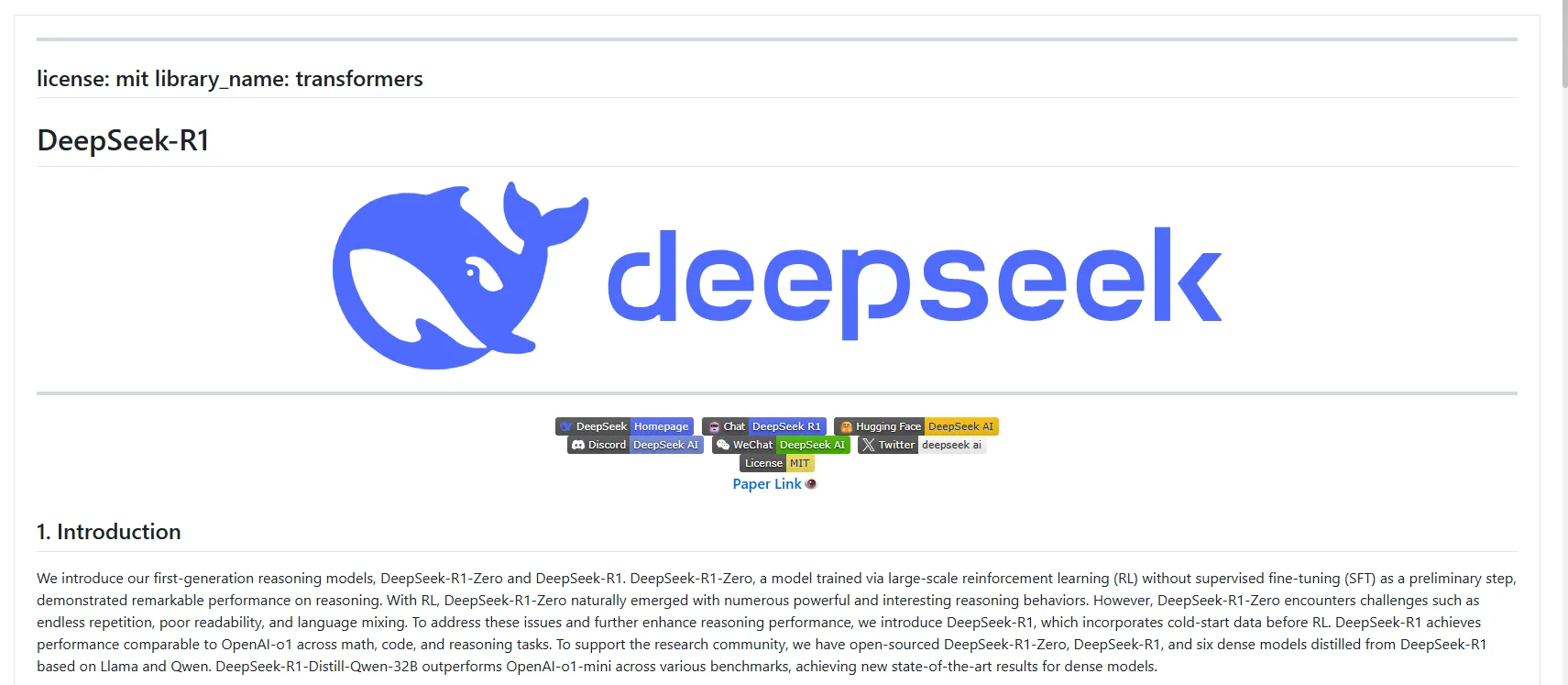
常见字段说明:
| 字段 | 说明 |
|---|---|
| license | 模型的开源许可协议 |
| language | 模型支持的语言 |
| pipeline_tag | 模型的任务类型(如文本生成) |
| library_name | 使用的推理库(如 transformers) |
| tags | 模型标签,用于分类和搜索 |
Tab 2:模型文件
Section titled “Tab 2:模型文件”展示模型的文件列表:
| 字段 | 说明 |
|---|---|
| 文件名 | 模型文件的名称 |
| 文件大小 | 单个文件的大小 |
| 文件类型 | 文件格式(如 safetensors、bin、json 等) |
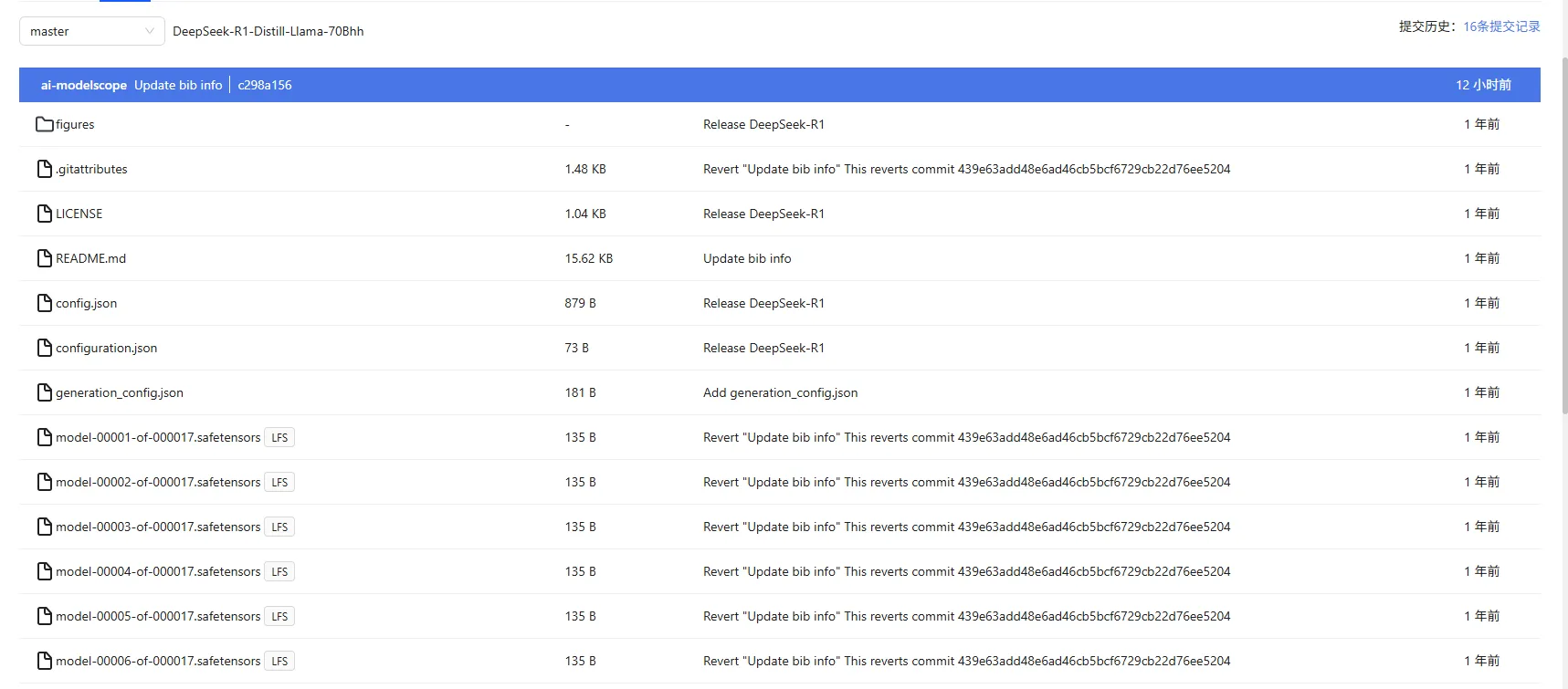
💡 模型文件通常包含:
- 权重文件(.safetensors)
- 配置文件(.json)
- 分词器文件
- 其他依赖文件
文件列表
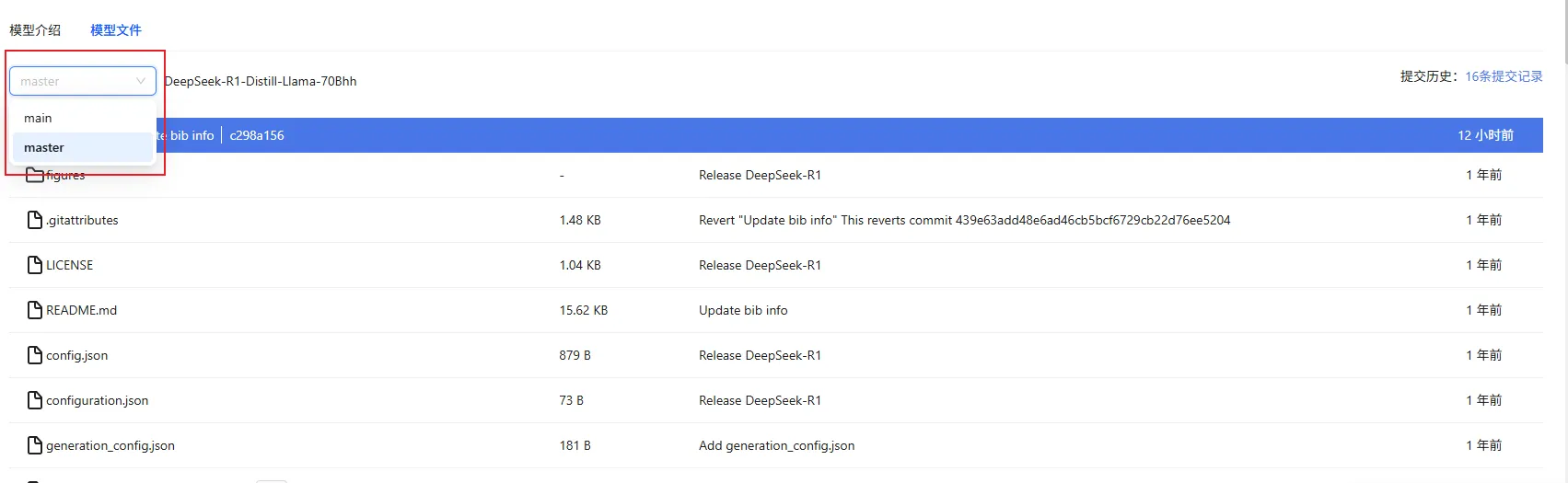
文件列表以表格形式展示当前分支下的所有文件,支持点击查看文件内容。
左侧下拉框点击可选择不同分支查看文件
点击查看内容
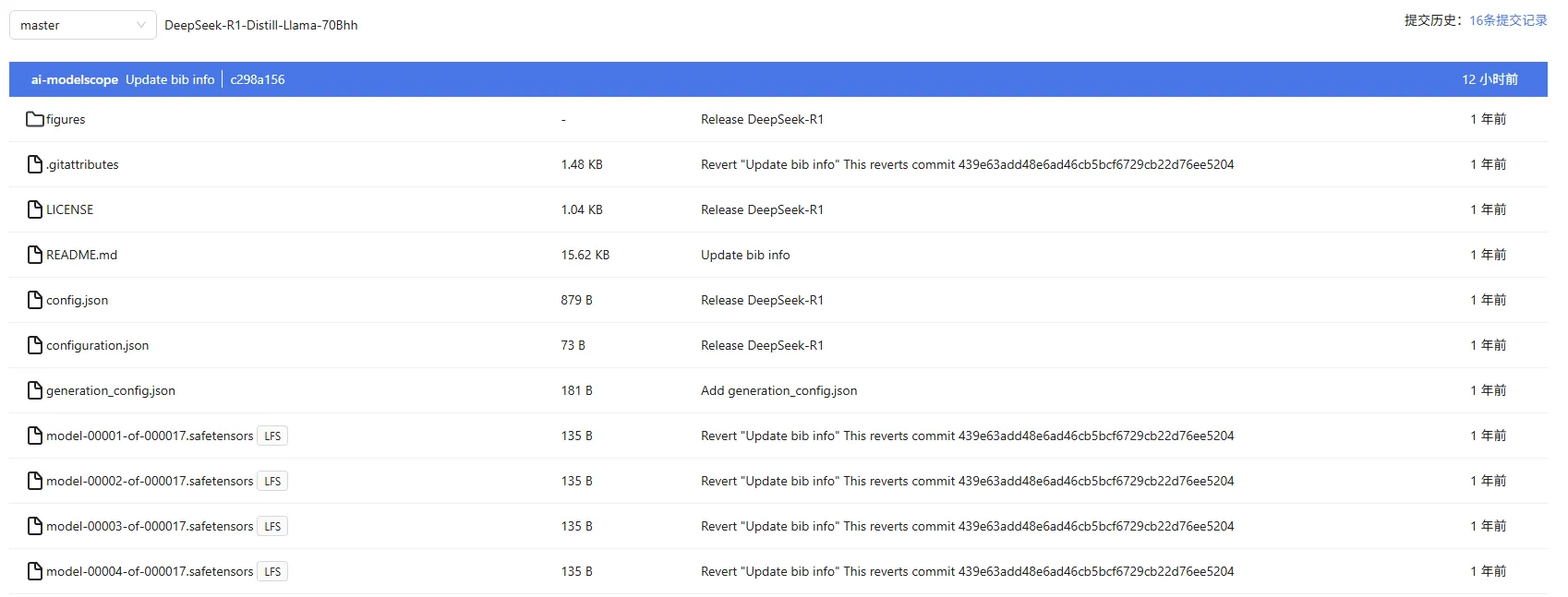
Section titled “点击查看内容”点击文件列表中的任意一行,可根据文件类型打开不同的内容视图:
| 文件类型 | 点击后行为 | 示例 |
|---|---|---|
*.md(Markdown) | 渲染显示 Markdown 格式内容 | README.md、使用说明 |
*.json(JSON) | 格式化显示 JSON 代码 | config.json、generation_config.json |
*.txt(文本) | 显示纯文本内容 | LICENSE、tokenizer_config.json |
*.jpg / *.png(图片) | 在浏览器中预览图片 | benchmark.jpg、模型架构图 |
*.safetensors(权重) | 显示文件基本信息(大小、格式等),不支持内容预览 | model-00001-of-000017.safetensors |
其他二进制文件 | 显示文件基本信息或提供下载 | - |
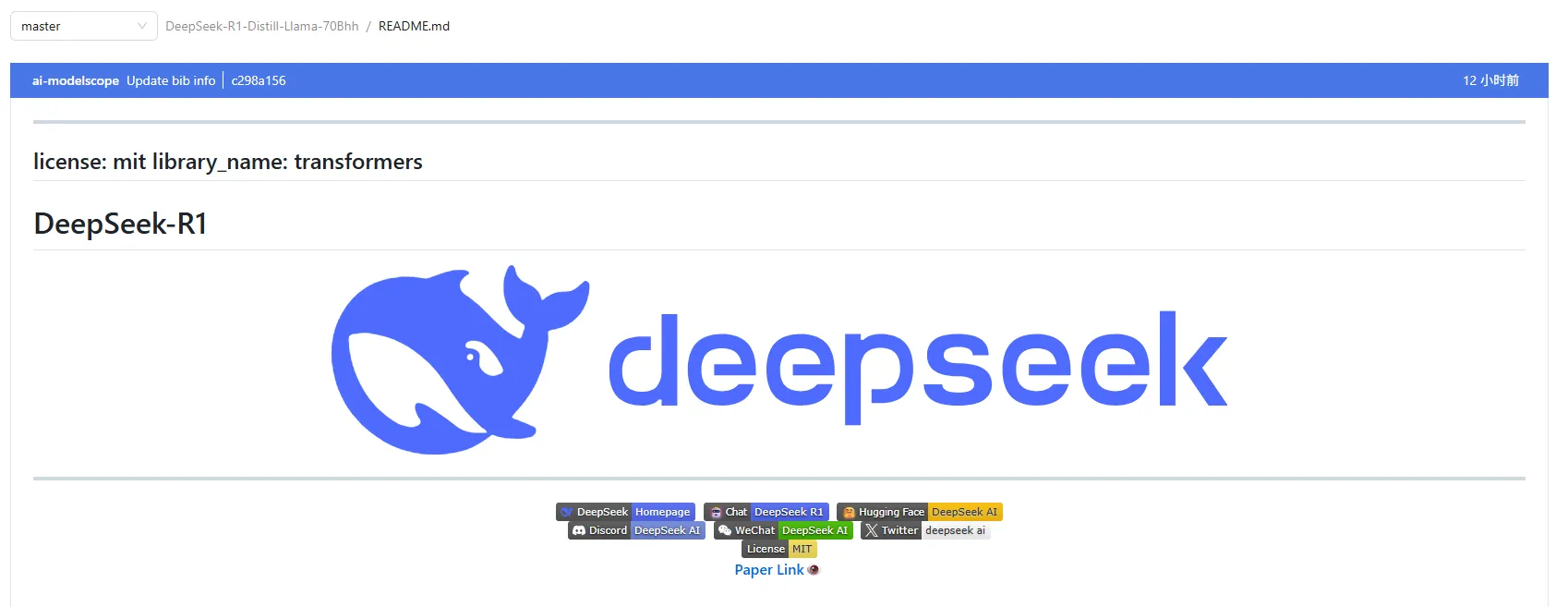
1. Markdown 文件(*.md)
Section titled “1. Markdown 文件(*.md)”点击后渲染显示 Markdown 格式内容,支持:
- 标题、列表、表格
- 代码块高亮
- 图片显示
- 链接跳转
示例文件:README.md
2. JSON 文件(*.json)
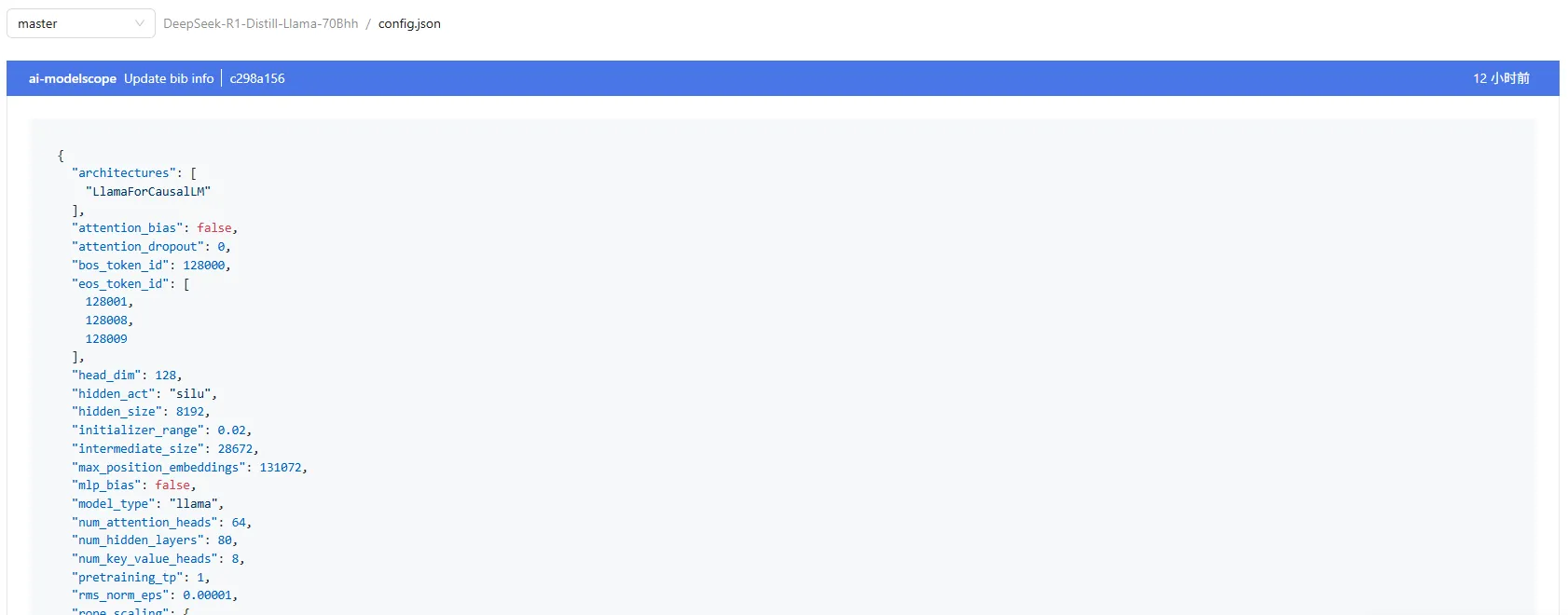
Section titled “2. JSON 文件(*.json)”点击后格式化显示 JSON 代码,支持:
- 语法高亮
- 折叠/展开节点
- 复制内容
示例文件:config.json、generation_config.json
Tab 3:设置模型
Section titled “Tab 3:设置模型”设置模型Tab包含两个区域:
- 基础信息:模型的基本配置信息
- 仓库设置:访问管理和危险操作
一、基础信息
Section titled “一、基础信息”- 【模型仓库】→【模型详情】→【设置模型】tab→选中【基础信息】
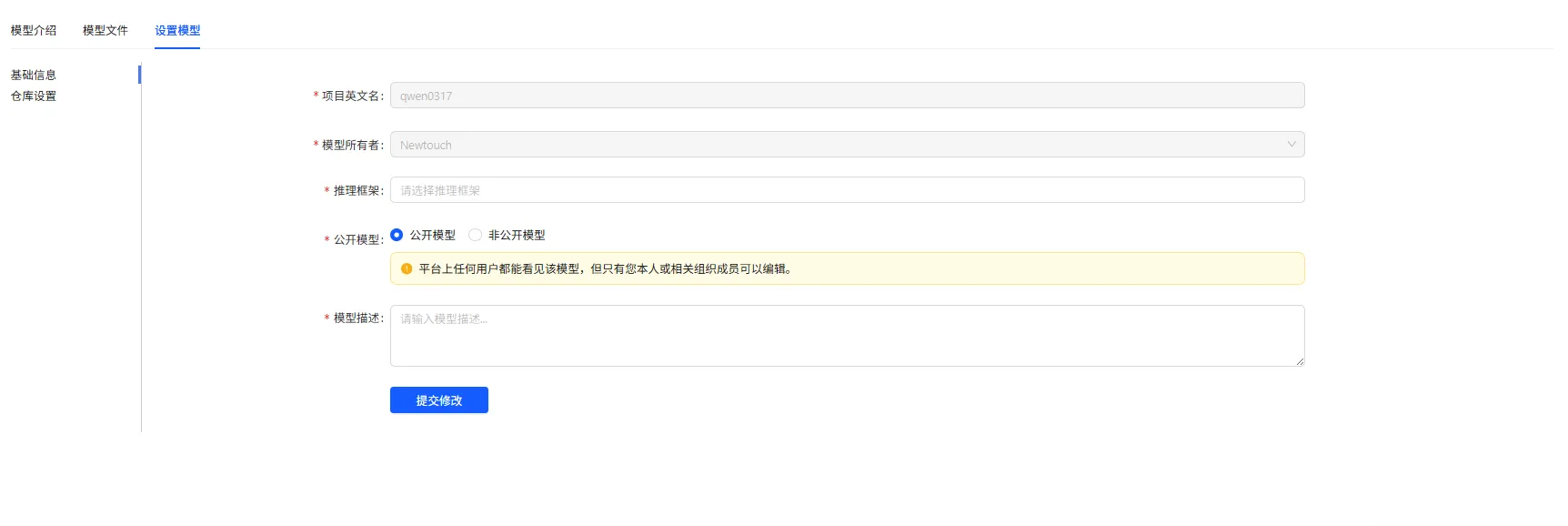
- 修改需要变更的字段,点击【提交修改】按钮
💡参数说明:
- 项目英文名:不可修改
- **模型所有者:**不可修改
- 推理框架:可修改
- 是否是公开模型:可修改
- 模型描述:可修改
二、仓库设置
Section titled “二、仓库设置”⚠️ 以下操作均为不可逆操作,请谨慎执行。
【模型仓库】→【模型详情】→【设置模型】tab→选中【仓库设置】
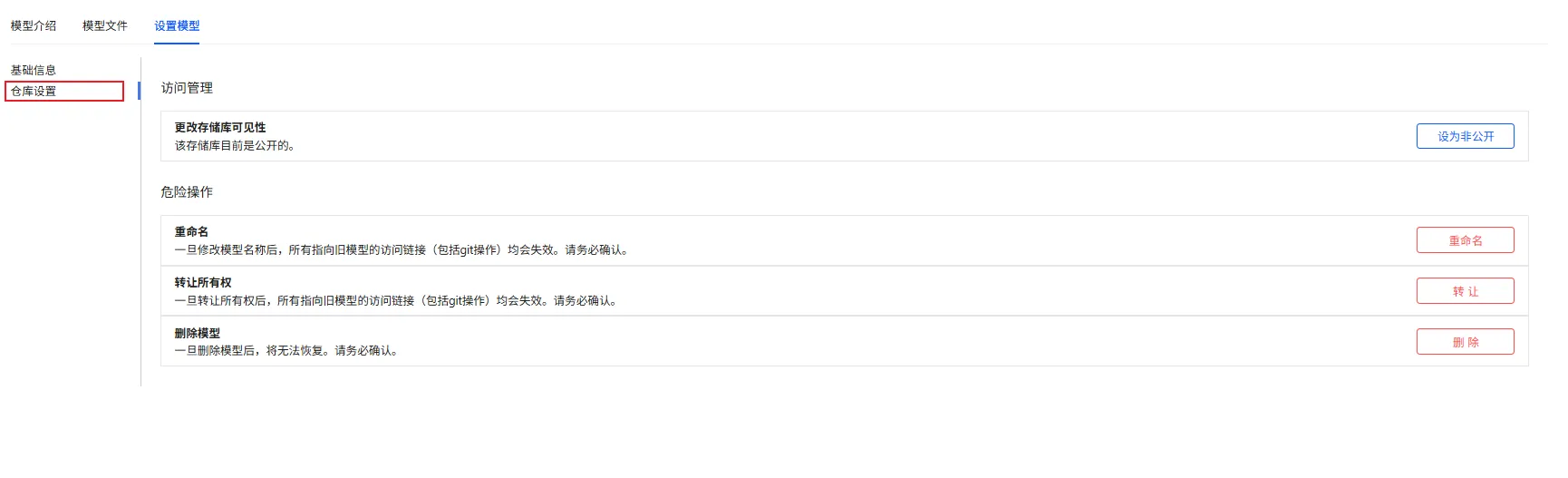
2.1 更改存储库可见性
Section titled “2.1 更改存储库可见性”展示当前仓库的可见性状态。
| 当前状态 | 可执行操作 |
|---|---|
| 公开 | 【设为非公开】按钮 |
| 非公开 | 【设为公开】按钮 |

⚠️ 注意:更改可见性后,之前有访问权限的用户可能会受到影响。
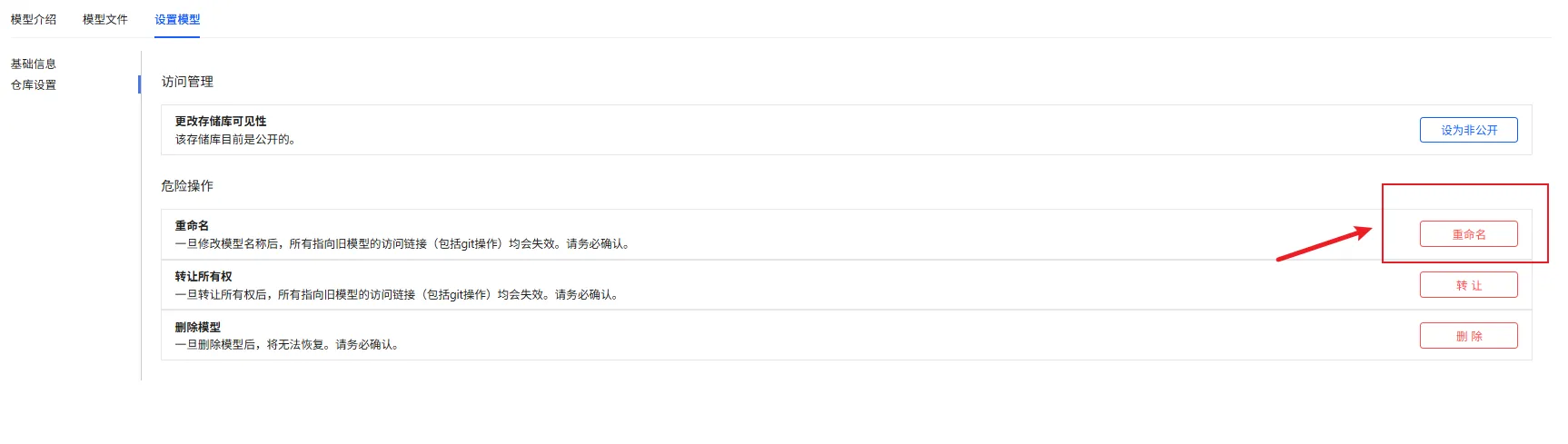
2.2 重命名
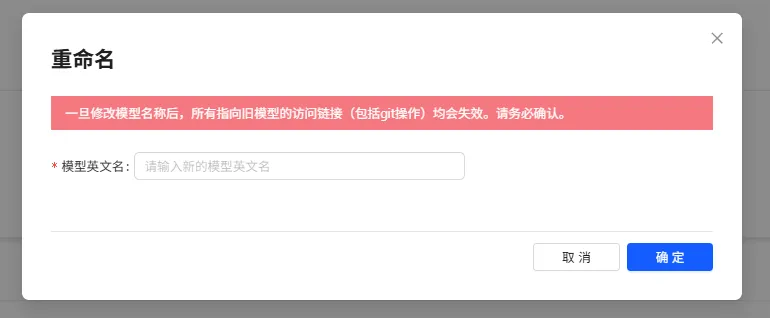
Section titled “2.2 重命名”功能说明:修改模型的名称。
⚠️ 警告:一旦修改模型名称,所有指向旧模型的访问链接(包括 Git 操作)均会失效。请务必确认。
操作步骤:
- 点击【重命名】按钮
- 在弹出的窗口中输入新名称
- 点击【确定】按钮
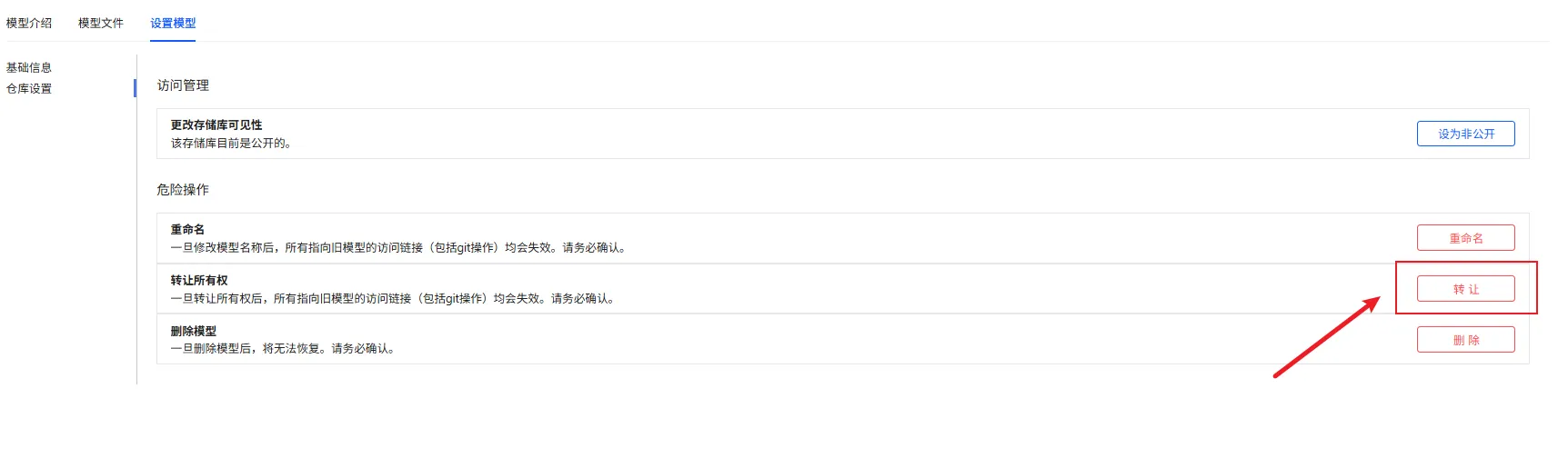
2.3 转让所有权
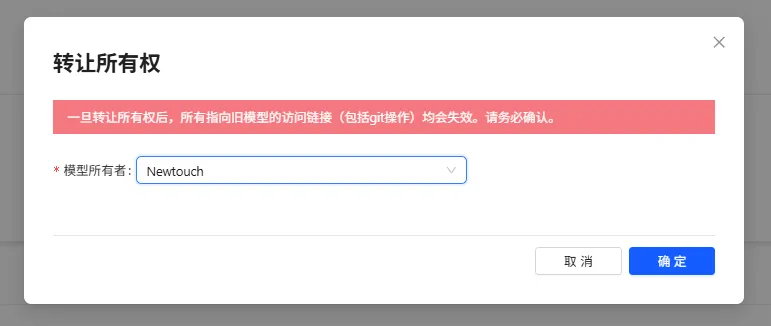
Section titled “2.3 转让所有权”功能说明:将模型的所有权转让给其他租户或组织。
⚠️ 警告:一旦转让所有权后,所有指向旧模型的访问链接(包括 Git 操作)均会失效。请务必确认。
操作步骤:
- 点击【转让】按钮
- 选择目标所有者
- 点击【确定】按钮
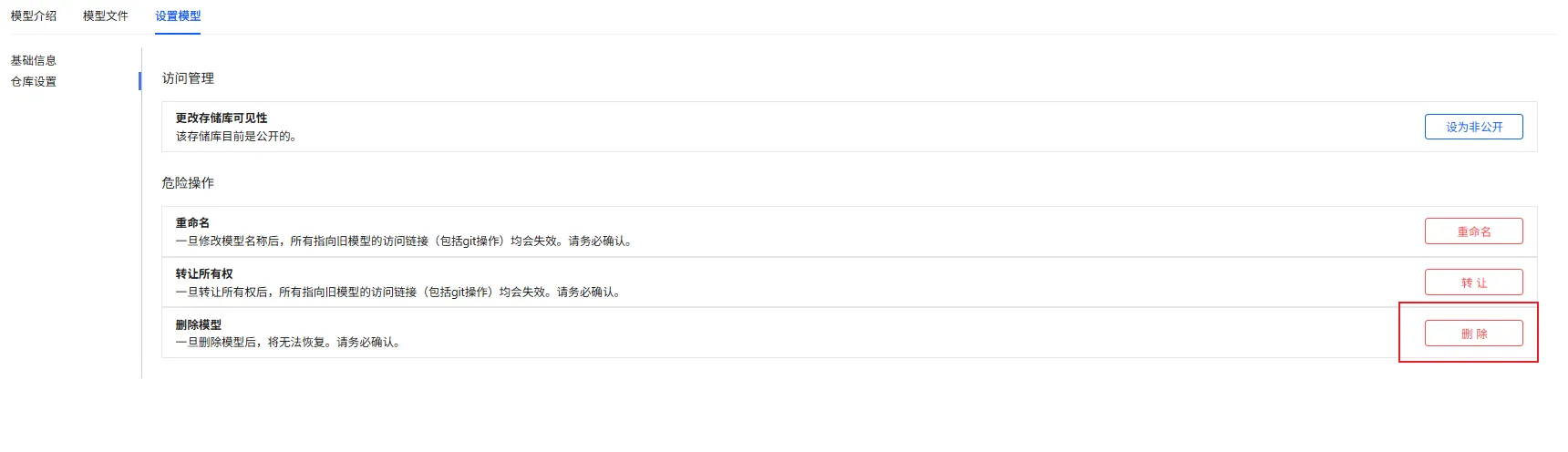
2.4 删除模型
Section titled “2.4 删除模型”功能说明:永久删除模型仓库。
⚠️ 警告:一旦删除模型后,将无法恢复。请务必确认。
影响范围:
| 影响项 | 说明 |
|---|---|
| 模型文件 | 被完全删除,不可恢复 |
| 模型配置 | 被完全删除 |
| 访问链接 | 永久失效 |
| 关联部署 | 已部署的服务可能受影响 |
操作步骤:
- 点击【删除】按钮
- 系统弹出二次确认框
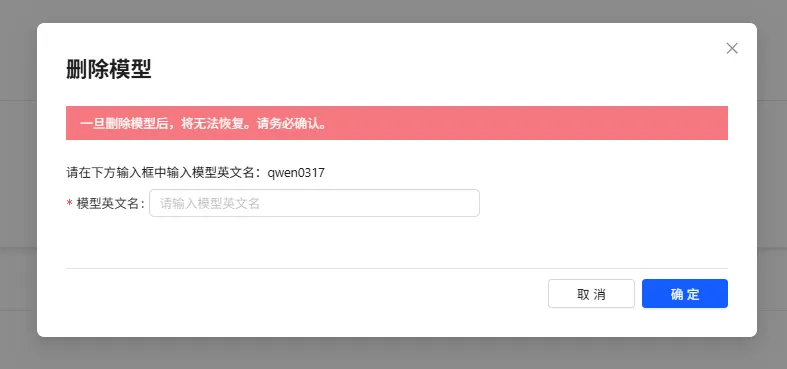
- 输入模型英文名称
- 点击【确定】按钮即可删除
点击【部署】Tab,进入模型部署流程。
💡 部署操作请参考「模型仓库」->[部署模型]文档。

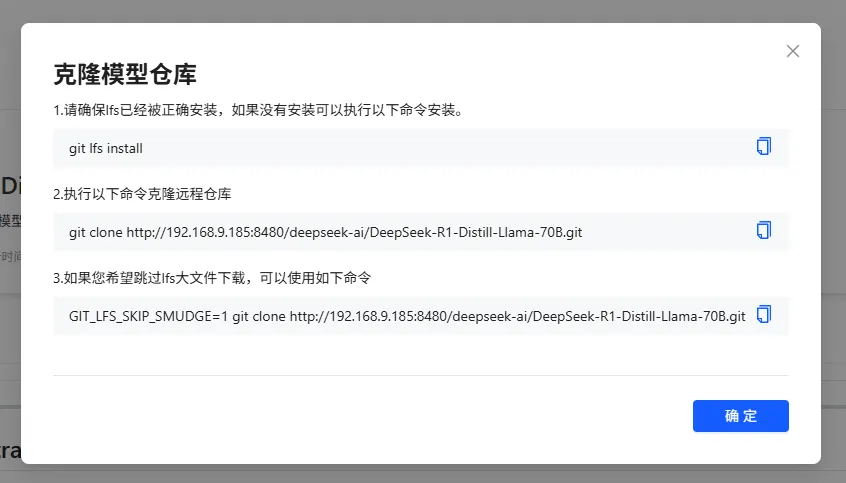
- 点击【克隆】按钮

- 在弹窗查看克隆模型仓库信息
点击页面顶部的面包屑导航,可返回内置模型列表。

文件提交记录
Section titled “文件提交记录”文件提交记录用于查看模型仓库的所有 Git 提交历史,包括提交说明、提交者、提交时间等信息,支持查看每次提交的详细变更内容。
【模型仓库】→ 点击模型名称进入模型详情 → 【模型文件】Tab → 点击右上角【提交历史:X条提交记录】
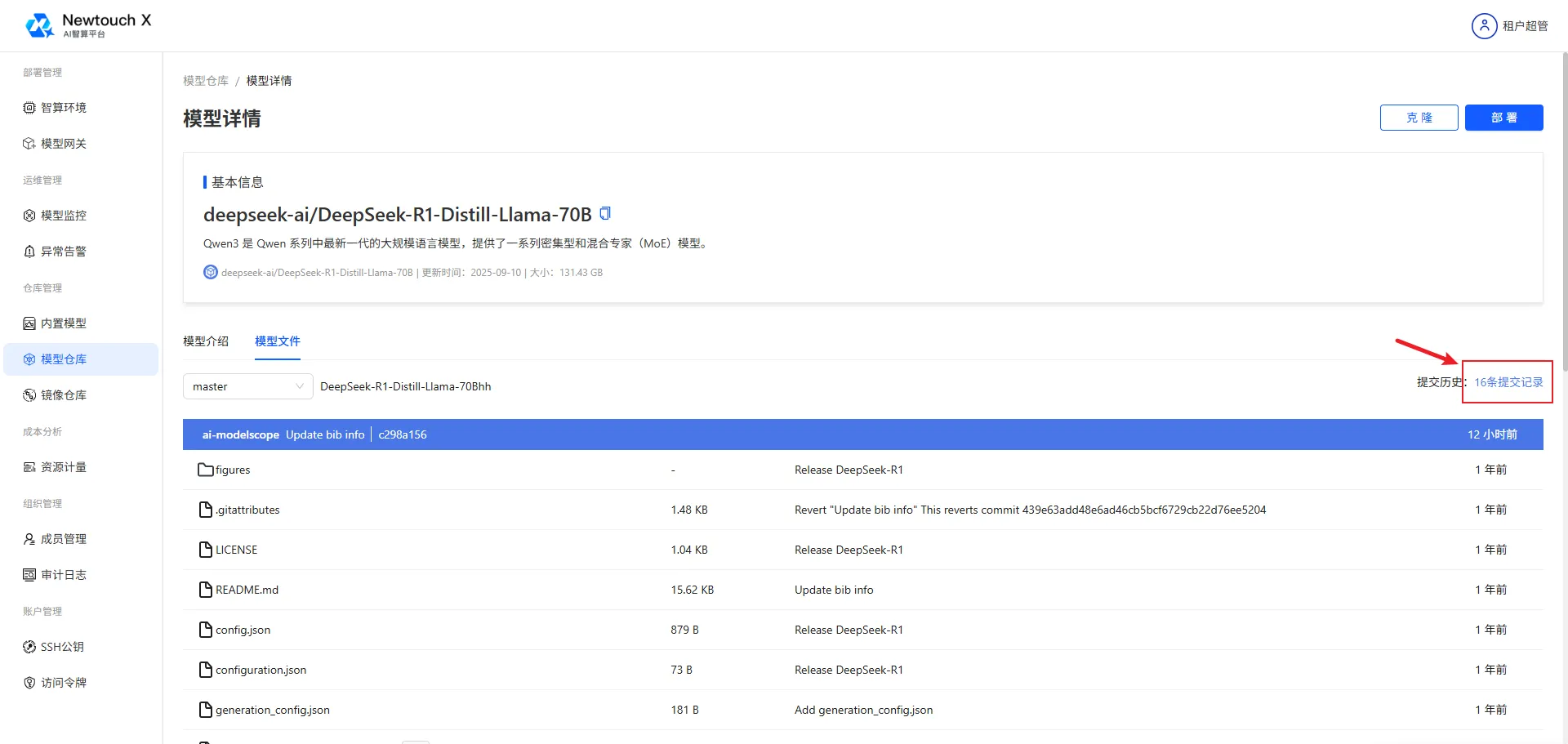
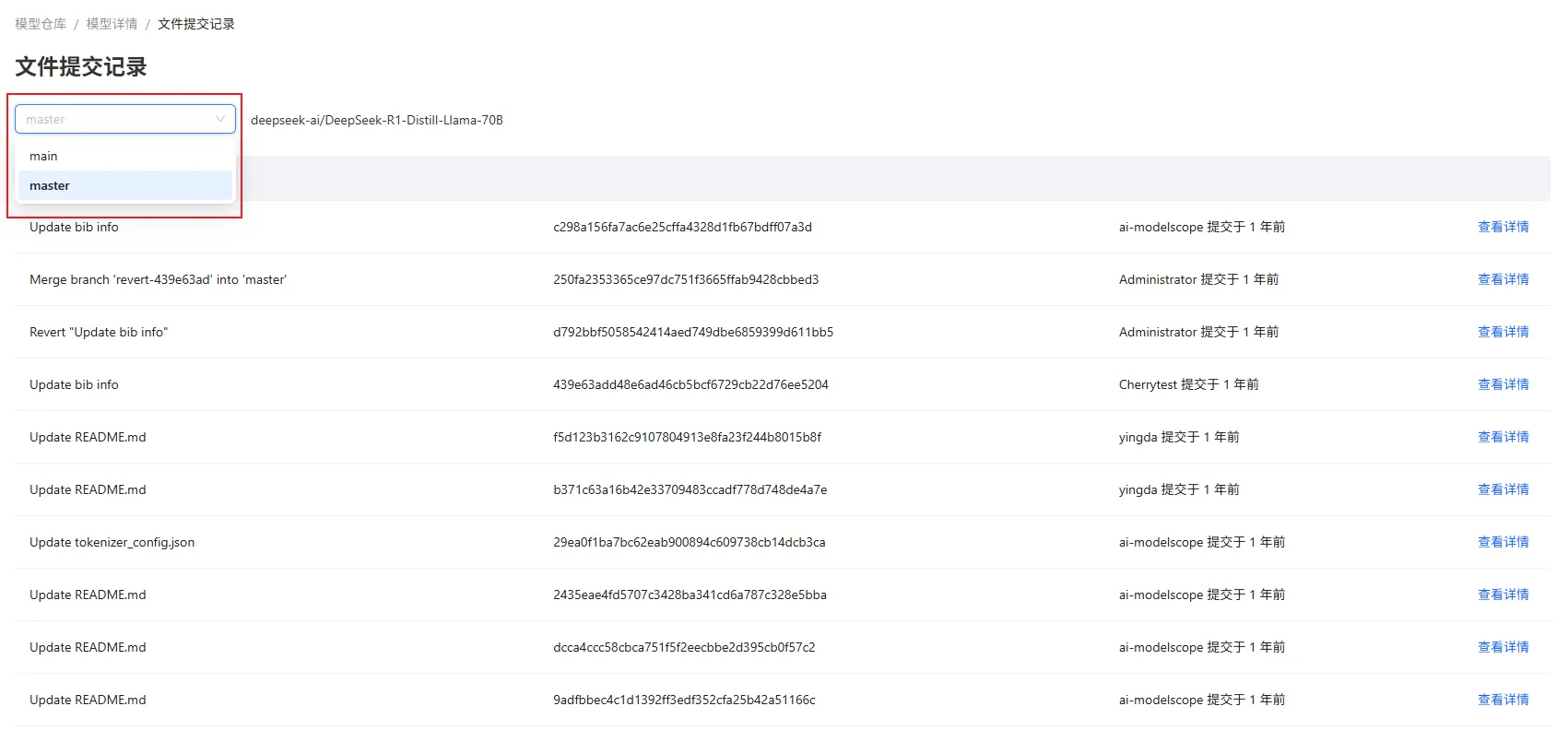
| 元素 | 说明 |
|---|---|
| 分支下拉框 | 选择要查看的分支(如 master) |
| 模型路径 | 当前模型的完整路径(如 deepseek-ai/DeepSeek-R1-Distill-Llama-70B) |

提交记录列表
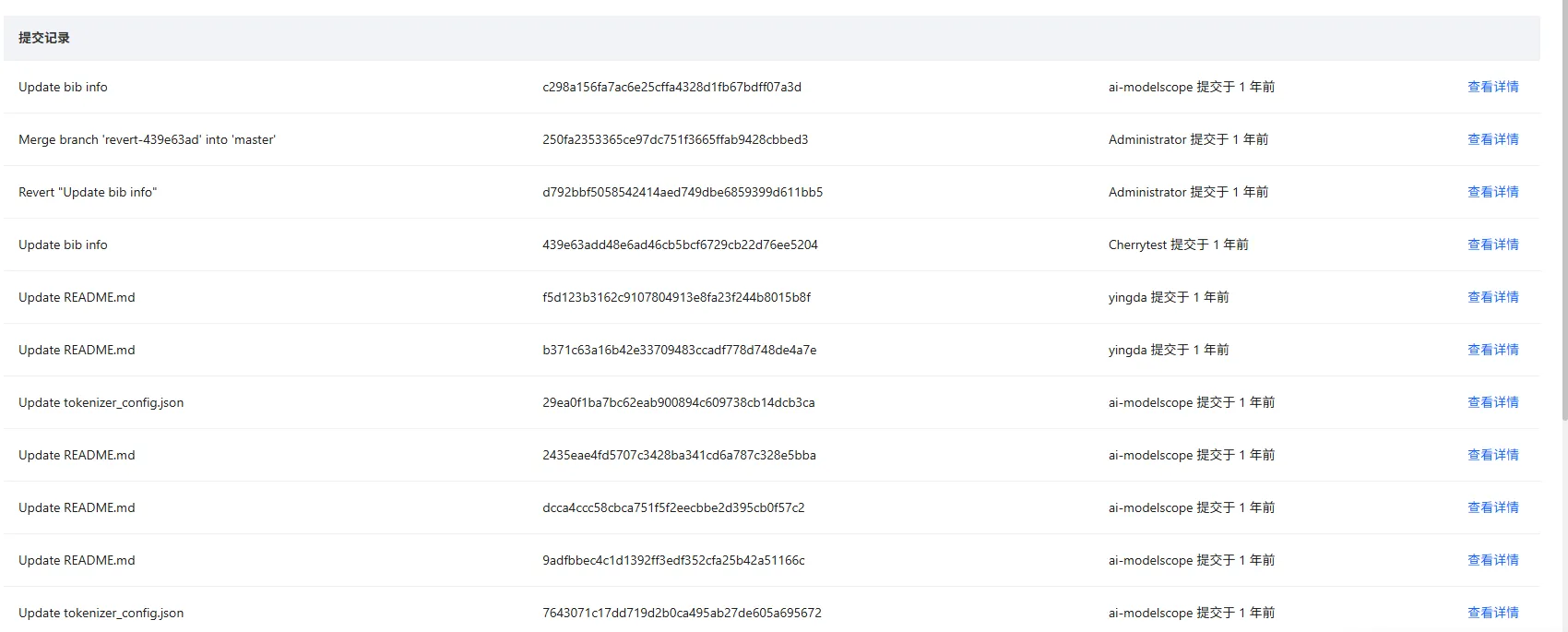
Section titled “提交记录列表”列表展示当前分支下的所有提交记录:
| 字段 | 说明 |
|---|---|
| 提交说明 | 本次提交的说明信息(如「Update bib info」「Merge branch…」) |
| 提交哈希 | Git 提交的唯一标识(如 c298a156...) |
| 提交者 | 提交该版本的用户 |
| 提交时间 | 提交的相对时间(如「1年前」「12小时前」) |
| 操作 | 【查看详情】按钮 |
1. 切换分支
Section titled “1. 切换分支”- 点击左上角分支下拉框
- 选择要查看的分支名称
- 提交记录列表自动刷新,显示该分支的提交历史
2. 查看提交详情
Section titled “2. 查看提交详情”- 在提交记录列表中找到目标提交
- 点击【查看详情】按钮
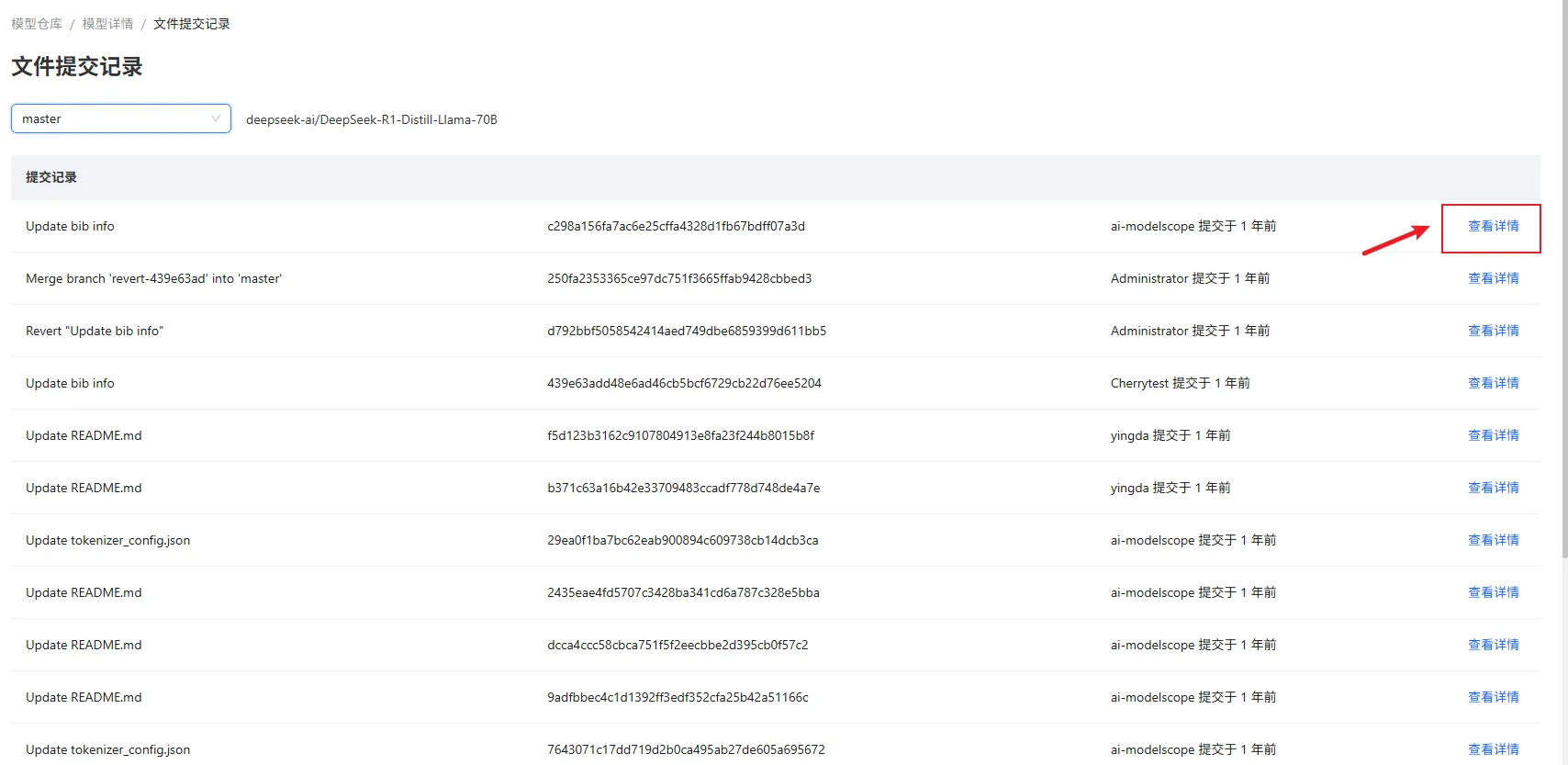
- 进入提交详情页,查看该次提交的详细变更内容
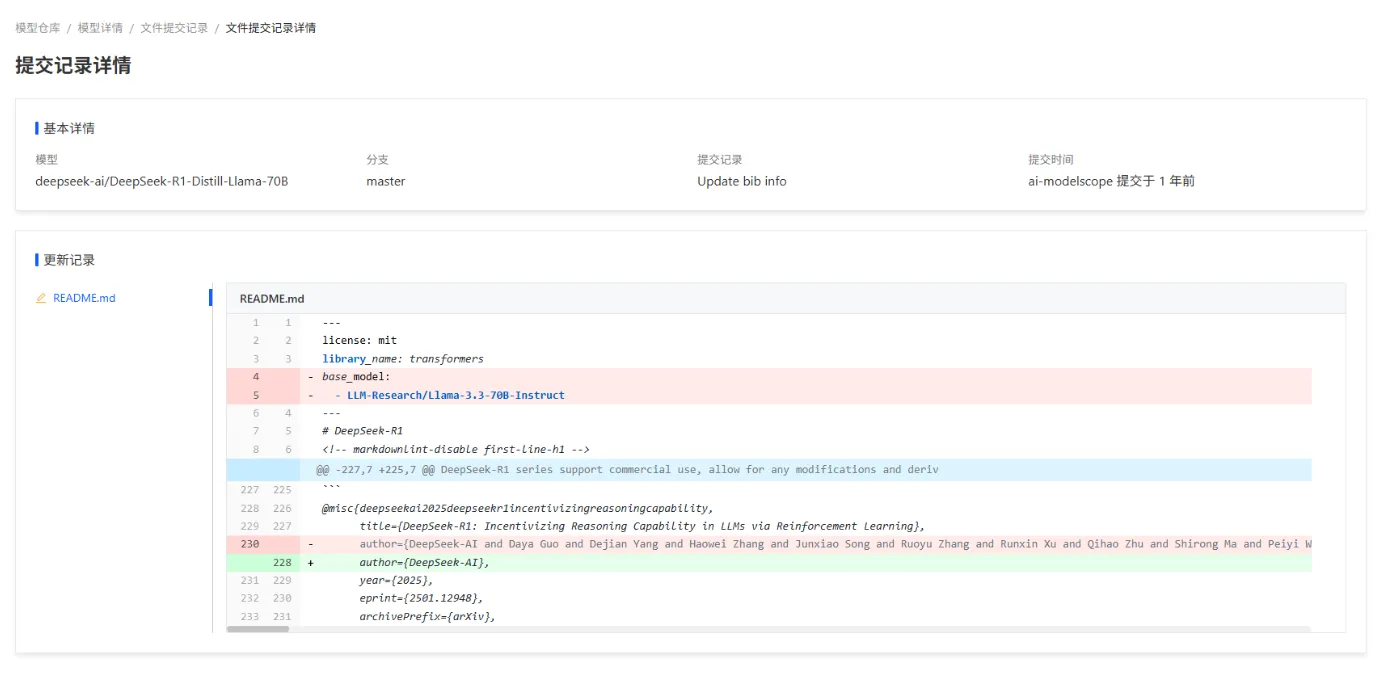
点击【查看详情】后进入提交详情页,展示以下内容:
提交基本信息
Section titled “提交基本信息”| 字段 | 说明 |
|---|---|
| 模型 | 模型名称 |
| 分支 | 提交分支名 |
| 提交记录 | 提交commit信息 |
| 提交时间 | 精确的提交时间 |

变更文件列表
Section titled “变更文件列表”展示本次提交修改的文件:
| 字段 | 说明 |
|---|---|
| 文件名 | 变更的文件路径 |
| 变更类型 | 新增 / 修改 / 删除 |
| 变更内容 | 代码差异(diff)或文件变更摘要 |
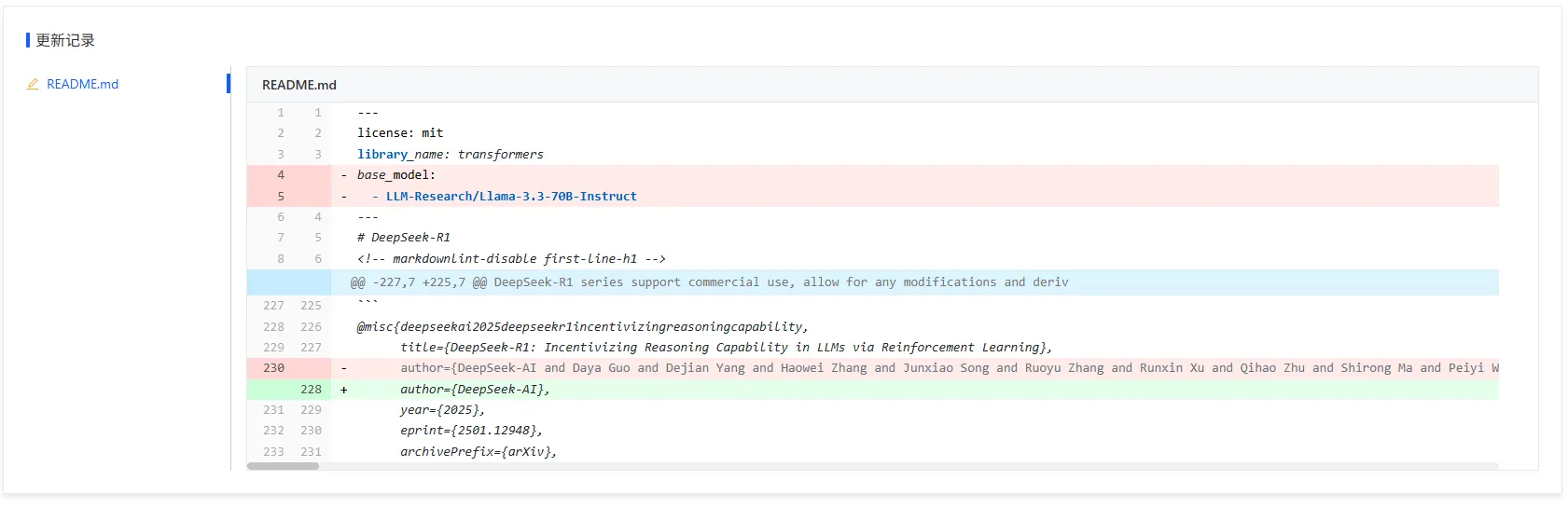
对于文本文件(如 .json、.md、.py),展示具体的代码变更:
- 绿色背景:新增的行
- 红色背景:删除的行