管理容器实例
【部署管理】→【智算环境】→ 【查看详情】
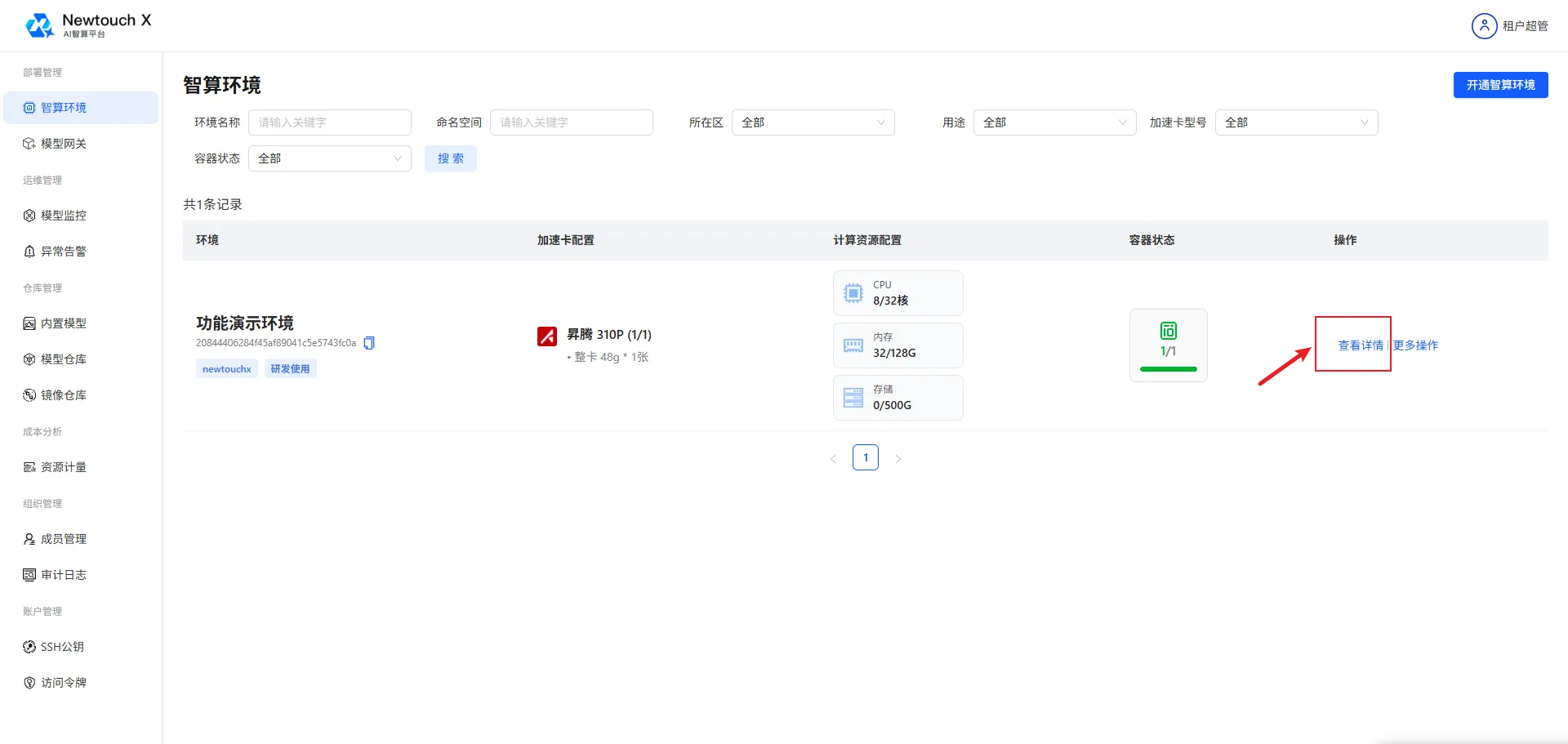
进入到环境详情页,找到Tab分页区域
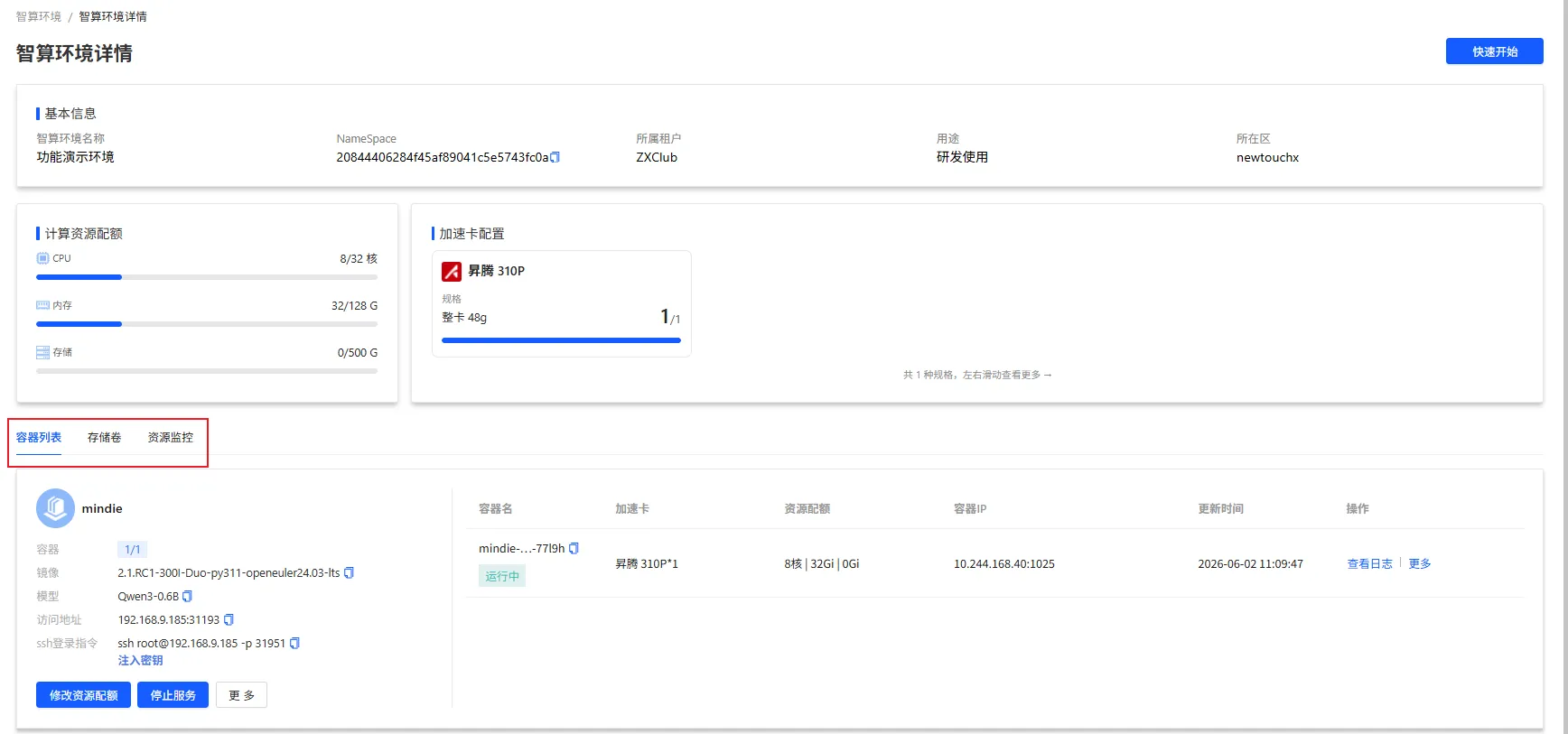
详情页Tab
Section titled “详情页Tab”智算环境详情页包含三个Tab页,分别用于管理容器、存储卷和查看监控数据。

| Tab | 说明 |
|---|---|
| 容器列表 | 查看和管理环境中的容器实例 |
| 存储卷 | 管理持久化存储卷 |
| 资源监控 | 查看环境的资源使用监控数据 |
【部署管理】→【智算环境】→ 【查看详情】 → 选择【容器列表】Tab
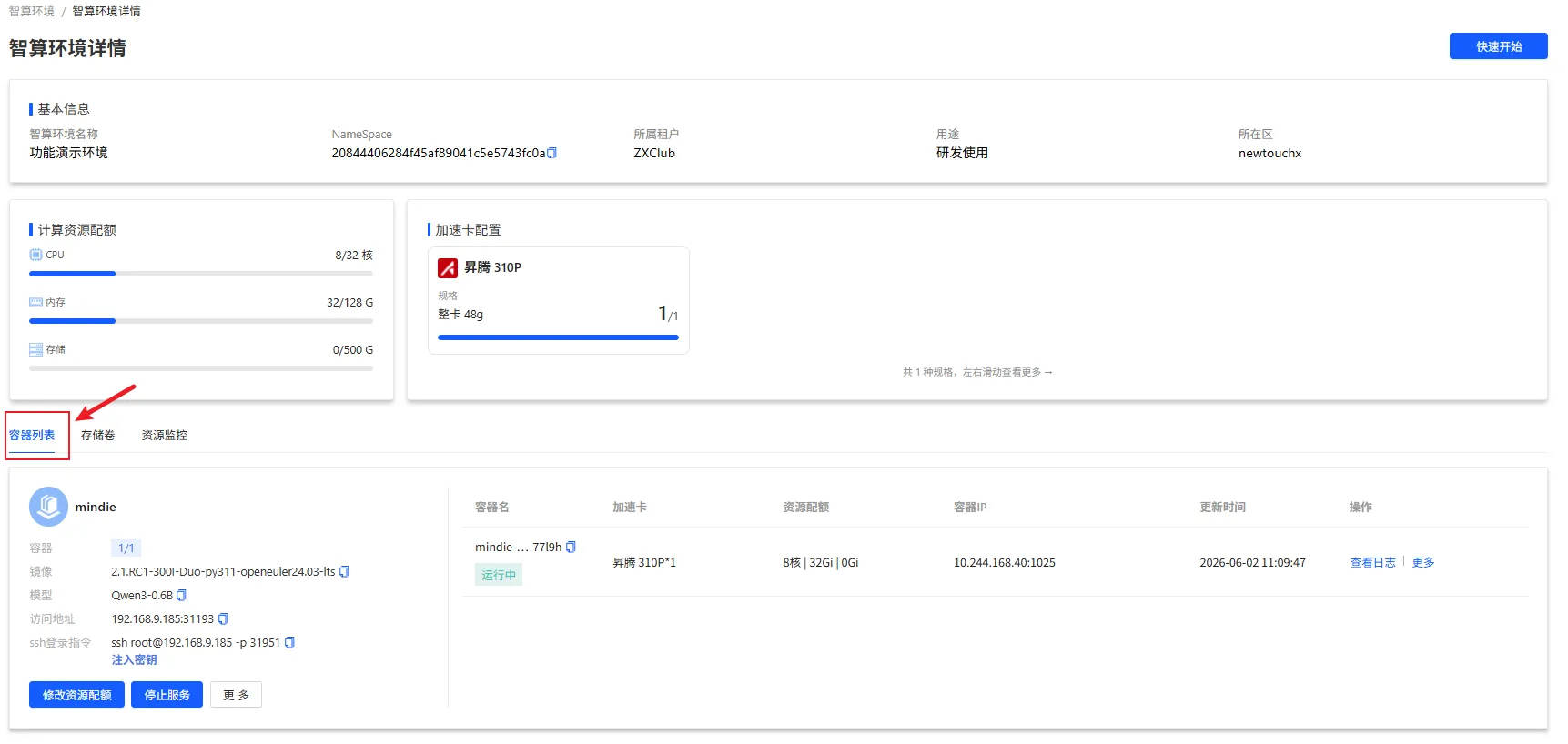
页面分为左右两栏:
- 左侧:服务列表(环境下的所有服务)
- 右侧:容器列表(服务下所有容器)
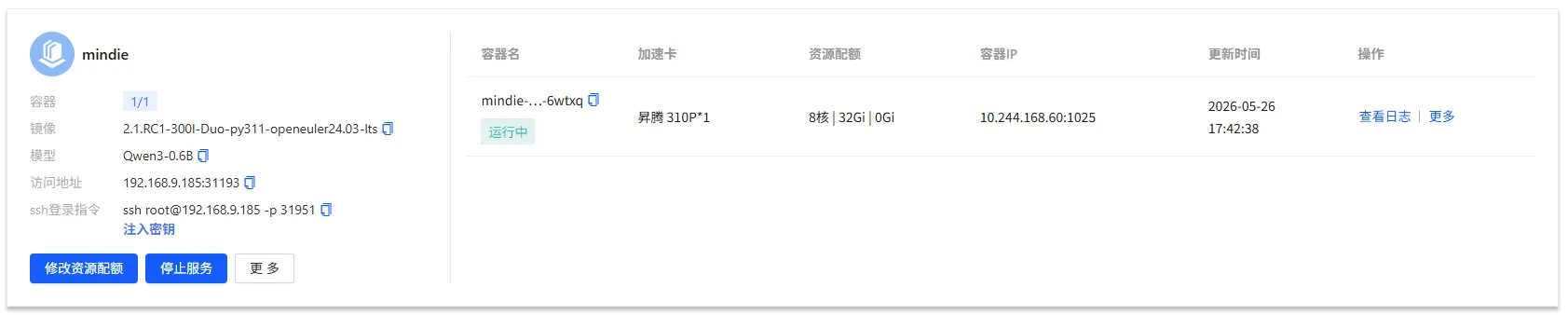
左侧:服务列表
展示当前环境下的所有服务
| 元素 | 说明 |
|---|---|
| 容器名 | 容器的完整名称(如 mindie-…-6wtxq) |
| 容器 | 容器数量(运行中的数量/总量) |
| 模型 | 容器中部署的模型名称 |
| 访问地址 | 容器服务的访问地址(IP:端口) |
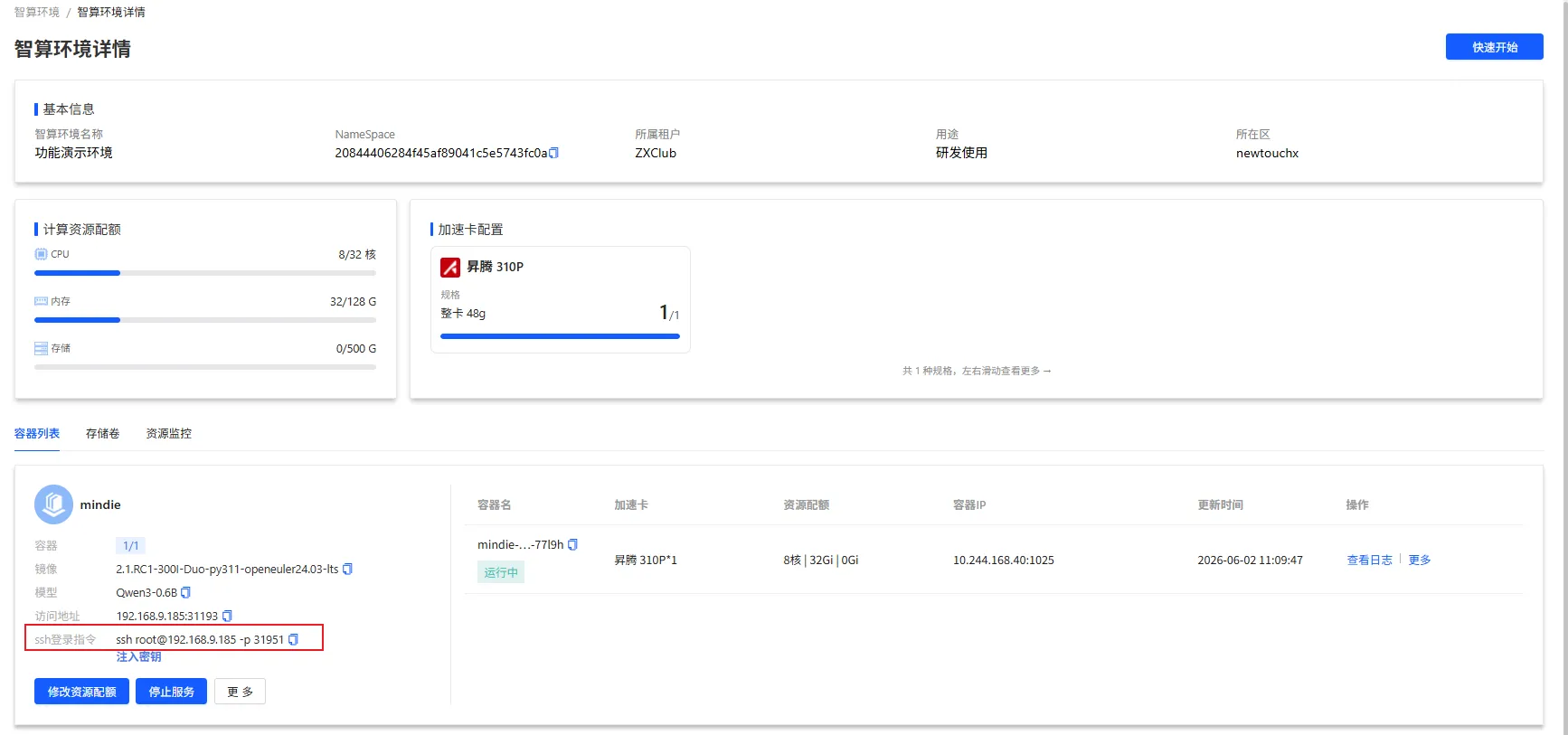
| ssh登录指令 | SSH登录容器的命令示例 |
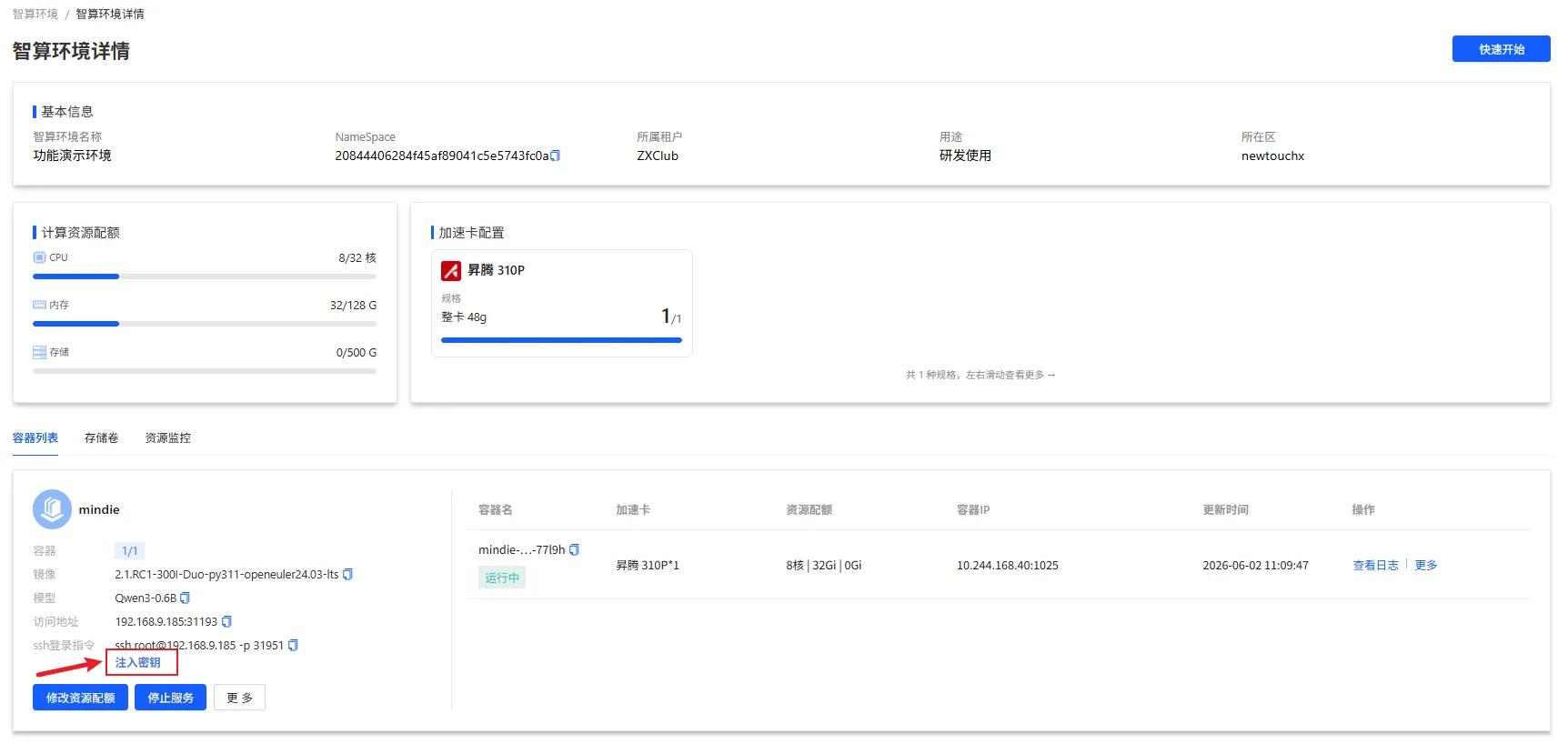
| 注入密钥 | 注入SSH密钥的入口 |
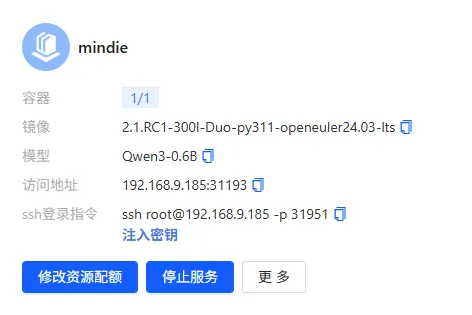
服务列表操作说明
Section titled “服务列表操作说明”这些按钮对整个环境生效:
| 按钮 | 说明 |
|---|---|
| 修改资源配额 | 修改环境的计算资源配额 |
| 停止服务/启动服务 | 停止/启动环境中的服务 |
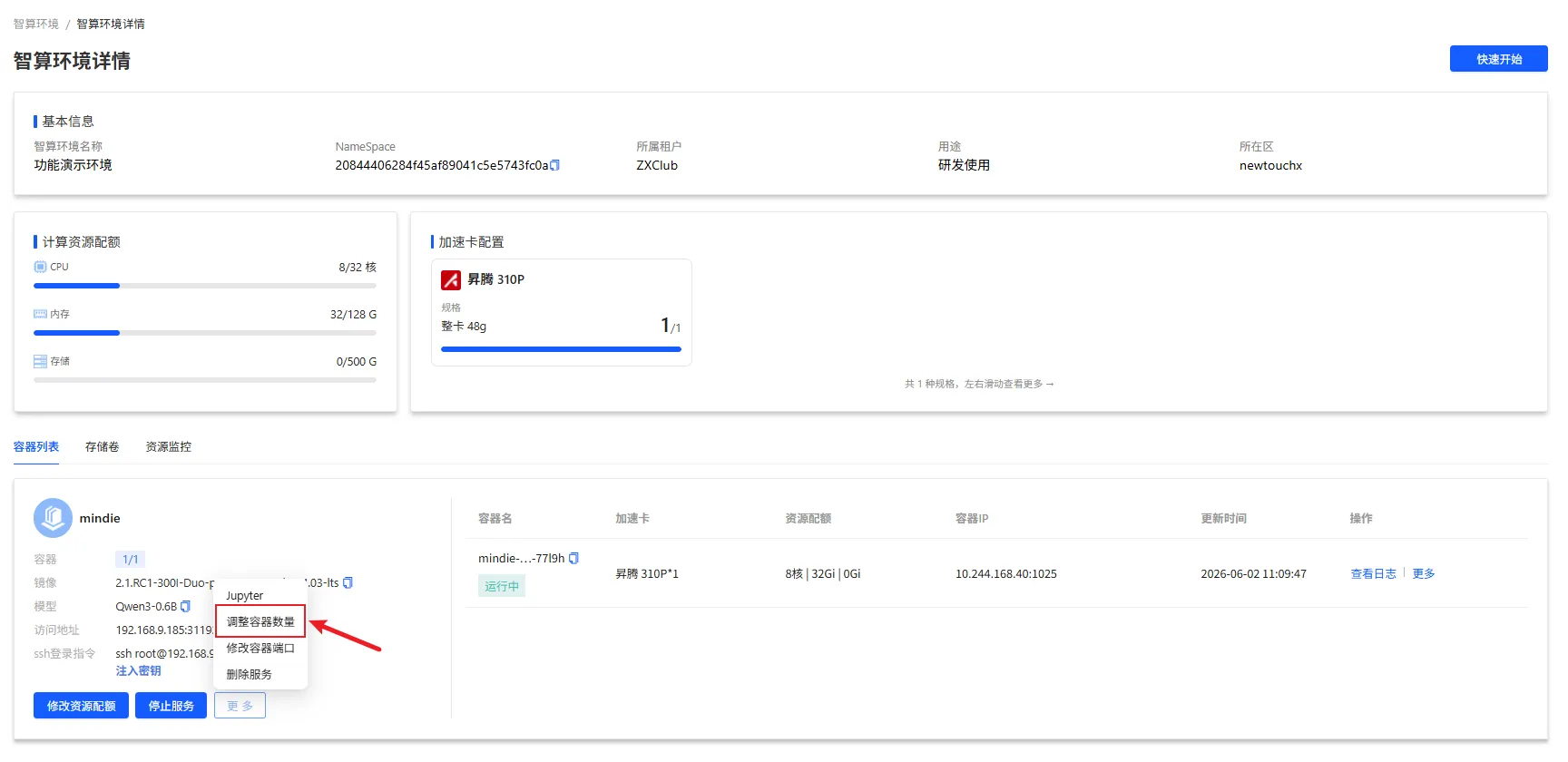
| 更多 | 展开更多操作(Jupyter、调整容器数量、修改容器端口、删除服务) |
右侧:容器列表
展示对应服务下的所有容器及容器状态
| 字段 | 说明 |
|---|---|
| 状态 | 运行中 / 已停止 / 异常 |
| 加速卡 | 容器使用的加速卡型号及数量(如 昇腾310P*1) |
| 资源配额 | CPU / 内存 / 存储(如 8核 |
| 容器IP | 容器的内部访问IP和端口 |
| 更新时间 | 容器的最后更新时间 |

容器列表操作说明
Section titled “容器列表操作说明”| 操作 | 说明 |
|---|---|
| 查看日志 | 查看容器的运行日志 |
| 更多 | 展开更多操作(进入容器、查看事件、查看监控、删除容器) |
平台支持动态调整容器资源配额,既避免出现性能瓶颈,又防止成本溢出,以实现资源与业务之间最优解
- 点击【部署管理】→【智算环境】→ 【查看详情】 → 选择【容器列表】Tab下的【修改资源配额】按钮
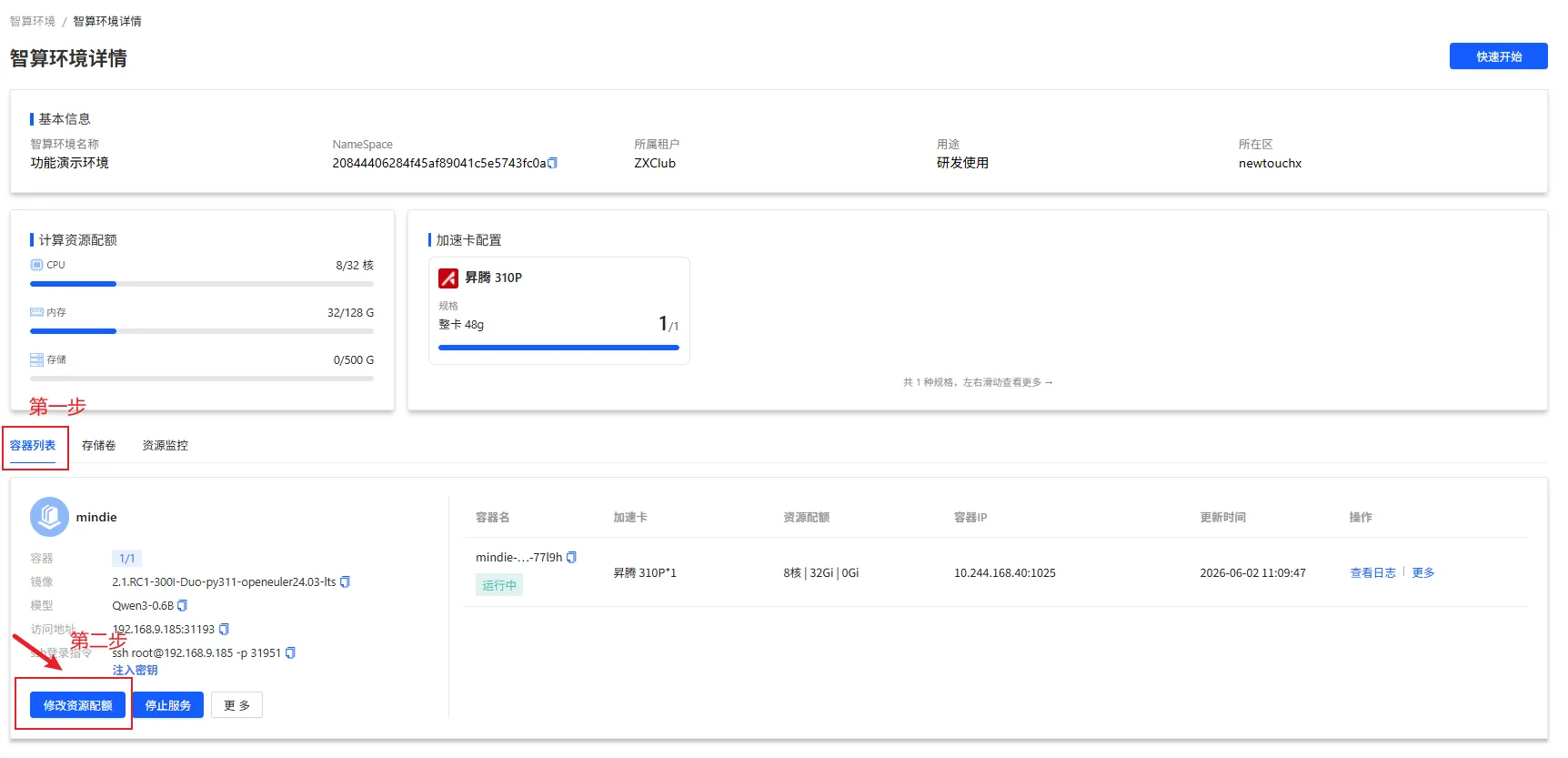
- 在弹窗中修改参数
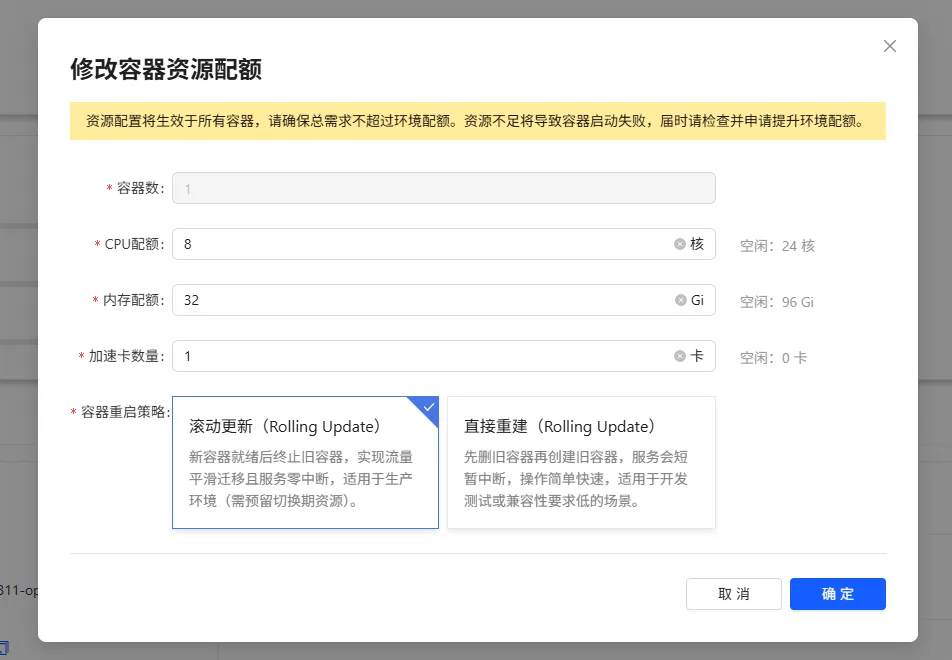
- 点击【确定】按钮,平台会根据所选容器重启策略,使新的容器资源配额生效
💡参数说明:
- 容器数:不可修改。
- CPU配额:输入容器所需CPU配额,如原配额为20核,现在需要新增20核,需输入40核。
- 内存配额:输入容器所需内存配额,如原配额为60Gi,现在需要新增40Gi,需输入100Gi。
- 加速卡数量:输入容器所需加速卡数量,如原配额为2,现在需要新增1,需输入3。
- 容器重启策略:提供两种容器重启策略,需根据实际情况选择合适的重启策略。
💡容器资源配额上限由环境配额决定的,如出现资源不足的情况,需先提升环境配额。
启动/停止服务
Section titled “启动/停止服务”停止服务用于停止当前环境下的所有容器。
⚠️ 重要提示:停止服务会同时停止该环境中的所有容器,正在运行的任务将被中断。
- 点击【部署管理】→【智算环境】→ 【查看详情】 → 选择【容器列表】Tab下的【停止服务】按钮
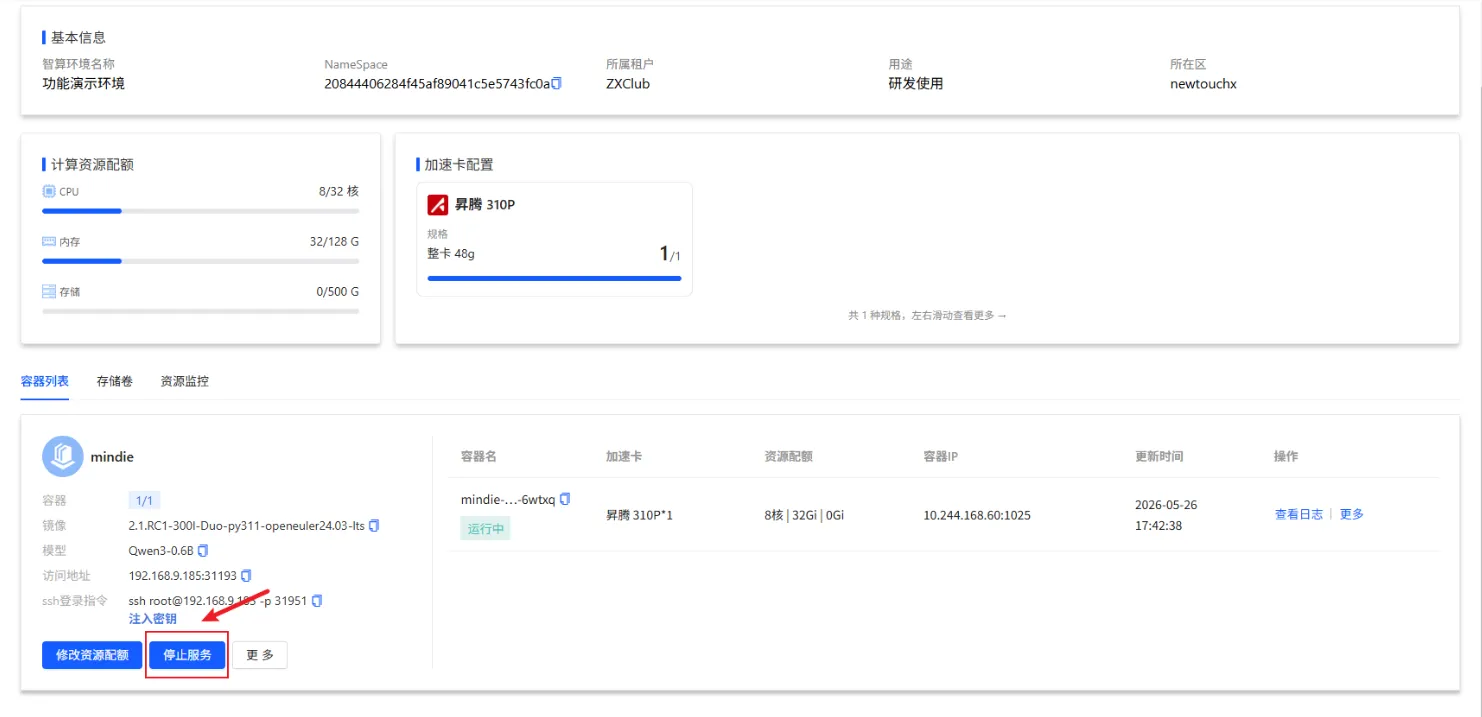
| 影响项 | 说明 |
|---|---|
| 容器状态 | 所有容器状态变为「已停止」 |
| 运行中任务 | 正在执行的计算任务将被中断 |
| 服务访问 | 访问地址将无法连接 |
| SSH登录 | SSH登录将失效 |
| 存储数据 | 存储卷中的数据不会丢失 |
停止服务后的状态
Section titled “停止服务后的状态”- 容器状态显示为
容器 0/0(0为容器总数) - 右侧容器列表数据为空
- 环境配置和存储数据保留

- 点击【部署管理】→【智算环境】→ 【查看详情】 → 选择【容器列表】Tab下的【启动服务】按钮
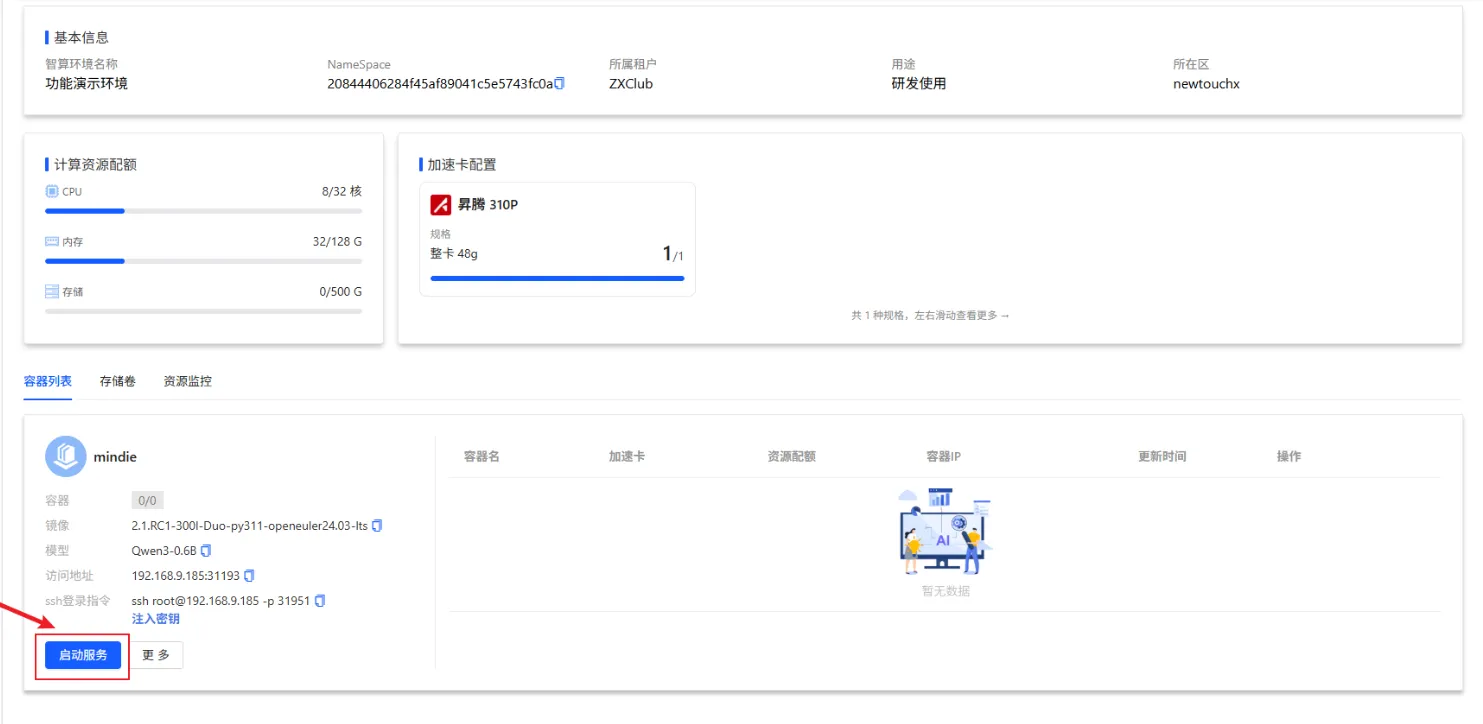
💡 启动后,容器将恢复运行,服务访问地址通常不变。
Jupyter
Section titled “Jupyter”启动Jupyter
Section titled “启动Jupyter”若环境使用的是平台提供的基础环境或推理框架镜像,平台支持直接通过Web浏览器访问集成的Jupyter在线开发工具,无需复杂配置,开箱即用。
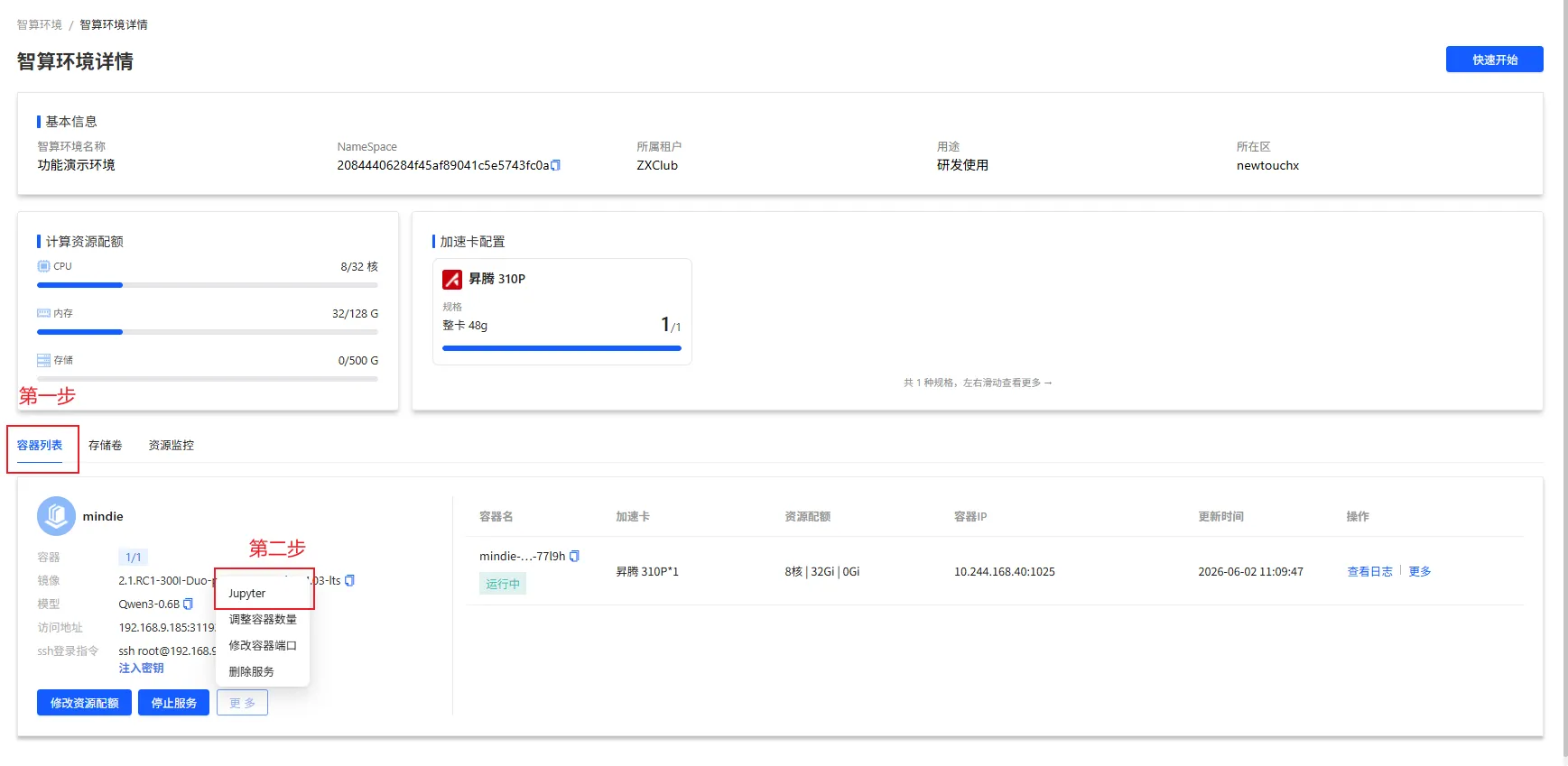
- 点击【部署管理】→【智算环境】→ 【查看详情】 → 选择【容器列表】Tab下的【更多】→ 【Jupyter 】按钮
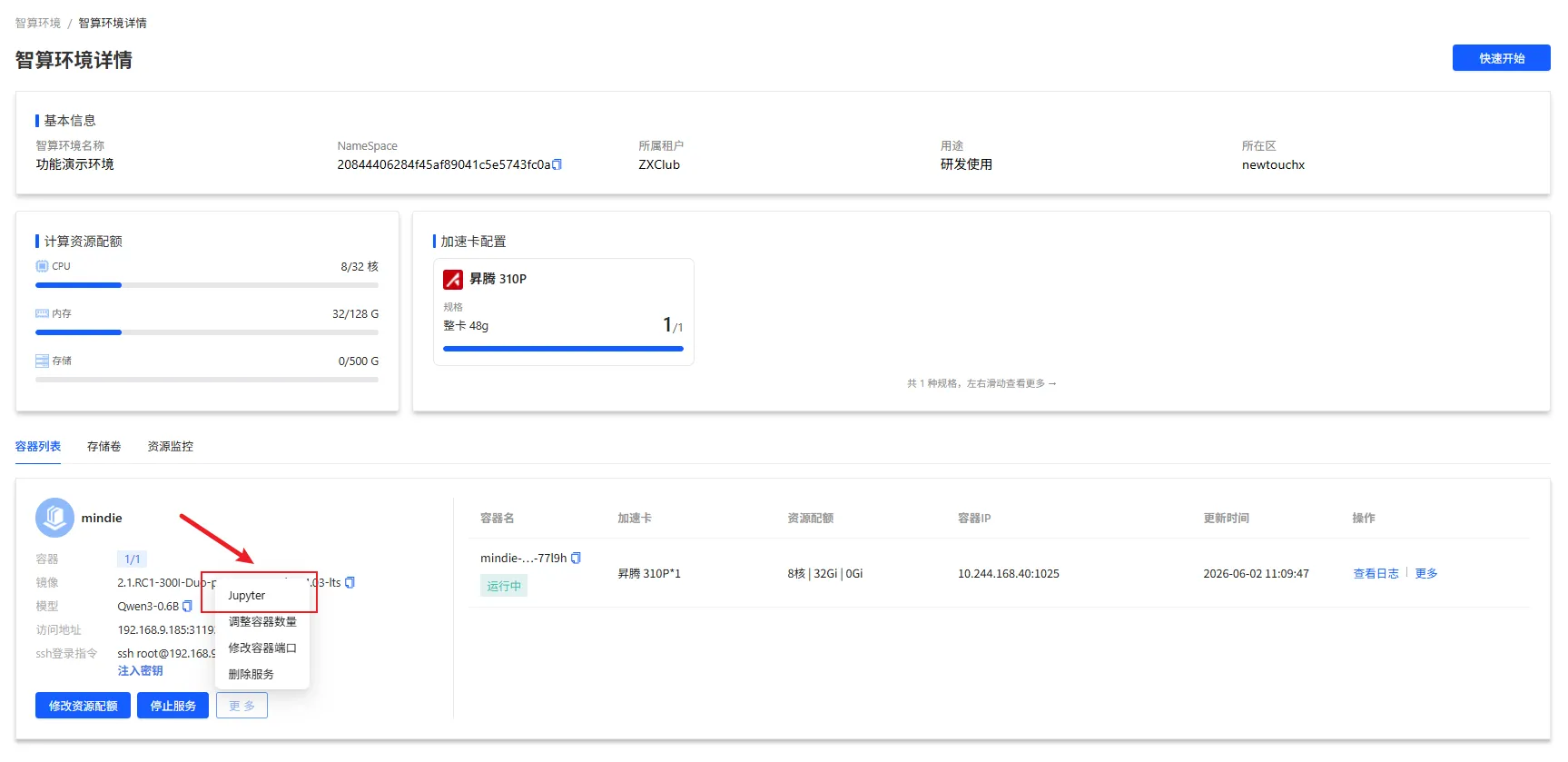
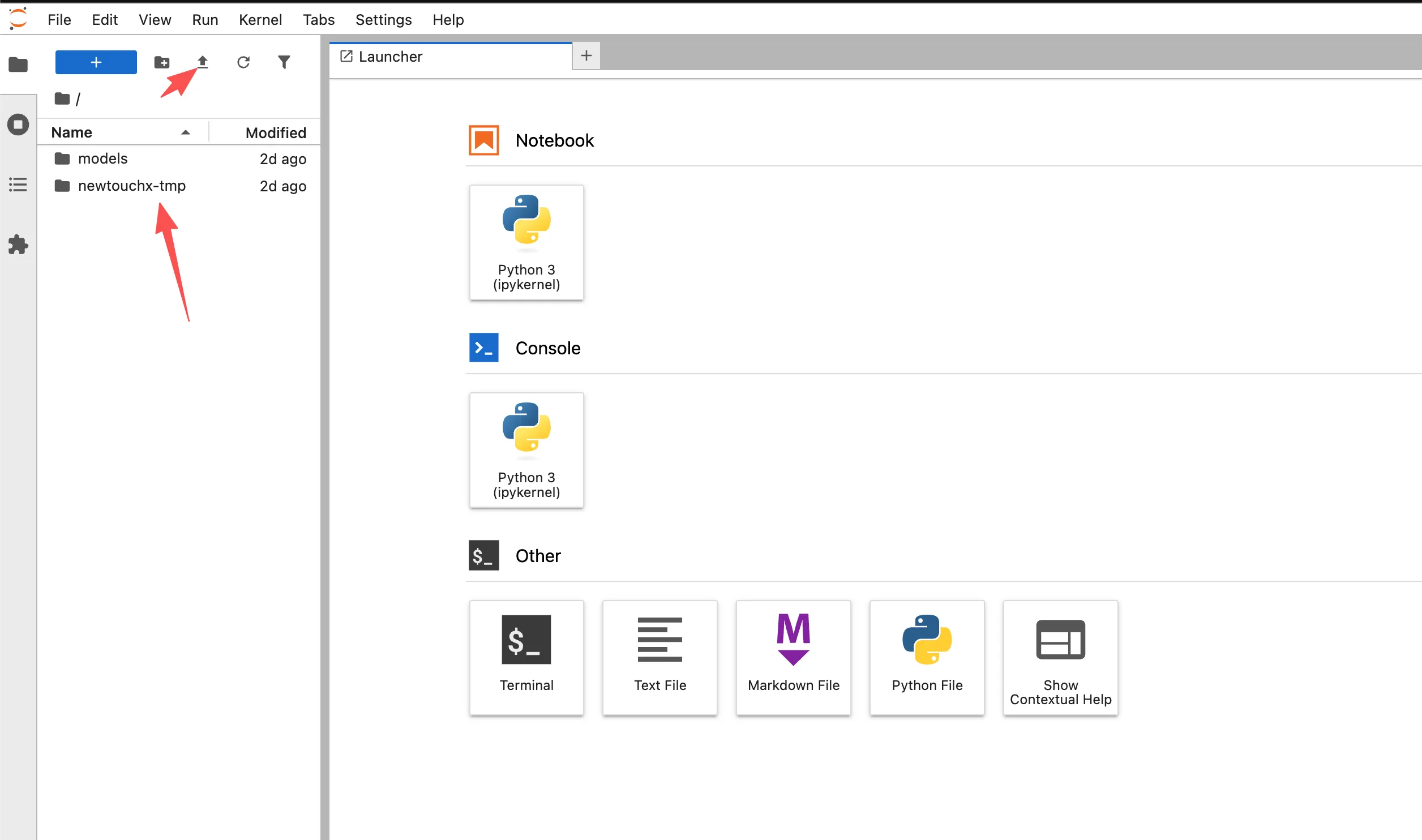
- 打开 Jupyter 网页
- 点击⬆️上传按钮
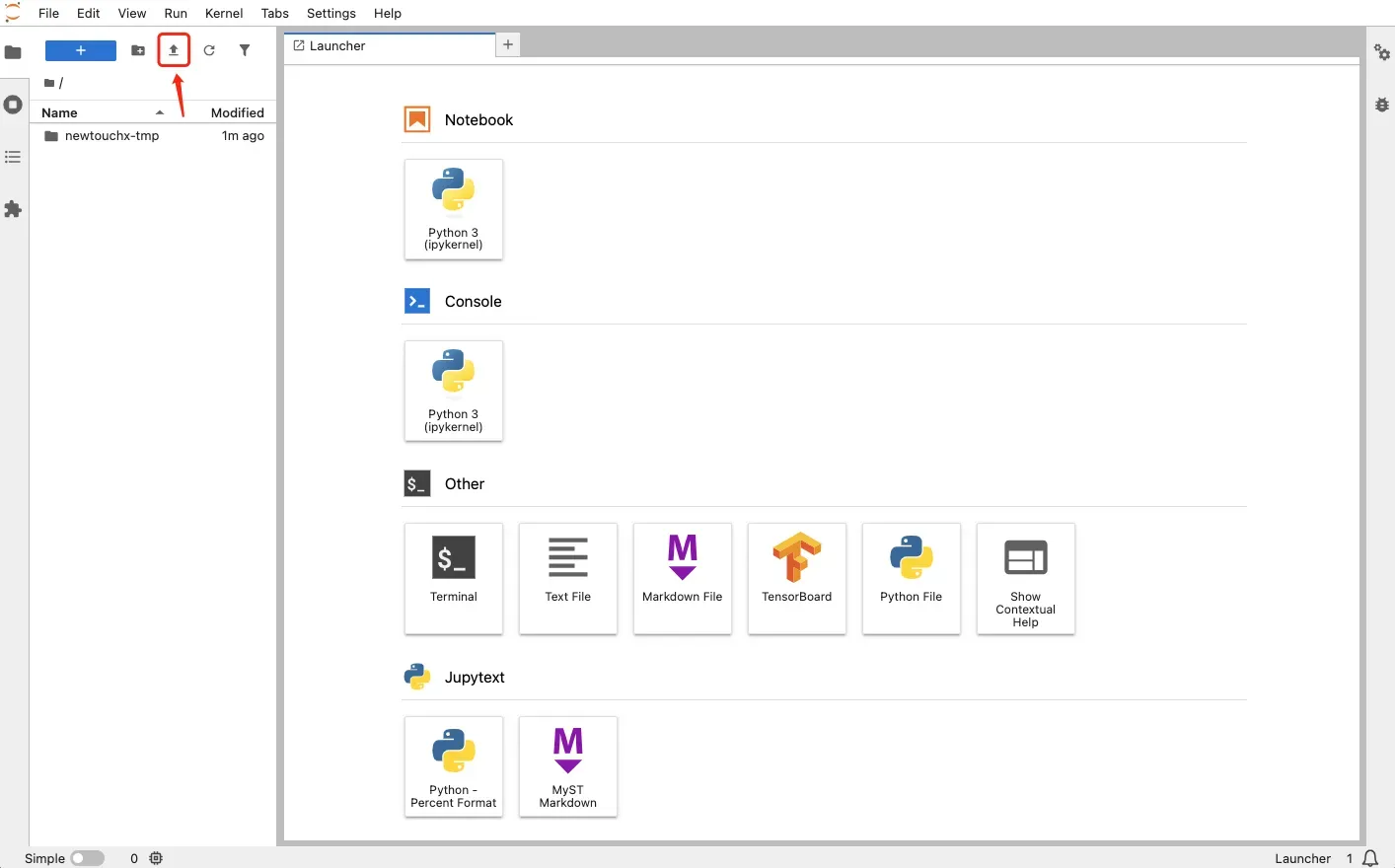
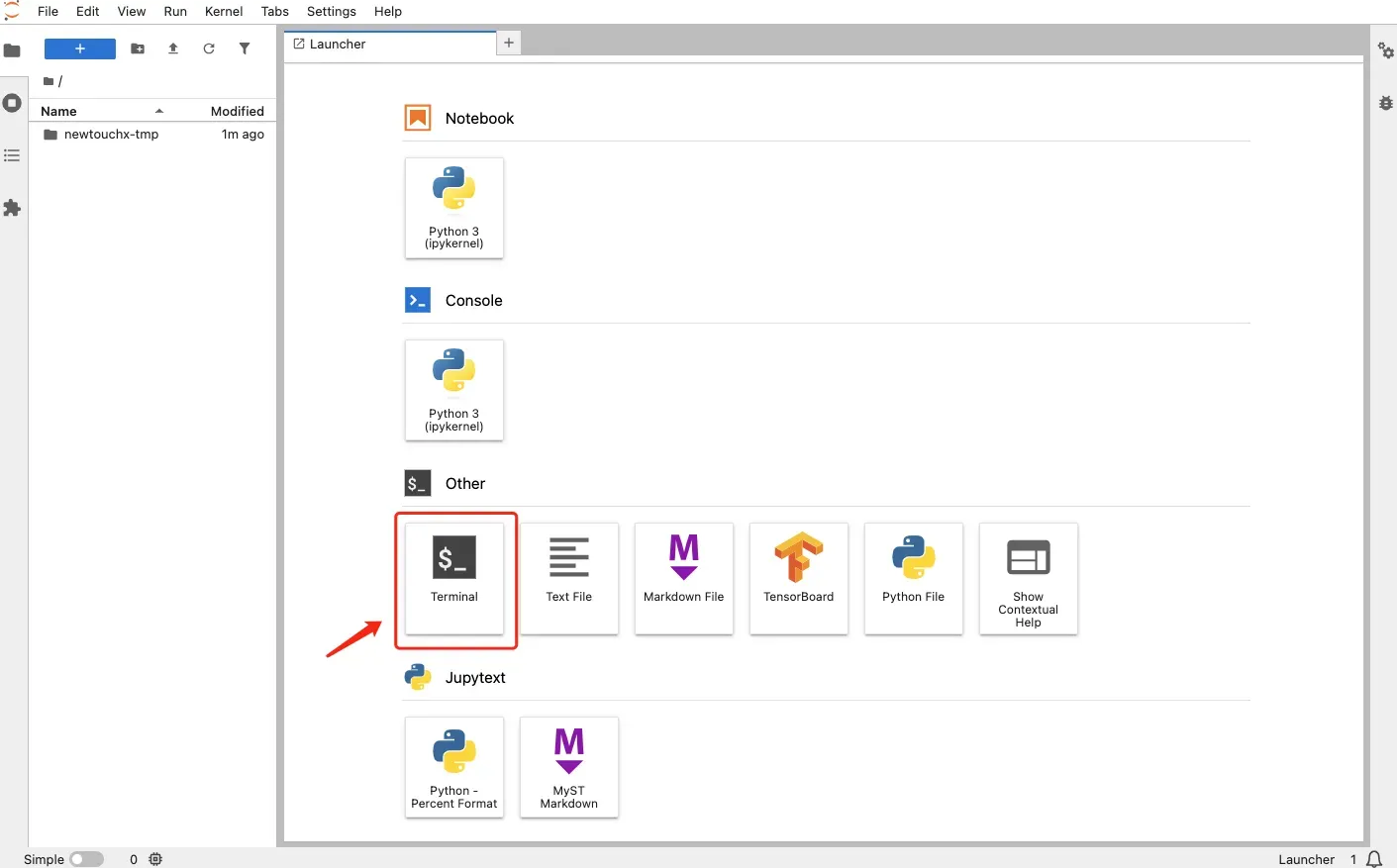
- 打开终端,点击 【Terminal】 后,将直接进入容器的命令行终端,可直接执行 Linux 命令。
若环境使用的是平台提供的基础环境或推理框架镜像,您可直接通过SSH登录容器。
- 点击【部署管理】→【智算环境】→ 【查看详情】 → 选择【容器列表】Tab下的【SSH登录指令 】字段中查看。在 终端工具 中粘贴并执行该指令,即可访问容器。在通过 SSH 登录指令访问容器前,需提前向该容器注入密钥。
- 点击【部署管理】→【智算环境】→ 【查看详情】 → 选择【容器列表】Tab下的【 **注入密钥 **】按钮
- 展示弹窗
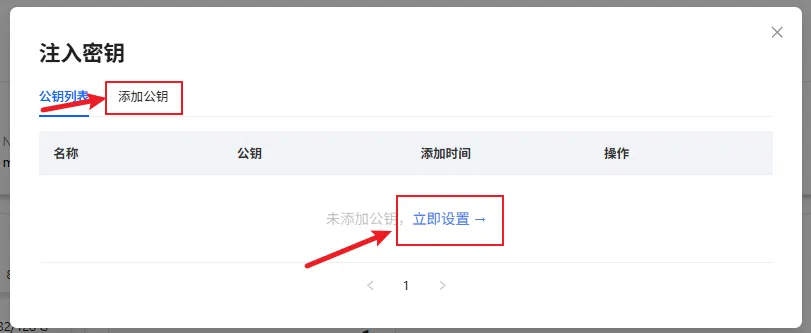
- 当前账户从未添加过公钥的场合,点击【添加公钥】tab或【立即设置】按钮,展示添加公钥表单。
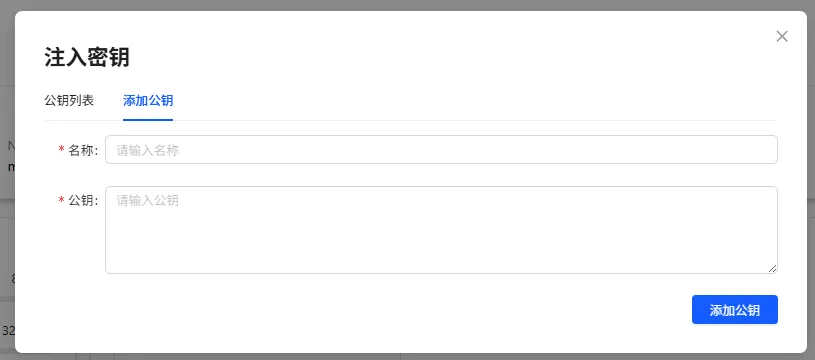
💡参数说明:
- **名称:**输入自定义名称,建议简洁明确,便于后期管理识别。
- **公钥:**黏贴完成的公钥字符串(以 ssh-rsa AAA… 或 ecdsa-sha2-nistp256 AAA… 开头),需严格复制完 整内容(包括末尾邮箱/注释)
💡注意私钥 **不要上传!仅保存在本地客户端。**
- 表单填写完成后,点击【添加公钥】按钮。添加成功后,返回【公钥列表】tab,即可查看当前账户下添加的所有公钥。
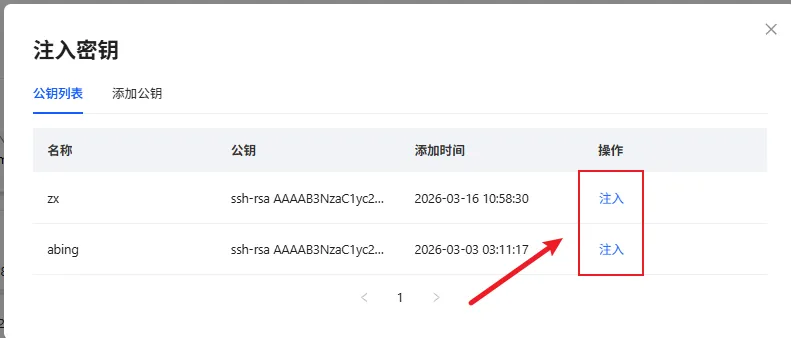
- 点击目标公钥的【注入】按钮,注入到目标容器中。
生成RSA密钥对
Section titled “生成RSA密钥对”Linux/Mac用户:
# 打开Terminal终端,执行命令然后回车即可:ssh-keygen -t rsaWindows用户:
# 打开Powershell终端,执行命令然后回车即可:ssh-keygen -t rsa# 老版本Win报错没有ssh-keygen命令,那么需要安装Git bash后使用Git bash终端执行上面的命令生成生成过程:
生成的路径Win在 C:\Users{用户名}.ssh\,Linux/Mac在:/home/{用户名}/.ssh/。
生成后有两个文件 id_rsa和 id_rsa.pub,前者为私钥(不要泄露),后者为公钥。配置免密即为将公钥内容完整全部复制粘贴到添加公钥表单中。
调整容器数量
Section titled “调整容器数量”调整容器数量用于修改服务的容器实例数量,支持扩容(增加容器)和缩容(减少容器)。
- 点击【部署管理】→【智算环境】→ 【查看详情】 → 选择【容器列表】Tab下的【更多】按钮下的【调整荣容器数量】按钮
- 展现弹窗,在输入框修改容器数
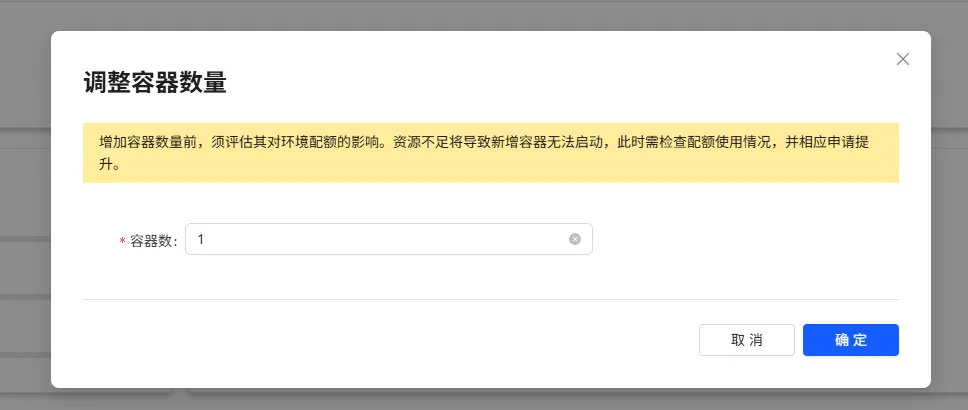
- 点击【确定】按钮即可
⚠️ 扩容前必须评估资源配额
增加容器数量前,须评估其对环境配额的影响。资源不足将导致新增容器无法启动,此时需检查配额使用情况,并相应申请提升。
新增容器所需资源 = 单容器资源配额 × (目标容器数 - 当前容器数)
调整后总资源 = 当前已使用配额 + 新增容器所需资源
调整后总资源 ≤ 环境总配额 → 可正常启动 调整后总资源 > 环境总配额 → 新增容器无法启动
修改容器端口
Section titled “修改容器端口”平台支持更新容器端口映射规则,修改时需先确保容器内服务已监听新端口。
- 点击【部署管理】→【智算环境】→ 【查看详情】 → 选择【容器列表】Tab下的【更多】按钮下的【修改容器端口】按钮
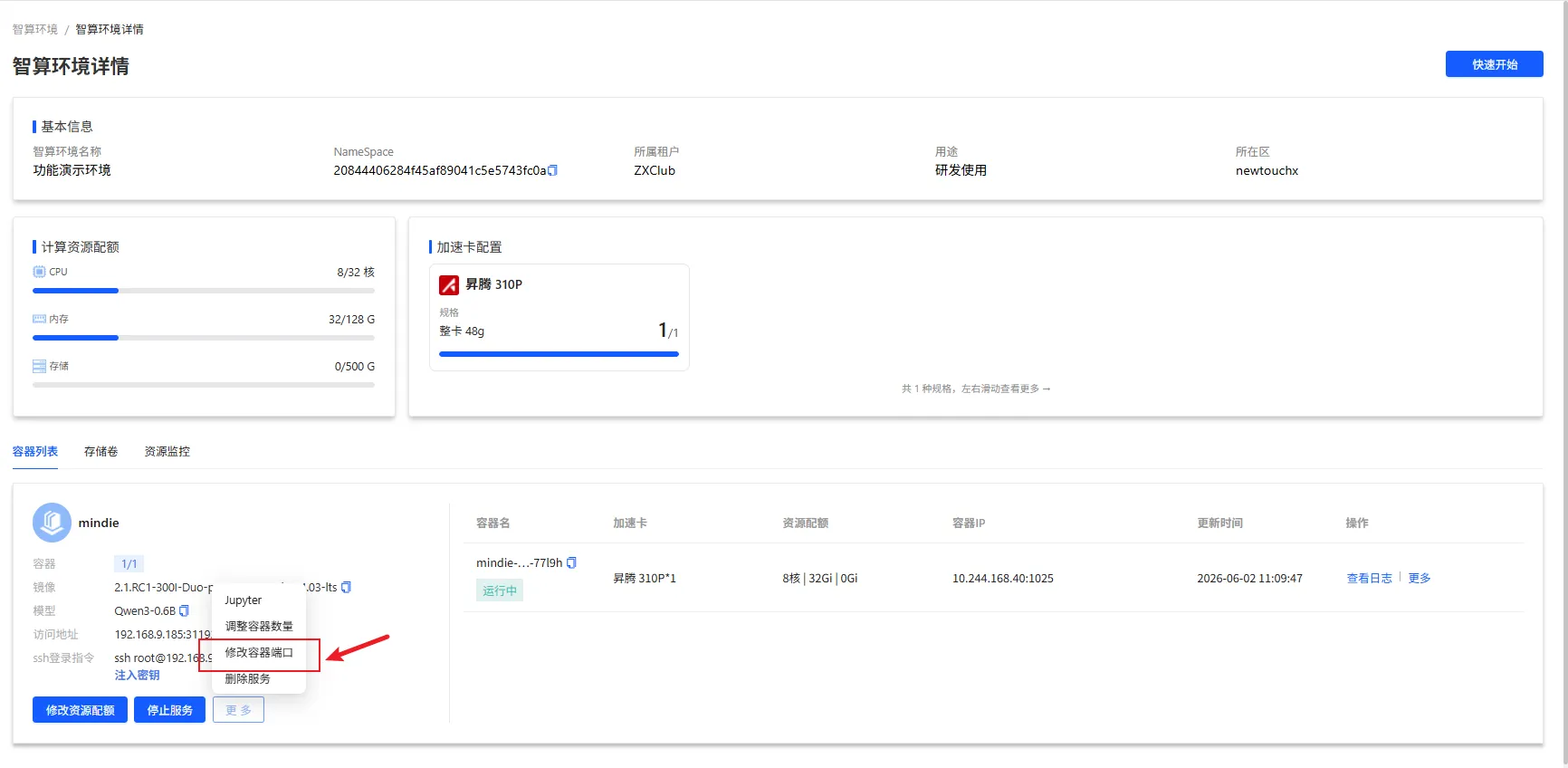
- 展示弹窗
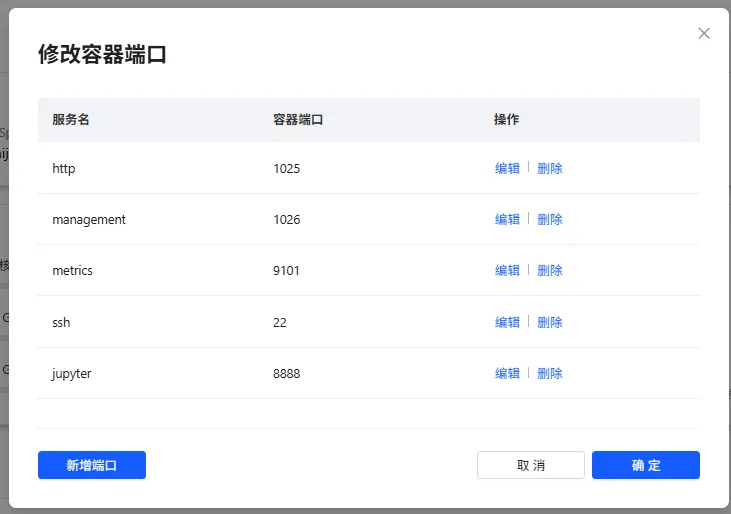
- 点击【新增端口】,出现一组输入框,填写服务吗和端口号
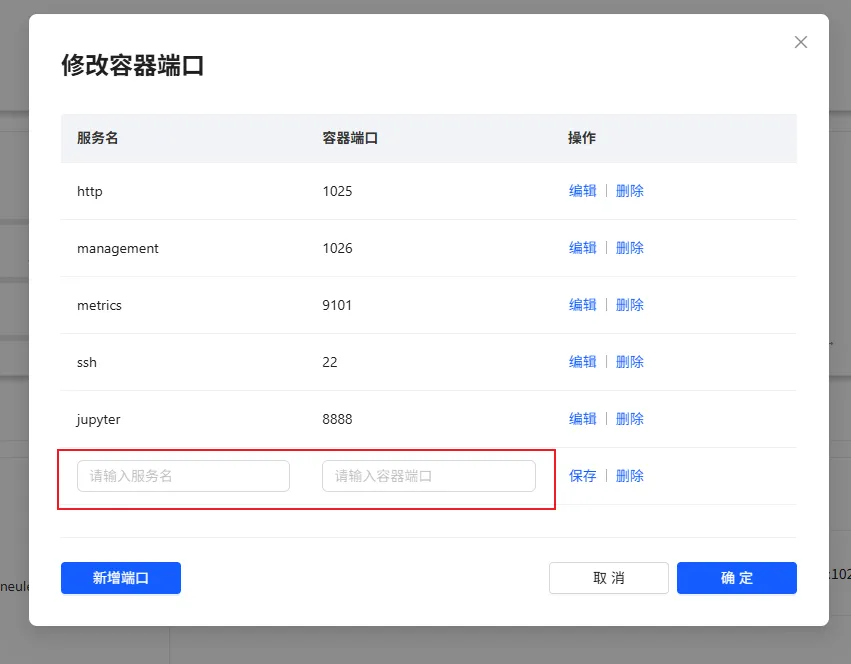
- 点击【确定】按钮
- 点击【编辑】按钮,可修改已有的端口号
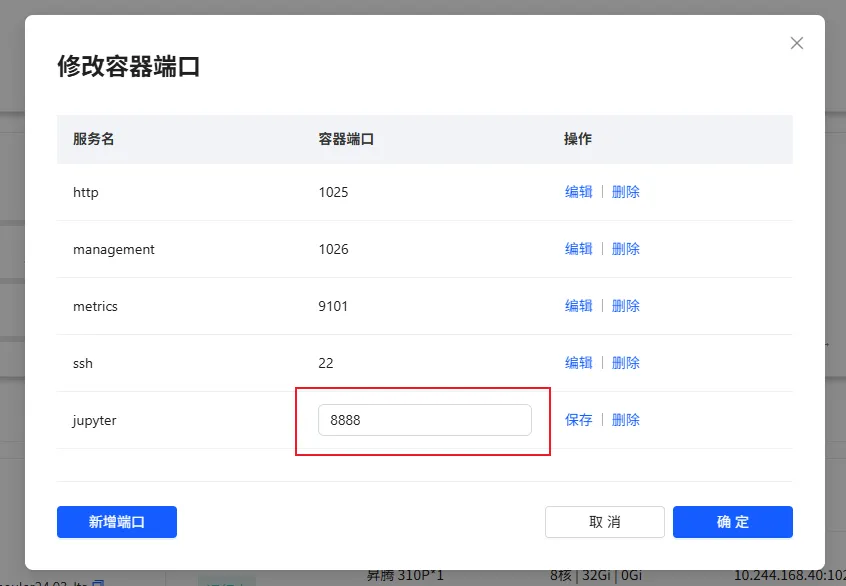
- 修改完成点击【保存】按钮,再点击【确定】按钮
- 点击【删除】按钮,即可删除端口号
删除服务用于删除当前环境中的指定服务,包括该服务下的所有容器及相关资源。
⚠️ 危险操作:删除服务为不可逆操作,执行后将无法恢复。
- 点击【部署管理】→【智算环境】→ 【查看详情】 → 选择【容器列表】Tab下的【更多】按钮下的【删除服务】按钮,即可删除
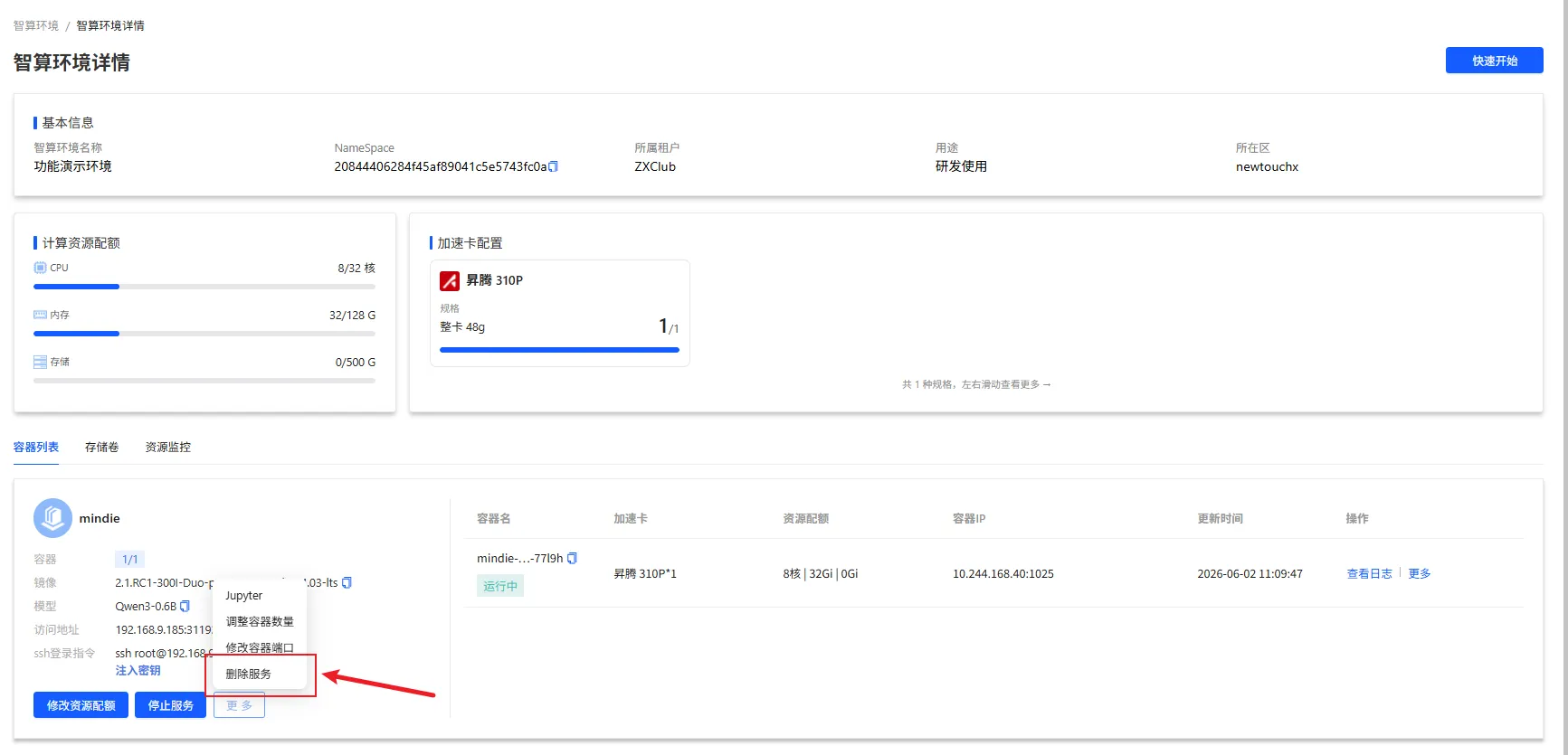
💡删除服务需先停止容器
| 影响项 | 说明 |
|---|---|
| 服务状态 | 服务被完全删除,不可恢复 |
| 容器实例 | 该服务下的所有容器被删除 |
| 运行中任务 | 正在执行的任务需先停止 |
| 存储数据 | 服务关联的存储卷数据可能被删除(根据产品实现确认) |
| 访问地址 | 访问地址失效,无法再连接 |
| SSH登录 | SSH登录失效 |
| 资源配额 | 占用的CPU/内存/加速卡等资源被释放 |
⚠️ 数据确认:删除服务前,请确认重要数据已备份。部分产品的存储卷会随服务一起删除。
- 不可逆操作:删除服务后无法恢复,请谨慎操作
- 数据备份:删除前请备份重要数据(模型、日志、配置文件等)
- 任务中断:正在运行的任务需先停止,会被强制终止
- 资源释放:删除后,相关计算资源(CPU/内存/加速卡)自动释放,可供其他服务使用
- 二次确认:系统通常会弹出确认框,请仔细核对后再确认
平台支持查看部署日志,帮助用户追踪部署流程是否成功,并快速定位失败原因。
- 点击【部署管理】→【智算环境】→ 【查看详情】 → 选择【容器列表】Tab下容器列表中的【查看日志】按钮
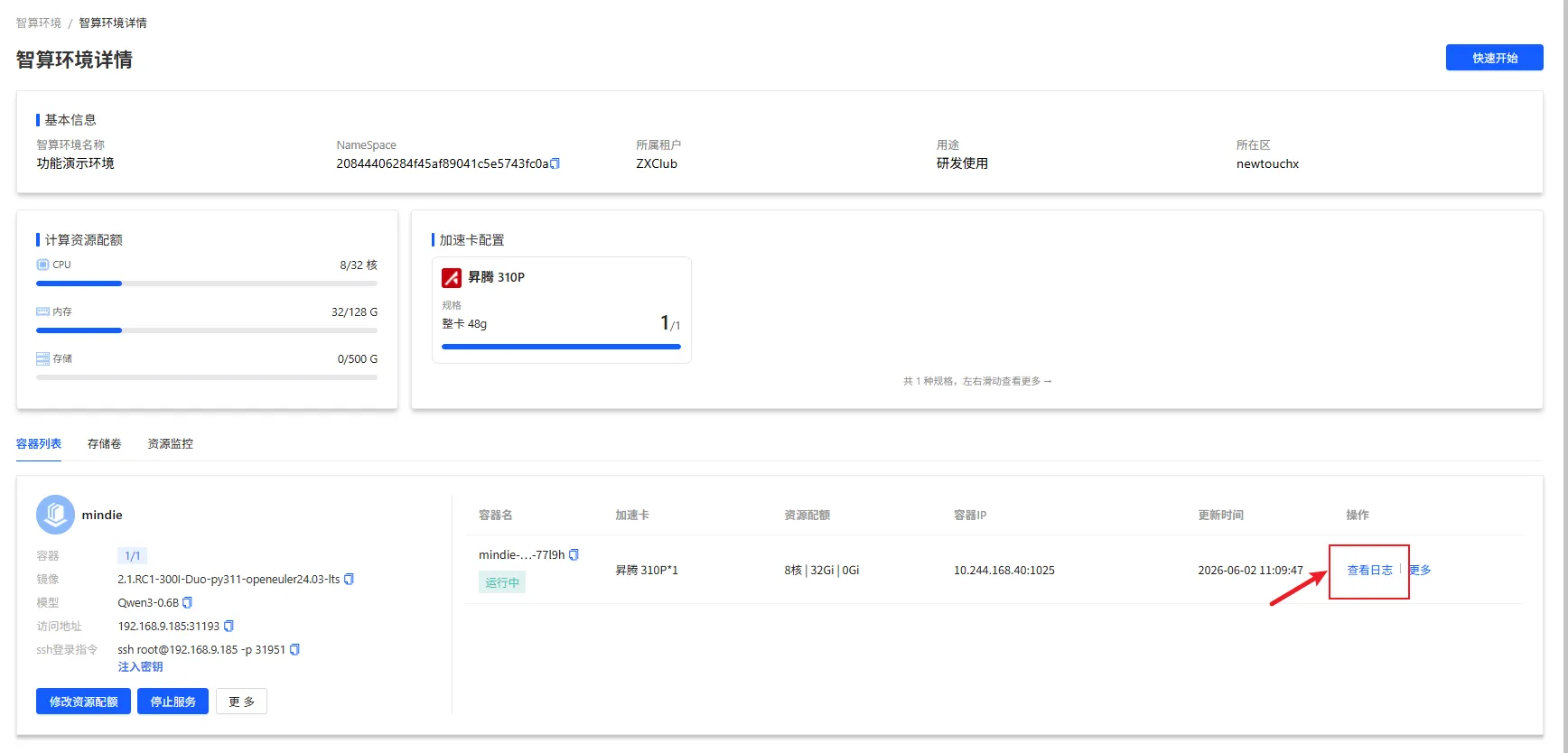
- 点击可打开弹窗,观察日志
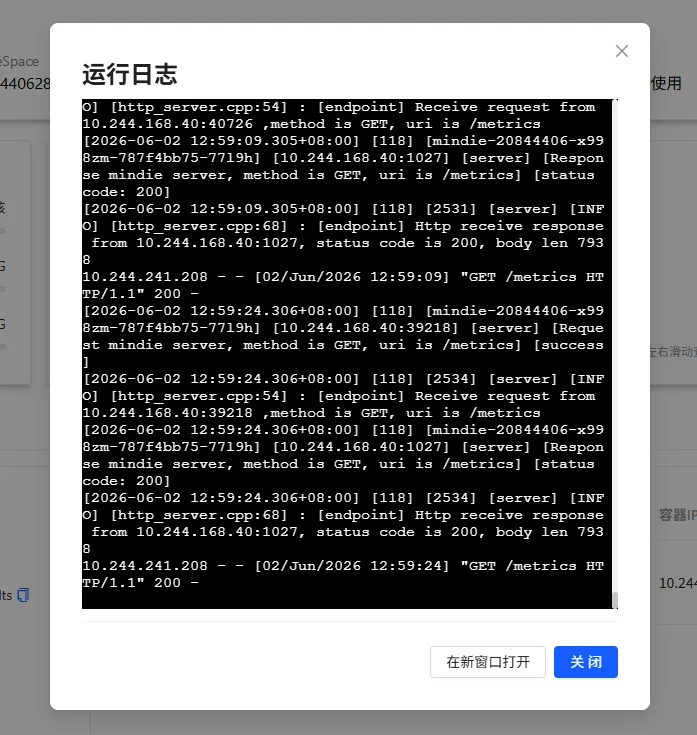
- 点击【在新窗口打开】可以在浏览器查看
在容器启动成功后,平台支持查看内部应用程序在运行过程中输出的日志信息。
- 点击【部署管理】→【智算环境】→ 【查看详情】 → 选择【容器列表】Tab下容器列表中的【更多】按钮下的【查看事件】按钮
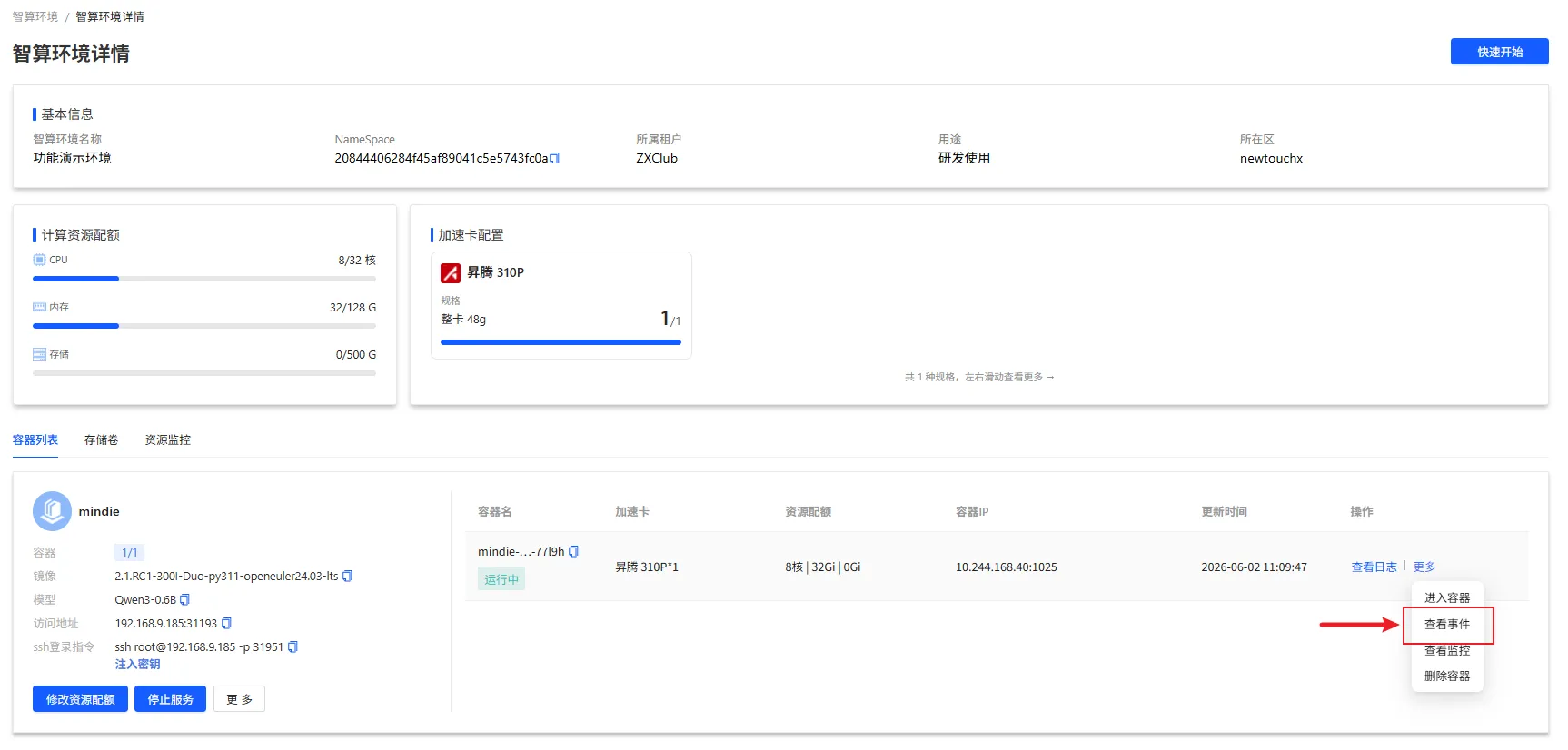
- 打开日志窗口
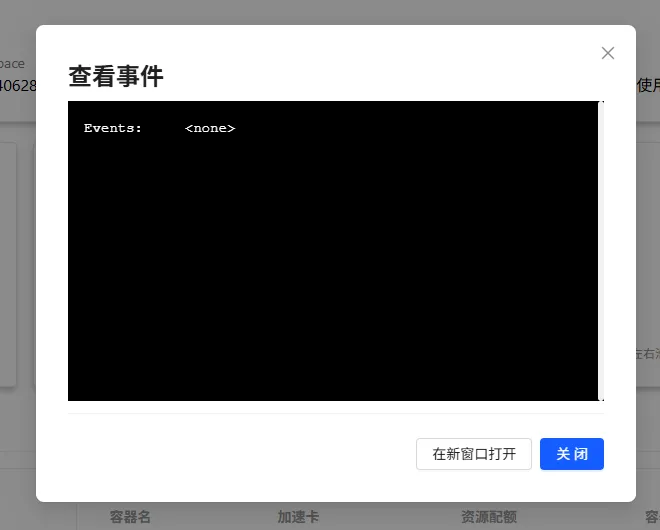
- 点击【在新窗口打开】按钮,可在浏览器查看日志
进入容器用于通过浏览器直接进入容器的命令行终端,方便在容器内执行命令、调试代码、查看文件等操作,无需安装SSH工具。
- 点击【部署管理】→【智算环境】→ 【查看详情】 → 选择【容器列表】Tab下容器列表中的【更多】按钮下的【进入容器】按钮
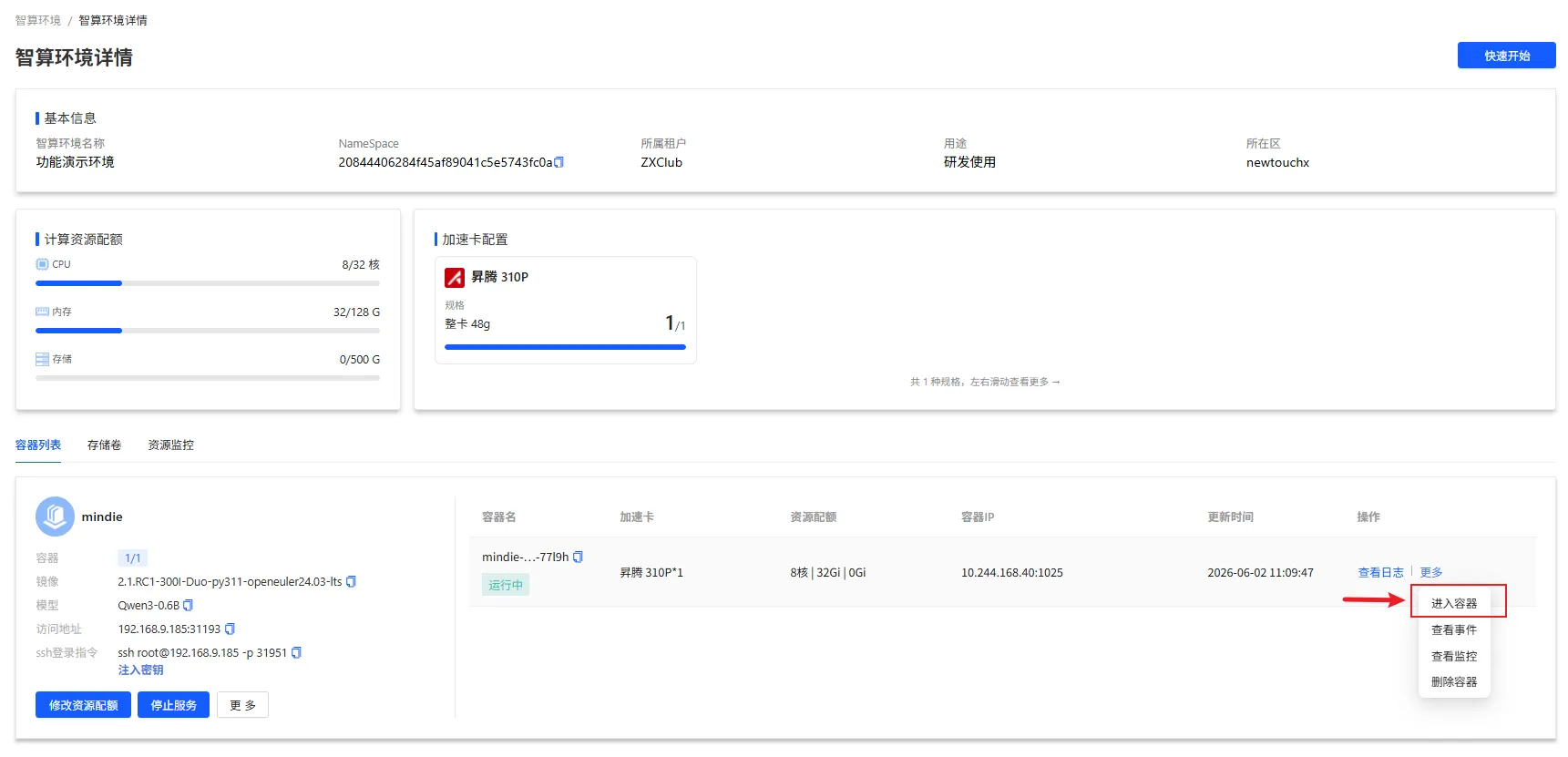
- 浏览器将打开一个新的终端界面

终端使用说明
Section titled “终端使用说明”进入容器后,将看到命令行终端,可直接执行Linux命令。
| 常用命令 | 说明 |
|---|---|
ls | 查看当前目录下的文件列表 |
cd <目录> | 进入指定目录 |
pwd | 查看当前所在路径 |
cat <文件> | 查看文件内容 |
python | 进入Python交互环境 |
pip install <包名> | 安装Python包 |
exit | 退出终端 |
💡 提示:终端操作与标准Linux终端一致,支持常用的Shell命令。
- 输入
exit命令 - 或直接关闭浏览器标签页
- 容器状态:仅运行中的容器支持进入终端
- 权限限制:进入容器后拥有容器内的操作权限(通常为非root用户)
- 会话管理:关闭浏览器标签页不会终止容器内正在运行的任务
- 资源影响:在容器内执行高负载命令(如编译、训练)会消耗容器资源
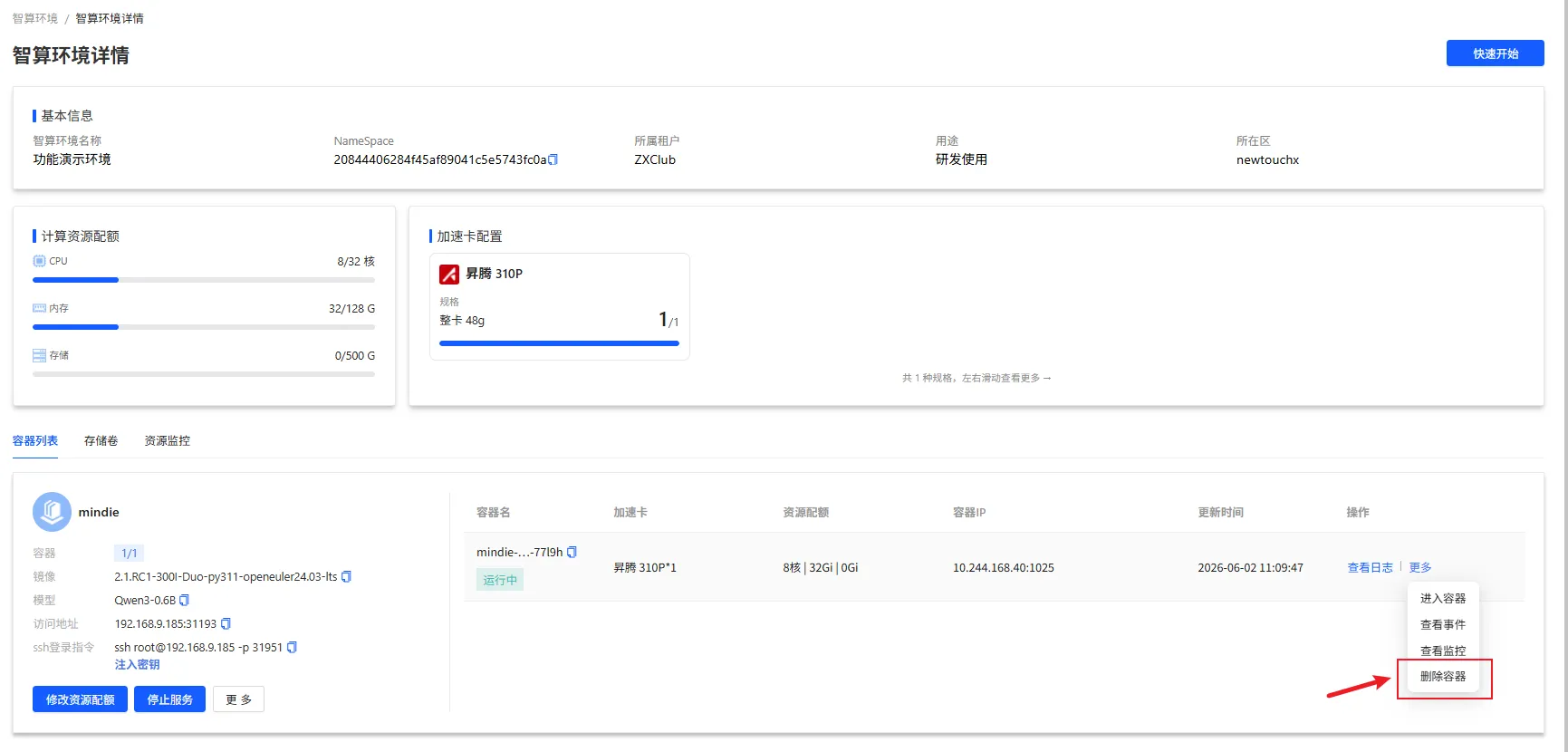
删除容器用于删除当前环境中的指定容器实例。
⚠️ 危险操作:删除容器为不可逆操作,执行后将无法恢复。
- 点击【部署管理】→【智算环境】→ 【查看详情】 → 选择【容器列表】Tab下容器列表中的【更多】按钮下的【删除容器】按钮
| 影响项 | 说明 |
|---|---|
| 容器实例 | 容器被完全删除,不可恢复 |
| 运行中任务 | 正在执行的任务被强制中断 |
| 容器内数据 | 容器内的临时数据将丢失 |
| 存储卷数据 | 共享存储卷中的数据通常保留;独占存储卷根据配置可能保留或删除 |
| 服务访问 | 该容器的访问地址失效 |
| SSH登录 | SSH登录失效 |
| 资源配额 | 占用的CPU、内存、加速卡等资源被释放 |
⚠️ 数据确认:删除容器前,请确认重要数据已备份至共享存储卷或本地。
- 不可逆操作:删除容器后无法恢复,请谨慎操作
- 数据备份:删除前请备份容器内的重要数据
- 任务中断:正在运行的任务将被强制终止,无法恢复
- 资源释放:删除后,相关计算资源自动释放,可供其他容器使用
- 二次确认:系统会弹出确认框,请仔细核对后再确认
- 与服务的关系:如果容器是服务的一部分,删除容器可能导致服务状态变化(如副本数减少)
- 点击【部署管理】→【智算环境】→ 【查看详情】 → 选择【容器列表】Tab下容器列表中的【更多】按钮下的【查看监控】按钮
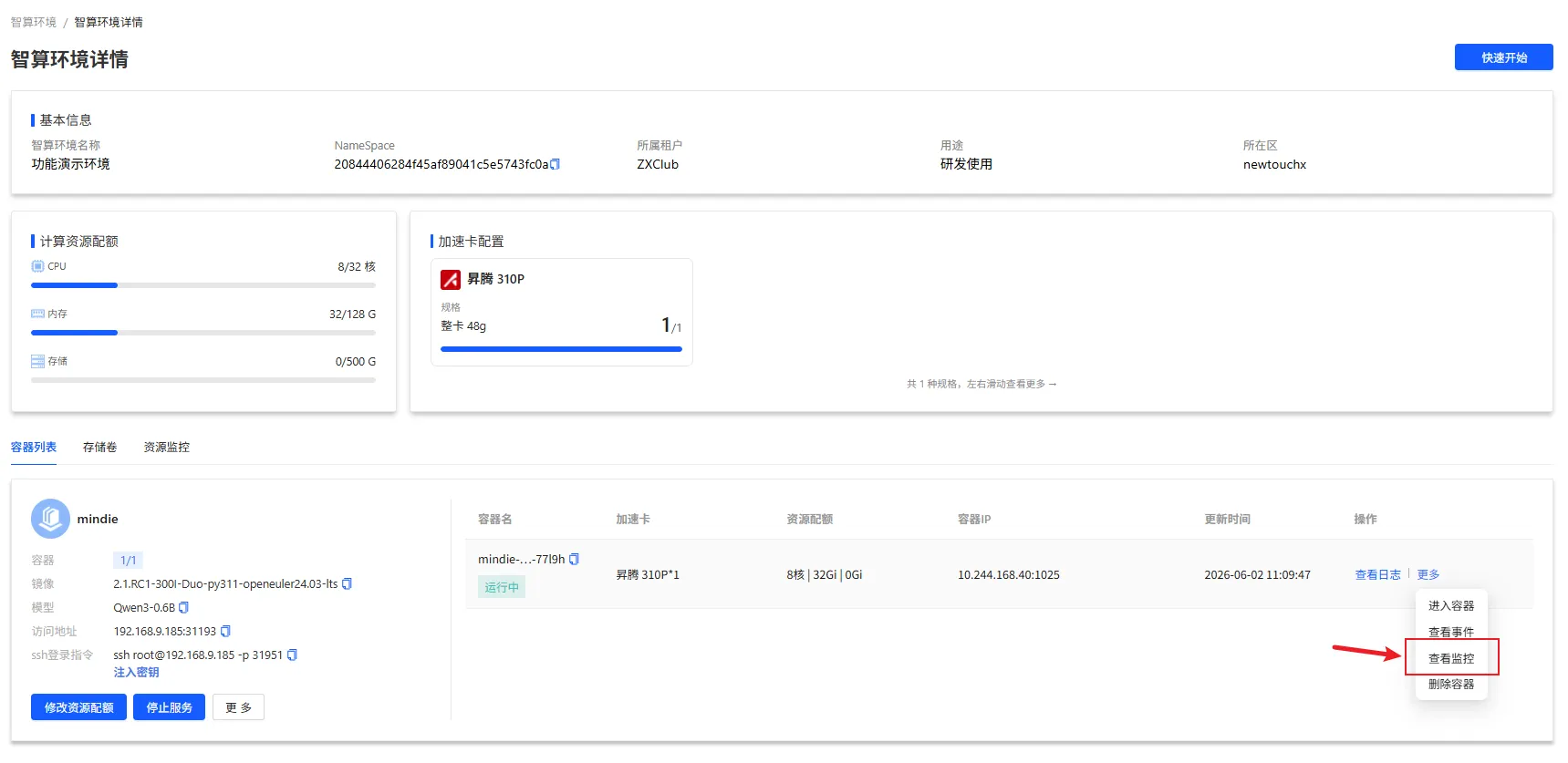
- 进入当前容器的资源监控页
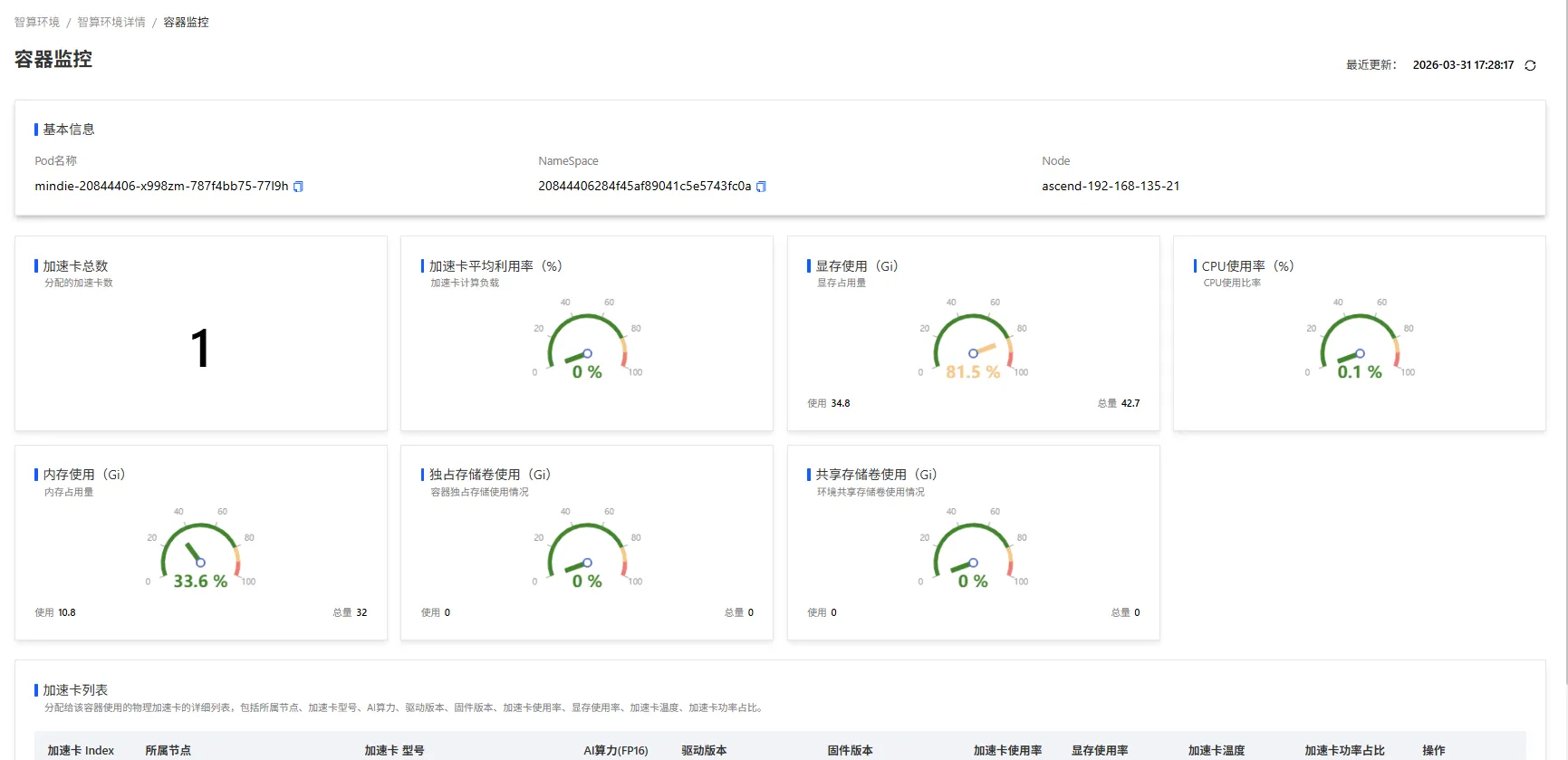
| 字段 | 说明 |
|---|---|
| Pod名称 | 容器的Pod名称 |
| NameSpace | 容器所属的命名空间 |
| Node | 容器所在的节点名称 |

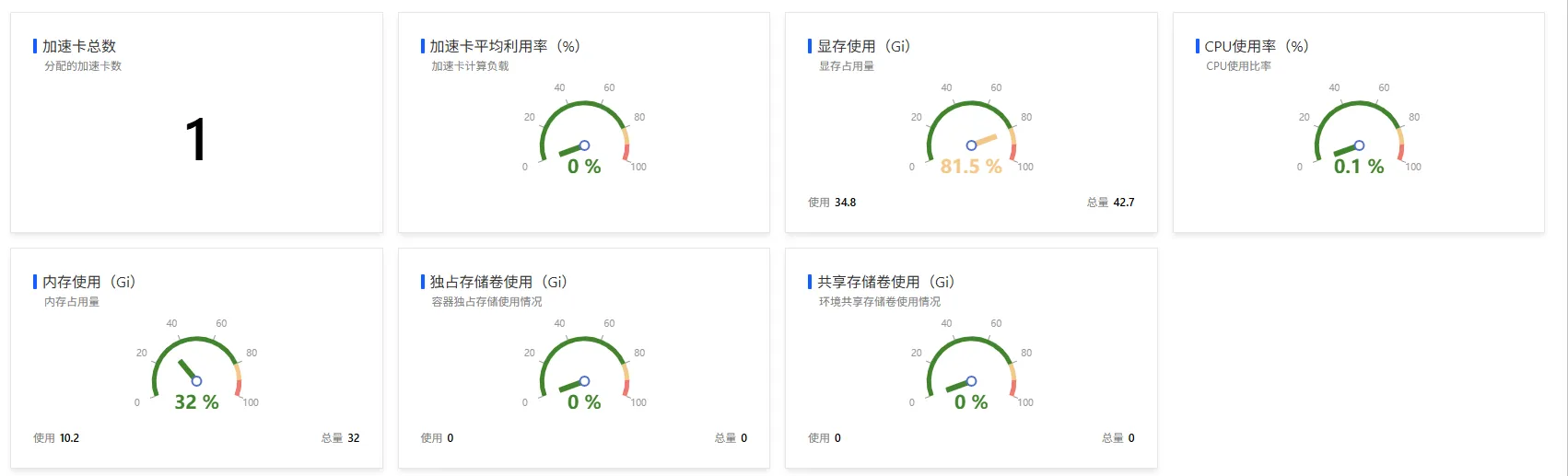
一、资源指标(顶部指标卡)
Section titled “一、资源指标(顶部指标卡)”| 指标 | 说明 | 展示示例 |
|---|---|---|
| 加速卡总数 | 分配给容器的加速卡数量 | 1 |
| 加速卡平均利用率(%) | 加速卡的计算负载 | 0% |
| 显存使用(Gi) | 显存占用量 | 使用 34.8 / 总量 42.7 |
| CPU使用率(%) | CPU使用比率 | 0% |
| 内存使用(Gi) | 内存占用量 | 使用 10.2 / 总量 32 |
| 独占存储卷使用(Gi) | 容器独占存储卷使用情况 | 使用 0 / 总量 0 |
| 共享存储卷使用(Gi) | 环境共享存储卷使用情况 | 使用 0 / 总量 0 |
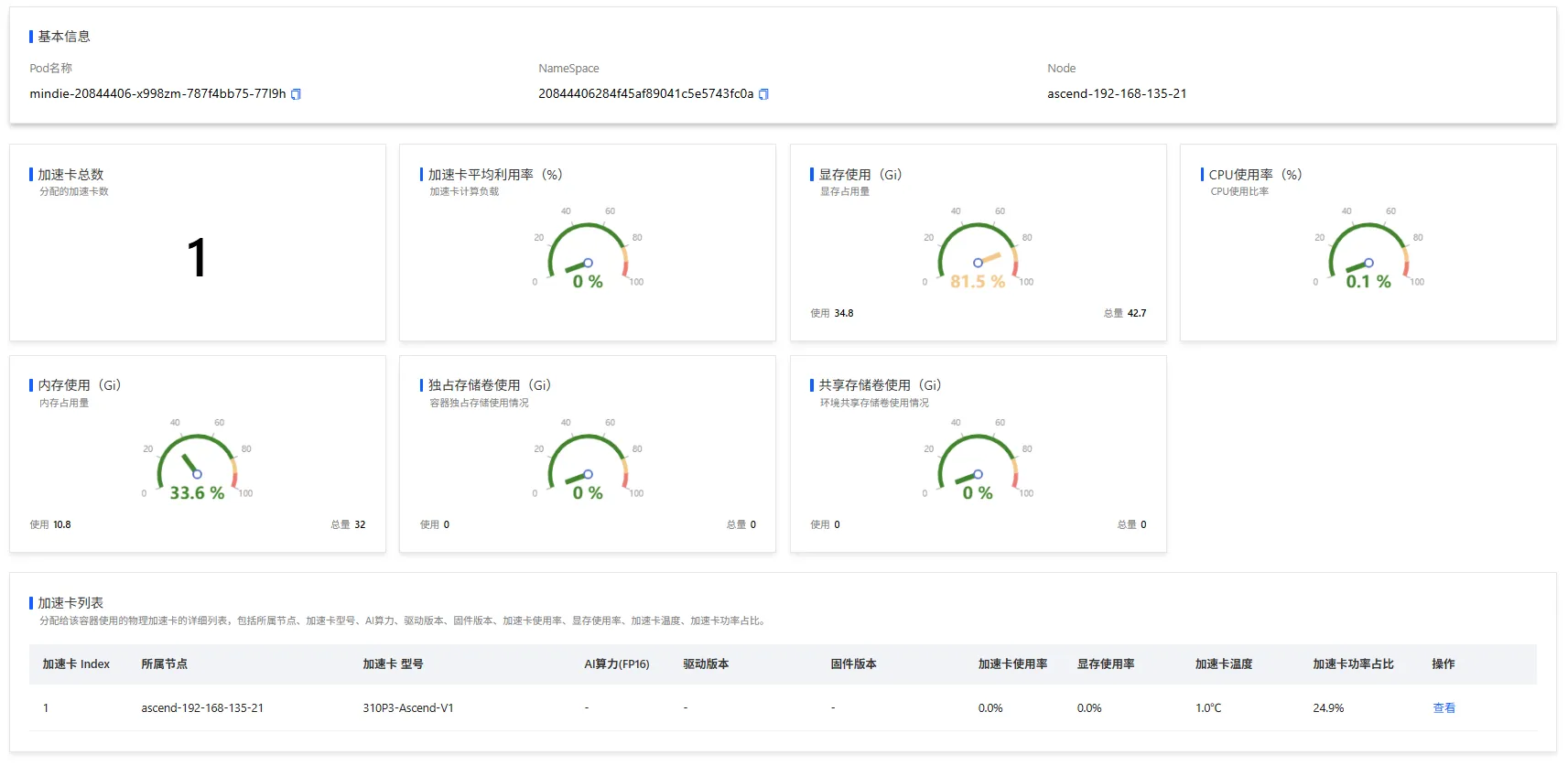
二、加速卡列表
Section titled “二、加速卡列表”分配给该容器使用的物理加速卡的详细列表,包含以下字段:
| 字段 | 说明 |
|---|---|
| 加速卡Index | 加速卡的索引编号 |
| 所属节点 | 加速卡所在的节点名称 |
| 加速卡型号 | 加速卡的型号(如 310P3-Ascend-V1) |
| AI算力(FP16) | 半精度浮点运算能力 |
| 驱动版本 | 加速卡驱动的版本号 |
| 固件版本 | 加速卡固件的版本号 |
| 加速卡使用率 | 加速卡的计算利用率(%) |
| 显存使用率 | 显存的利用率(%) |
| 加速卡温度 | 加速卡当前的温度(℃) |
| 加速卡功率占比 | 加速卡当前功率占额定功率的比例(%) |
| 操作 | 查看详情(可查看该加速卡的更详细监控数据) |

查看容器监控下的加速卡监控
Section titled “查看容器监控下的加速卡监控”加速卡监控详情用于查看指定加速卡的详细资源使用情况,包括加速卡使用率、显存使用率、温度、功率等维度的实时数据和历史趋势。
- 点击【部署管理】→【智算环境】→ 【查看详情】 → 选择【容器列表】【更多】 → 【查看监控】 → 【加速卡列表 】→ 【查看】按钮
- 进入加速卡监控页
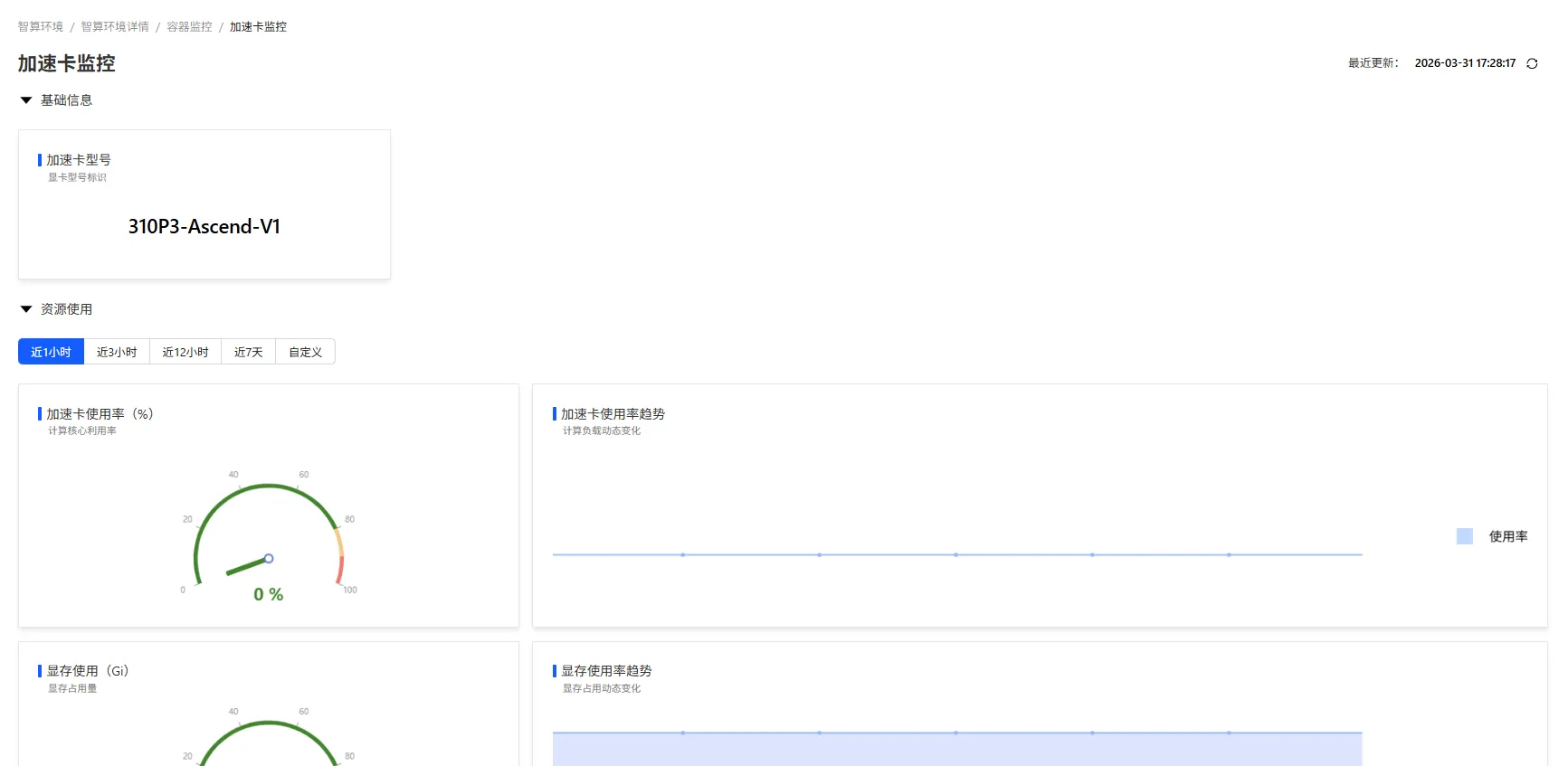
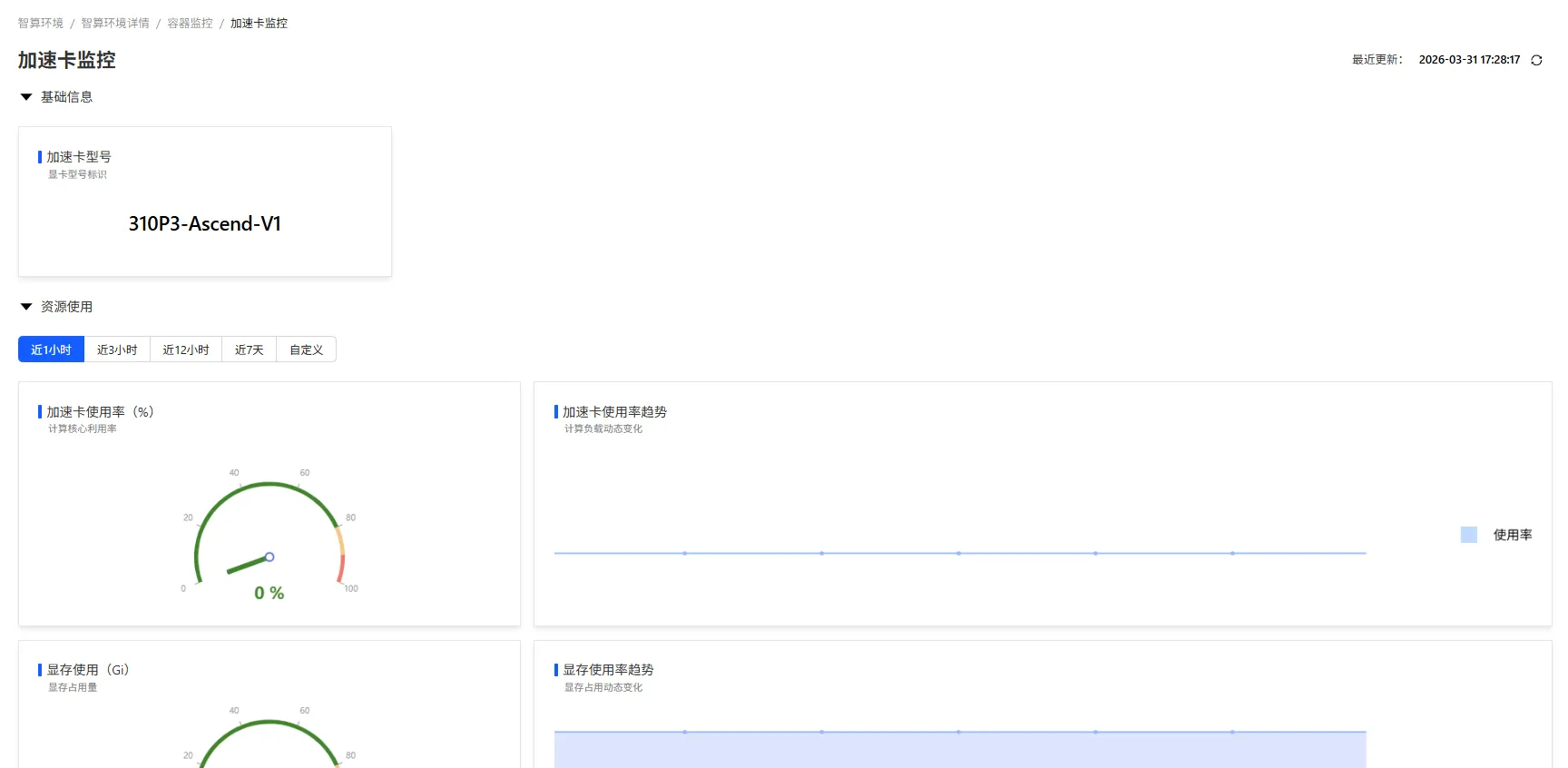
加速卡监控页面说明
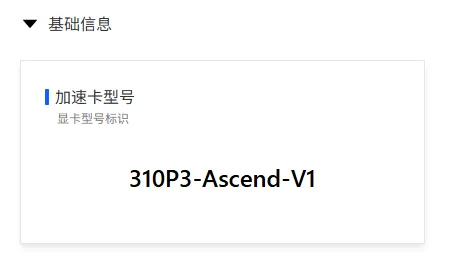
Section titled “加速卡监控页面说明”| 字段 | 说明 |
|---|---|
| 加速卡型号 | 加速卡的型号(如 310P3-Ascend-V1) |
时间范围筛选
Section titled “时间范围筛选”支持选择查看不同时间范围的历史趋势数据:
| 选项 | 说明 |
|---|---|
| 近1小时 | 查看最近1小时的数据趋势 |
| 近3小时 | 查看最近3小时的数据趋势 |
| 近12小时 | 查看最近12小时的数据趋势 |
| 近7天 | 查看最近7天的数据趋势 |
| 自定义 | 自定义起止时间范围 |
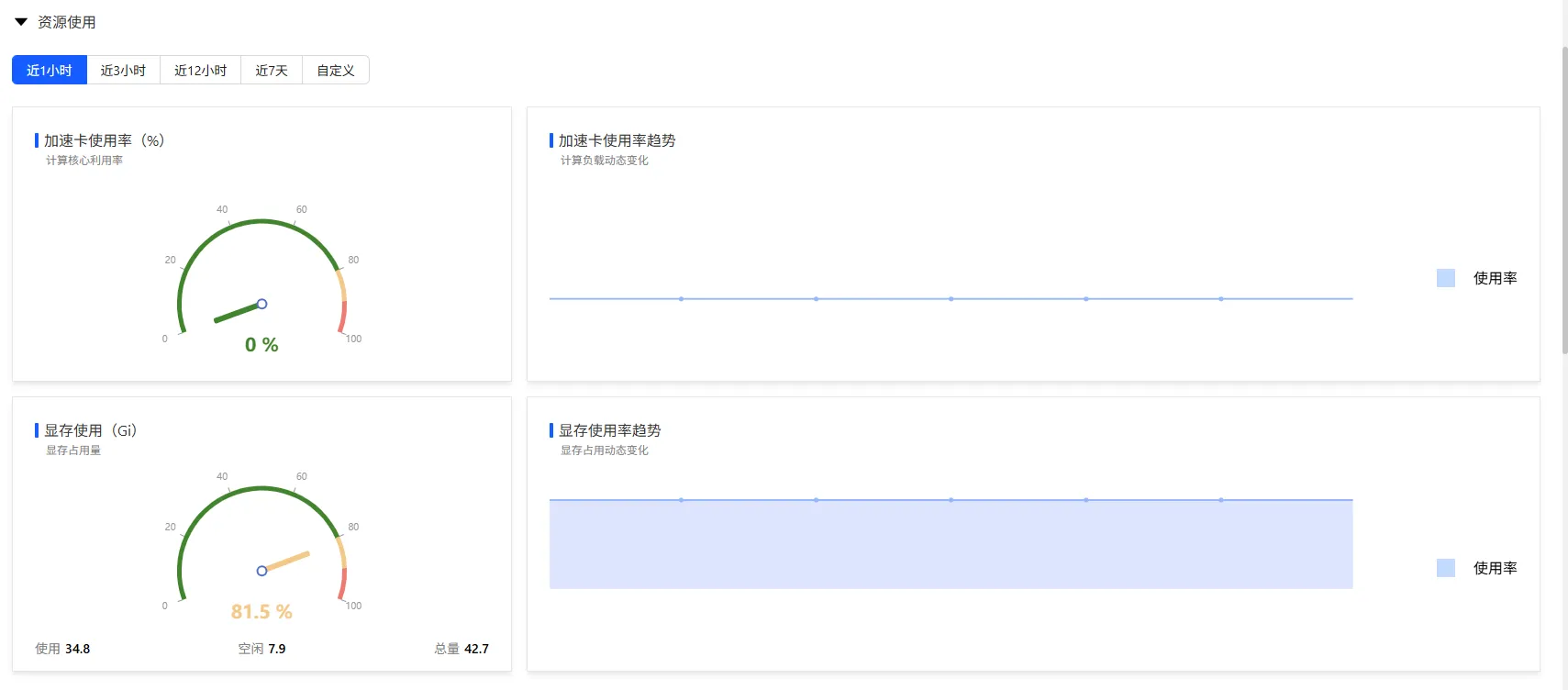
| 指标 | 说明 | 展示示例 |
|---|---|---|
| 加速卡使用率 | 加速卡的计算利用率(%) | 85.5% |
| 加速卡使用率趋势 | 加速卡使用率趋势(%) | 72.3% |
| 显存使用 | 显存使用率 (%) | 65.0% |
| 显存使用率趋势 | 显存使用率趋势(%) | 81.5% |
时间范围筛选
Section titled “时间范围筛选”支持选择查看不同时间范围的历史趋势数据:
| 选项 | 说明 |
|---|---|
| 近1小时 | 查看最近1小时的数据趋势 |
| 近3小时 | 查看最近3小时的数据趋势 |
| 近12小时 | 查看最近12小时的数据趋势 |
| 近7天 | 查看最近7天的数据趋势 |
| 自定义 | 自定义起止时间范围 |

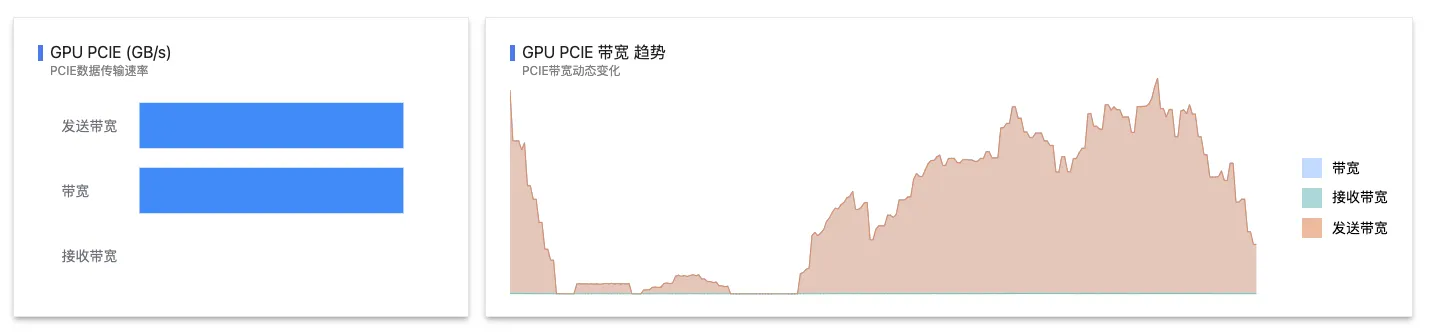
| 参数 | 说明 | 单位 |
|---|---|---|
| 发送带宽 | 加速卡向主机发送数据的速率(如计算结果回传) | GB/s |
| 接收带宽 | 主机向加速卡发送数据的速率(如模型参数加载) | GB/s |
| 总带宽 | 发送带宽 + 接收带宽(部分监控工具提供) | GB/s |
| 带宽趋势图 | 展示PCIe带宽随时间变化的曲线图。 | GB/s |

| 参数 | 说明 | 单位 | 典型值 |
|---|---|---|---|
| SM时钟频率 | 流式多处理器(Streaming Multiprocessor)的实时时钟频率 | MHz | 100% 或具体数值 |
| 内存时钟频率 | 显存控制器的实时时钟频率 | MHz | 100% 或具体数值 |
| SM应用时钟频率 | SM在应用运行时的目标时钟频率 | MHz | 100% 或具体数值 |
| 内存应用时钟频率 | 内存在应用运行时的目标时钟频率 | MHz | 100% 或具体数值 |
| 显存工作频率 | 显存颗粒的实时工作频率 | MHz | 100% 或具体数值 |
| 渲染核心频率 | 渲染核心的实时时钟频率 | MHz | 100% 或具体数值 |
| 编解码单元频率 | 视频编解码单元(Encoder/Decoder)的实时频率 | MHz | 100% 或具体数值 |
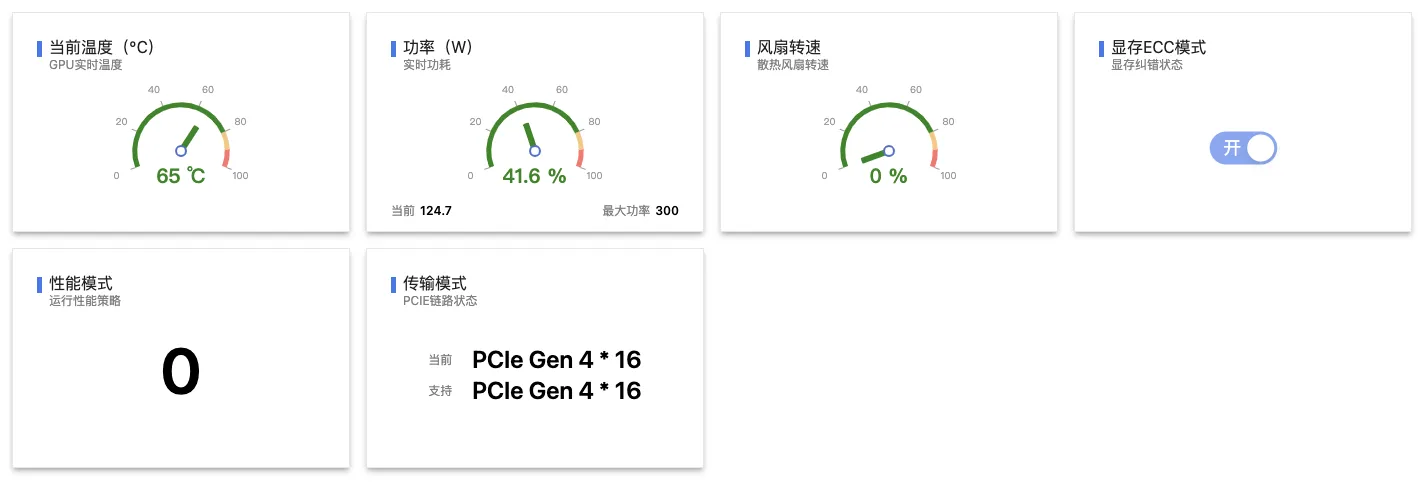
| 参数 | 说明 | 当前值示例 | 单位 |
|---|---|---|---|
| 当前温度 | 加速卡实时温度 | 65 | °C |
| 功率 | 加速卡实时功耗百分比 | 41.6 | % |
| 风扇转速 | 散热风扇转速 | 0 | % |
| 显存ECC模式 | 显存纠错状态 | 开 | - |
| 性能模式 | 运行性能策略 | 0 | - |
| 传输模式 | PCIe链路当前状态 | PCIe Gen 4 * 16 | - |
| 支持模式 | PCIe链路支持的最大状态 | PCIe Gen 4 * 16 | - |
存储卷用于为容器提供持久化存储,通过声明式配置将存储资源动态绑定到应用(如数据库、日志服务、有状态应用),确保数据在容器重启或迁移时不丢失。
支持通过 SSH 或 Jupyter 随时上传/下载数据。
【智算环境详情】→【存储卷】Tab
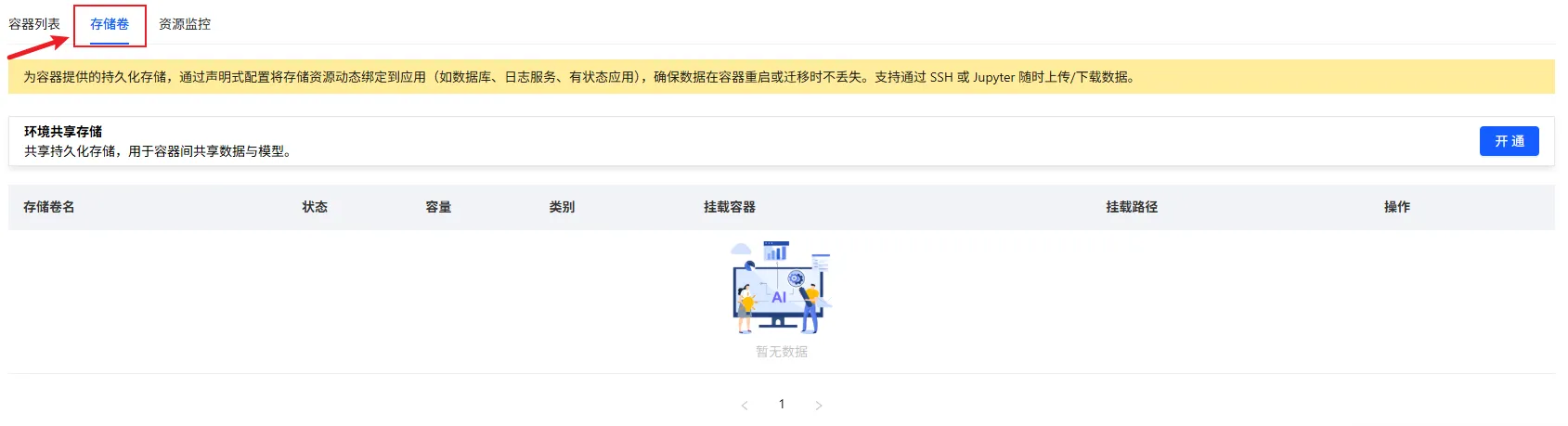
环境共享存储
Section titled “环境共享存储”为环境内所有容器提供并发读写能力的共享、持久化存储空间。
💡 环境共享存储适用于多个容器需要共享数据的场景(如模型文件、训练数据集)。
- 点击【智算环境详情】→ 存储券→【开通】按钮
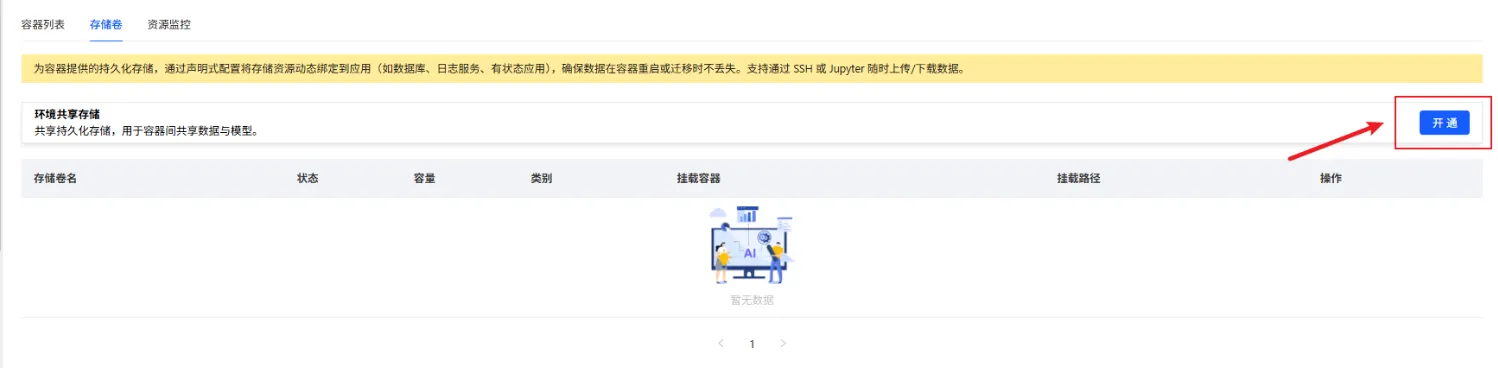
- 根据弹窗提示,点击【继续开通】按钮

- 输入所需的共享存储空间容量,点击【开通】按钮。
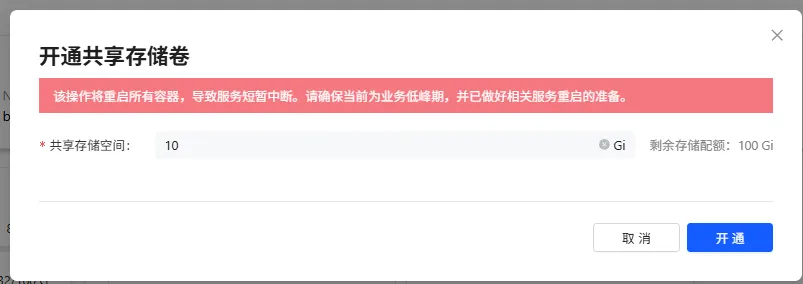
- 后续可在智算环境详情【存储卷】Tab中查看环境共享存储卷的相关信息。

独立存储卷和共享存储卷的扩容可以直接在存储卷列表中进行扩容。
- 点击【扩容】按钮

- 填写的数值是增加的数值,不是增加到多少的意思。
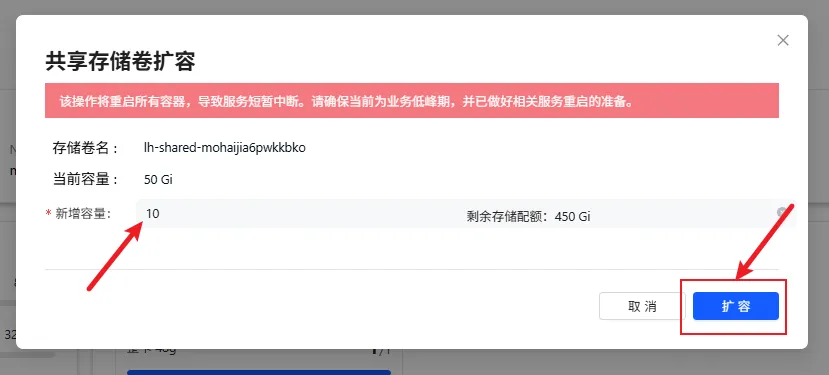
- 填写完成后直接点击扩容即可。
- 扩容完成后可以直接在存储卷列表看到效果。

💡 共享存储的扩容会重启所有的容器所以会比较慢。
上传数据文件
Section titled “上传数据文件”方法一:Jupyter页面上传
在容器列表,点击 ·更多操作·中的·Jupyter·, 系统会打开Jupyter的操作页面。
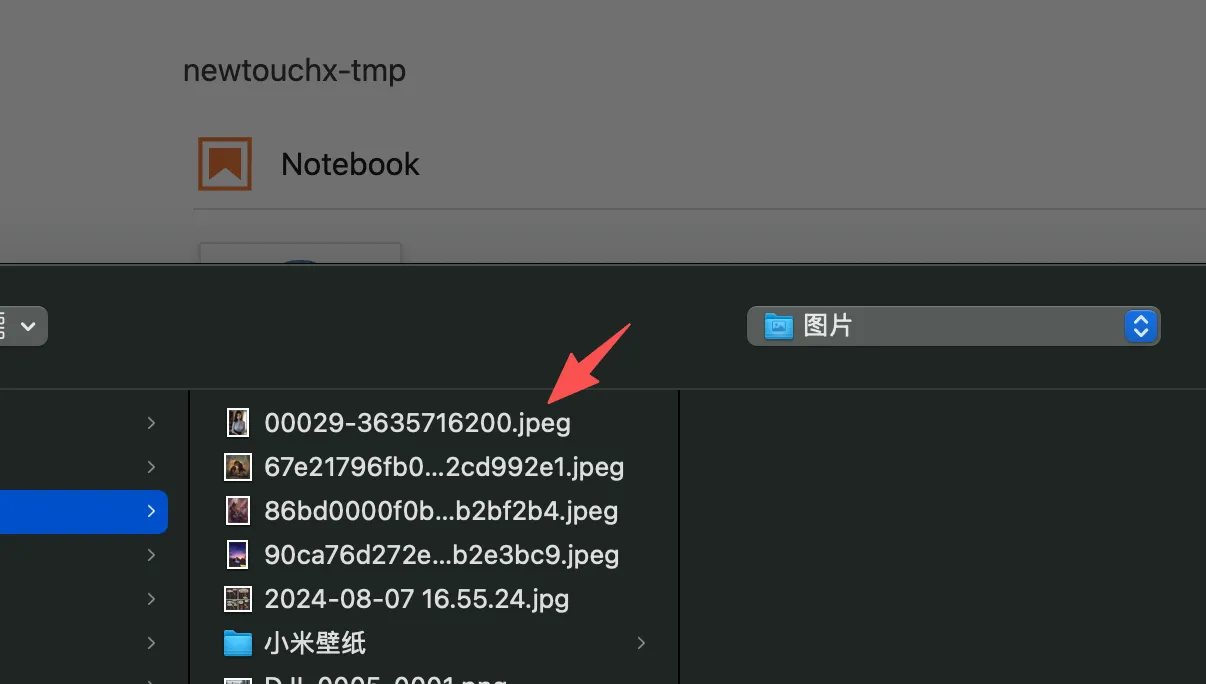
在打开的页面中可以通过点击的形式上传文件。其中 “newtouchx-”前缀的都是挂载盘,可以对照存储卷列表中的信息,选择需要上传到的文件夹。
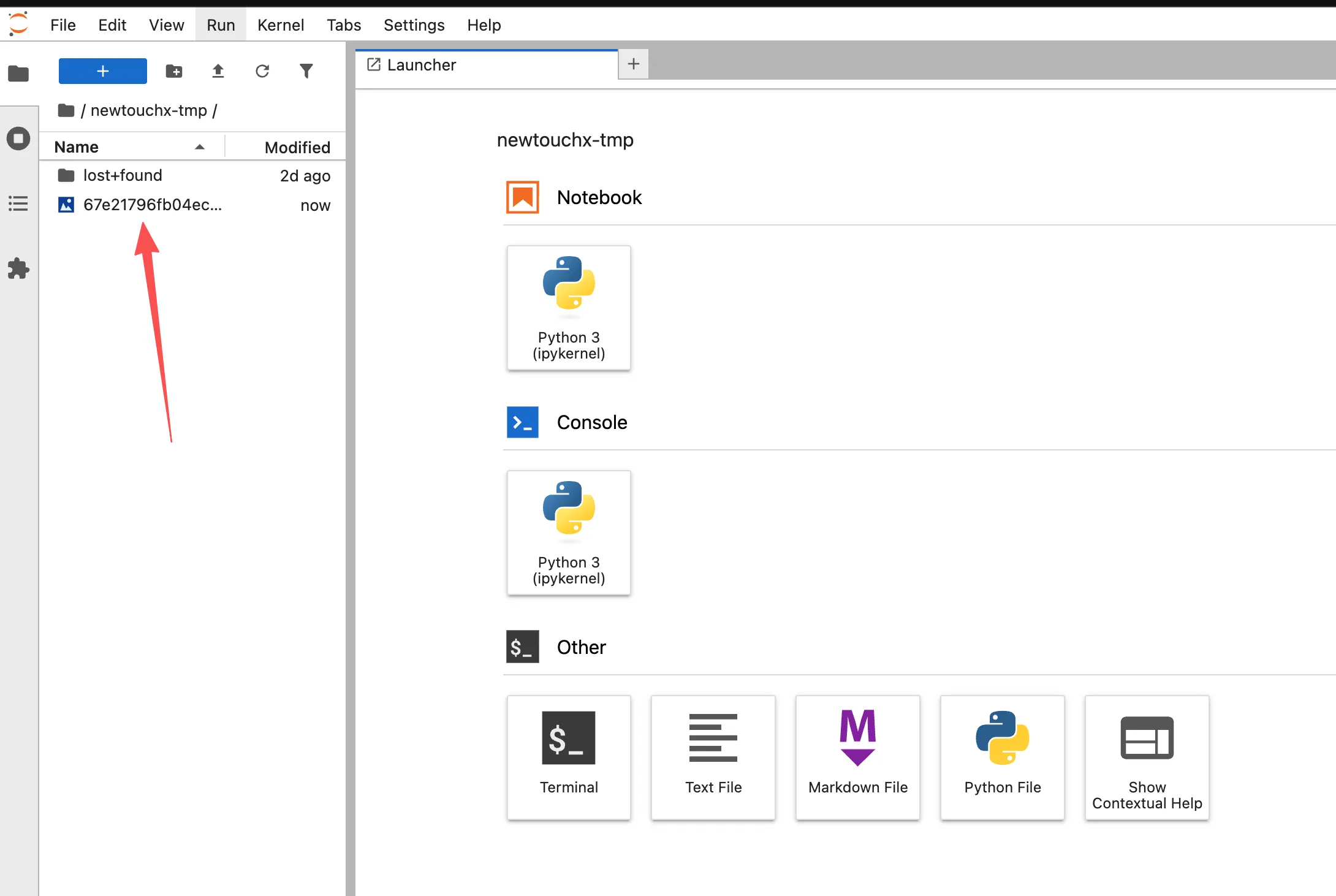
上传完成后可以在jupyter的侧边栏看到上传的内容。
方法二:通过SSH进入容器,使用SCP进行上传。
资源监控Tab用于查看当前智算环境的资源使用情况,包括加速卡、CPU、内存、存储等维度的实时数据,以及容器级别的监控信息。
【智算环境】→ 【智算详情】→ 【资源监控】Tab
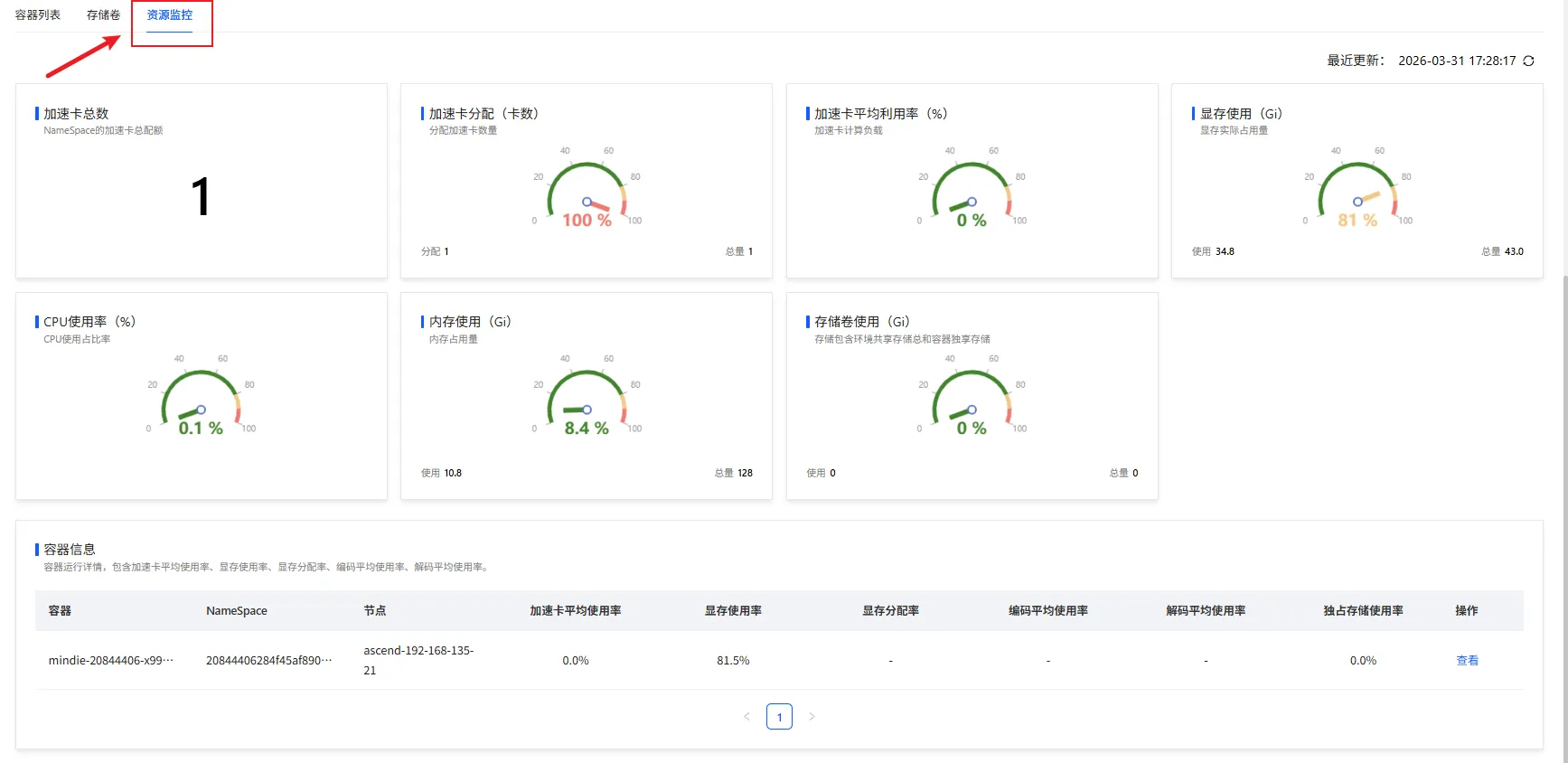
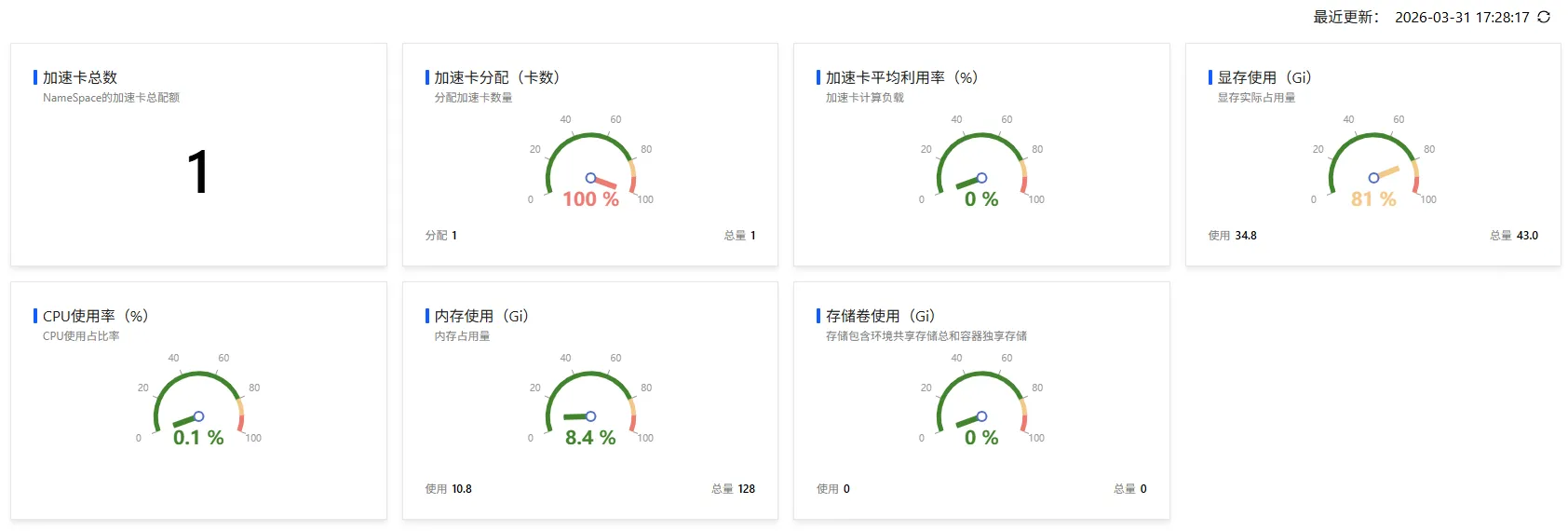
顶部资源指标
Section titled “顶部资源指标”| 指标 | 说明 | 示例 |
|---|---|---|
| 加速卡总数 | 环境的加速卡总量 | 1 |
| 加速卡分配(卡数) | 已分配的加速卡数量 | 分配 1 / 总量 1 |
| 加速卡平均利用率(%) | 加速卡计算负载 | 0.0% |
| 显存使用(Gi) | 显存实际占用量 | 使用 34.8 / 总量 43.0 |
| CPU使用率(%) | CPU使用占比 | 0.1% |
| 内存使用(Gi) | 内存占用量 | 8.4% |
| 存储使用(Gi) | 存储包含环境共享存储和容器独占存储 | 使用 0 / 总量 128 |
容器信息列表
Section titled “容器信息列表”容器运行详情,包含加速卡平均使用率、显存使用率、编码平均使用率、解码平均使用率。
| 字段 | 说明 |
|---|---|
| 容器 | 容器名称 |
| NameSpace | 容器所属的命名空间 |
| 节点 | 容器所在的节点 |
| 加速卡平均使用率 | 加速卡的计算利用率(%) |
| 显存使用率 | 显存的利用率(%) |
| 显存分配率 | 显存的分配比例(%) |
| 编码平均使用率 | 编码器的平均使用率(%) |
| 解码平均使用率 | 解码器的平均使用率(%) |
| 独占存储使用率 | 容器独占存储的使用率(%) |
| 操作 | 【查看】按钮,进入容器监控详情 |

查看容器监控详情
Section titled “查看容器监控详情”- 在【容器信息】列表中找到目标容器
- 点击操作栏的【查看】按钮

- 进入容器监控详情页
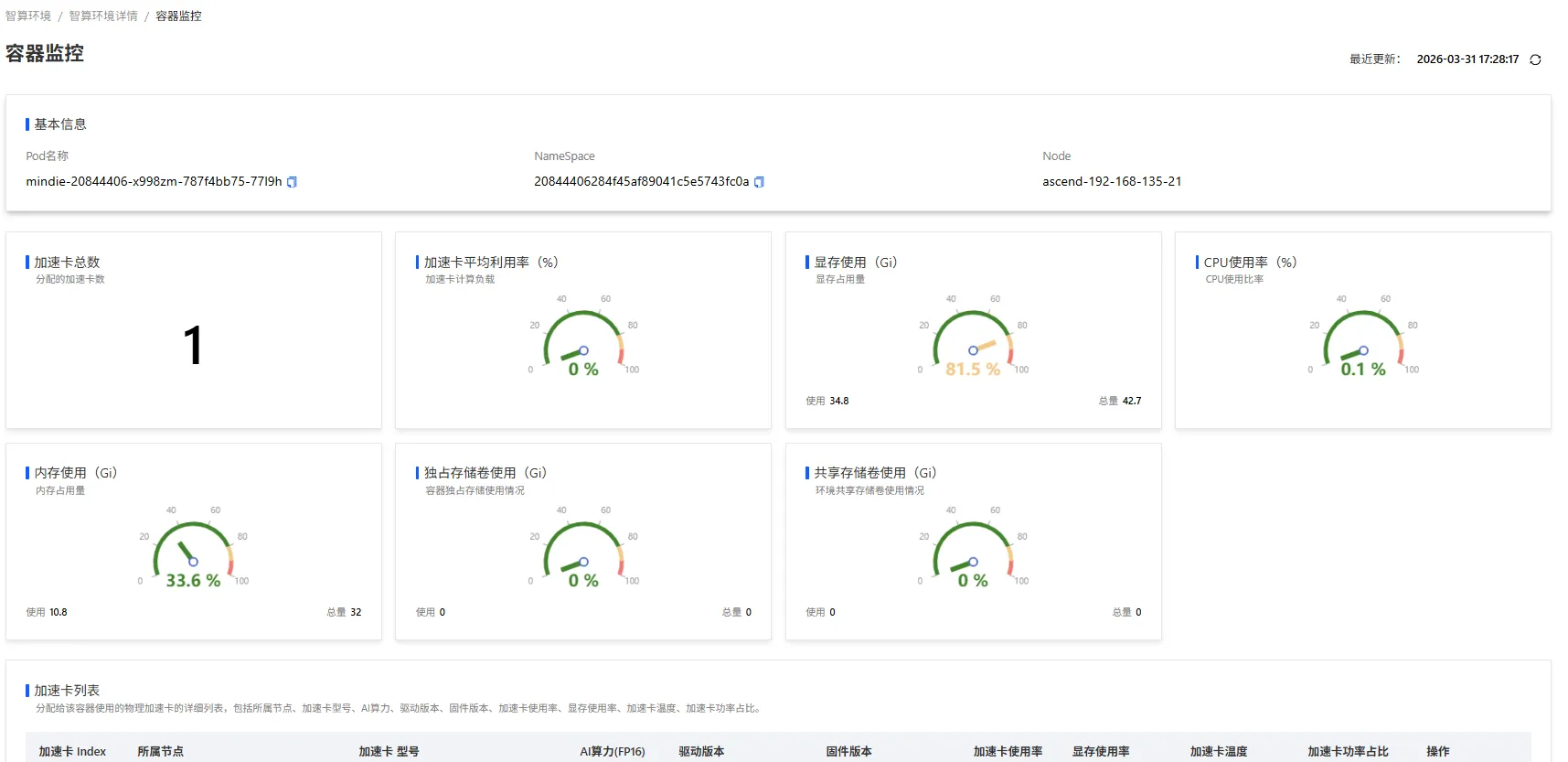
容器监控详情
Section titled “容器监控详情”容器监控详情用于查看指定容器的详细资源使用情况,包括加速卡、CPU、内存、存储等维度的实时数据。
【智算环境详情】→【资源监控】Tab → 在【容器信息】列表中点击目标容器的【查看】按钮
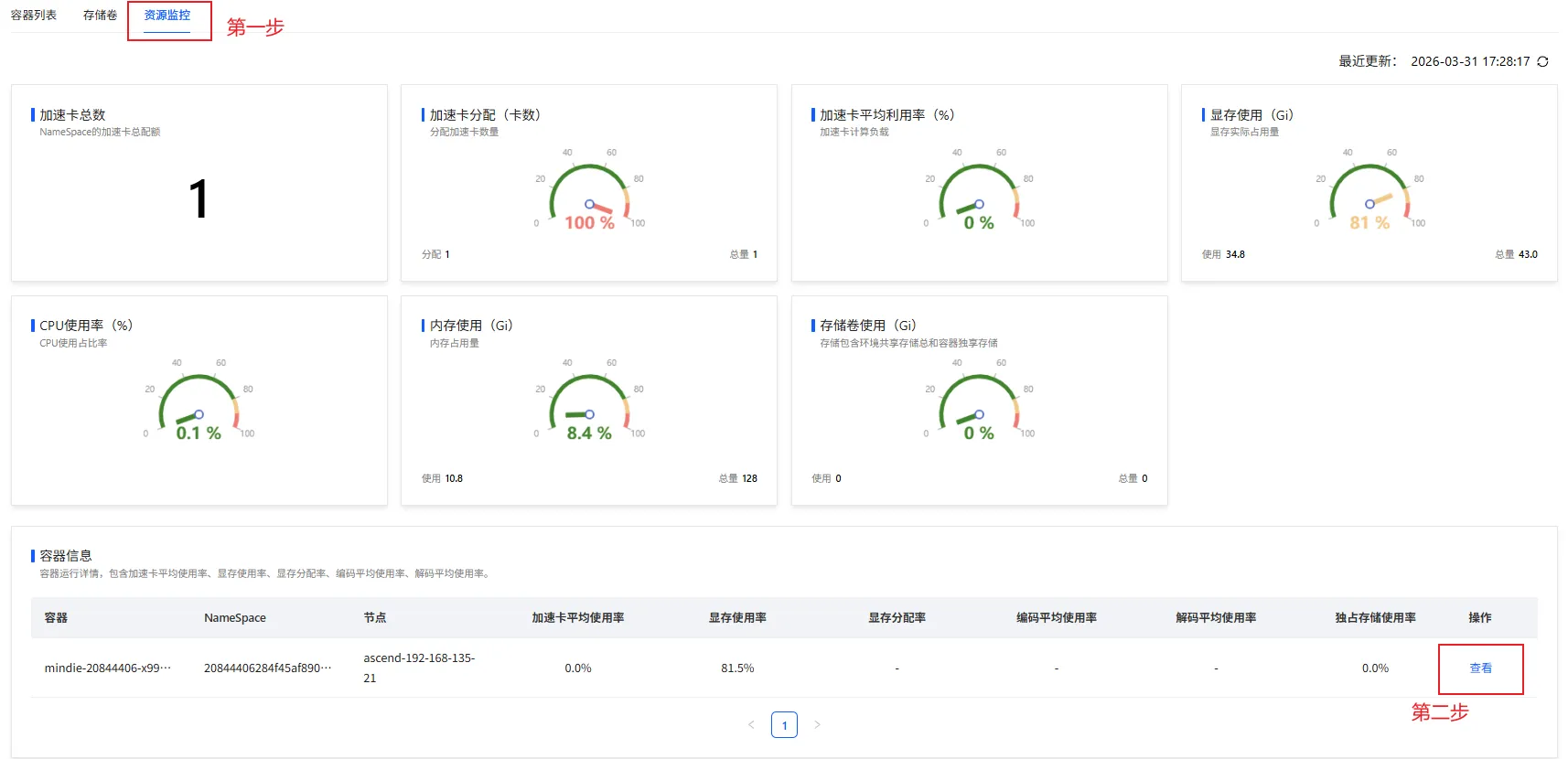
进入容器监控页
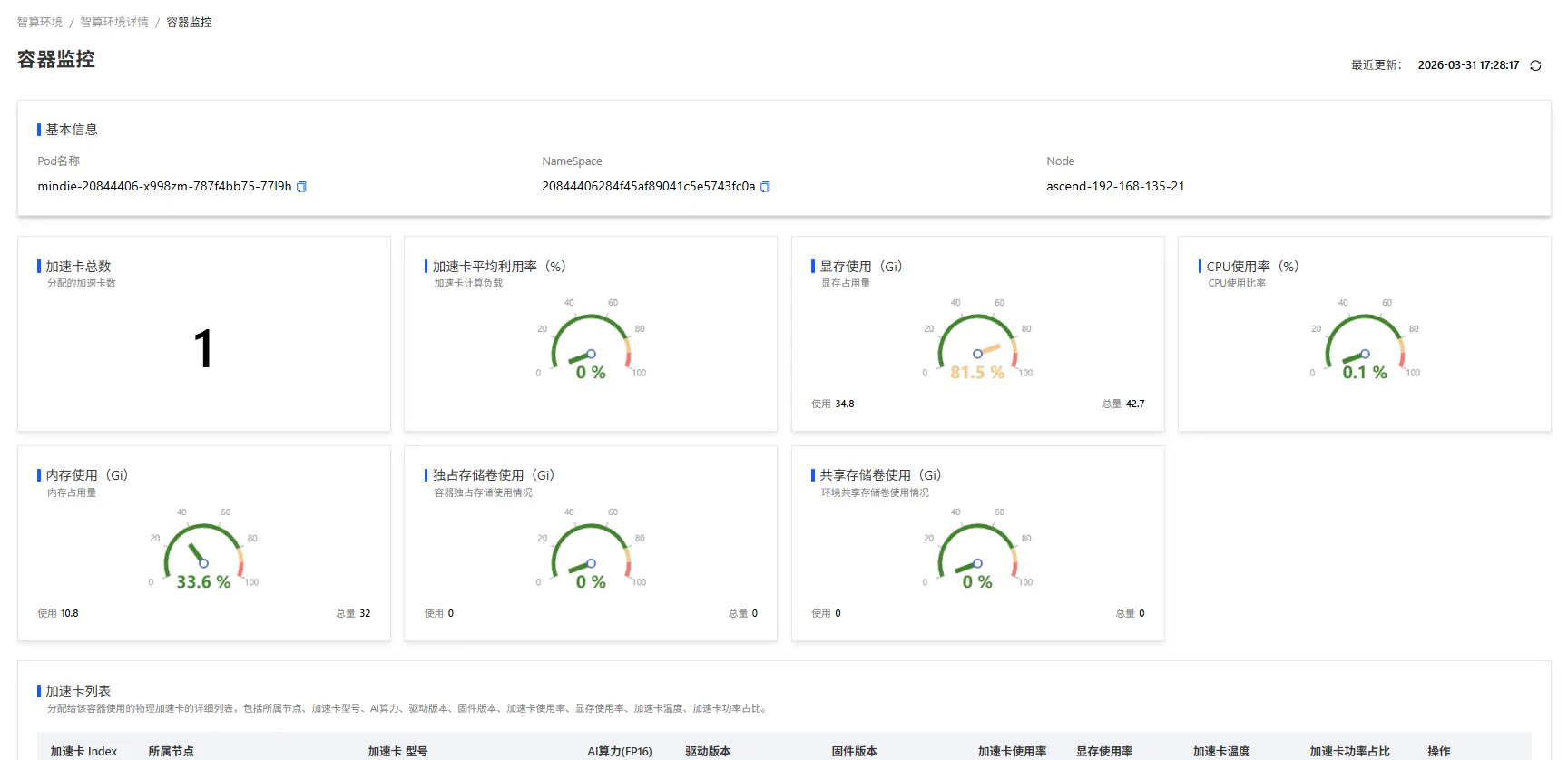
| 字段 | 说明 |
|---|---|
| Pod名称 | 容器的Pod名称 |
| NameSpace | 容器所属的命名空间 |
| Node | 容器所在的节点名称 |

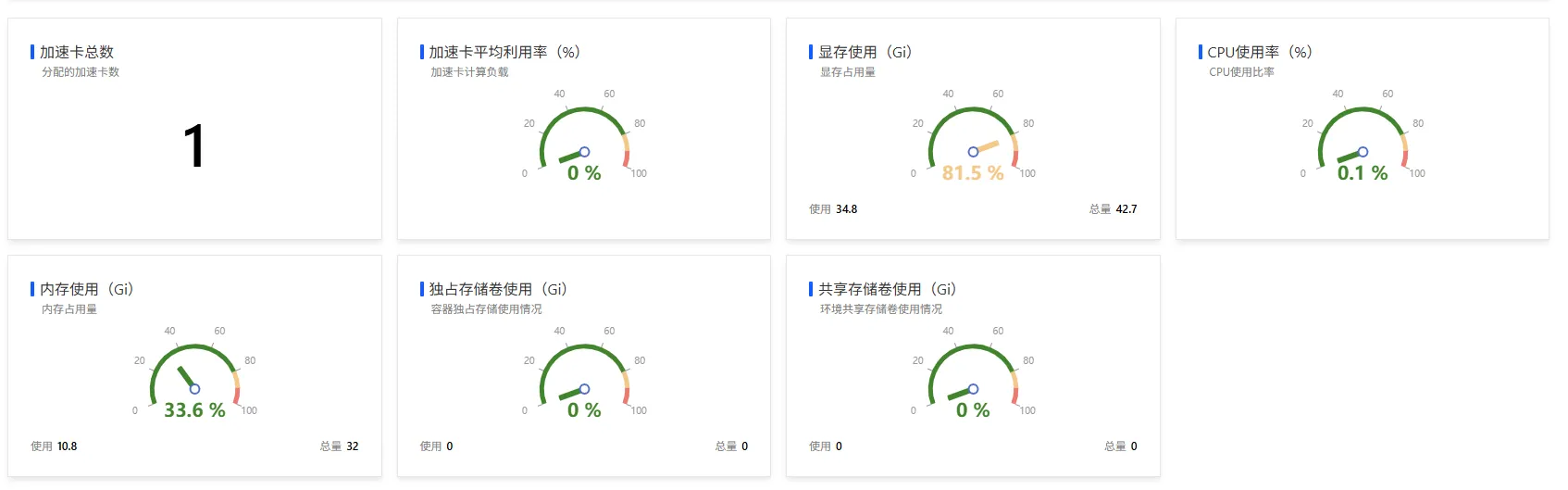
| 指标 | 说明 | 示例 |
|---|---|---|
| 加速卡总数 | 分配给容器的加速卡数量 | 1 |
| 加速卡平均利用率(%) | 加速卡计算负载 | 40% |
| 显存使用(Gi) | 显存占用量 | 81.5% |
| CPU使用率(%) | CPU使用比率 | 0.1% |
| 内存使用(Gi) | 内存占用量 | 33.6% |
| 独占存储使用(Gi) | 容器独占存储使用情况 | 0% |
| 共享存储使用(Gi) | 环境共享存储使用情况 | 0% |
分配给该容器使用的物理加速卡的详细列表。
| 字段 | 说明 |
|---|---|
| 加速卡Index | 加速卡的索引编号 |
| 所属节点 | 加速卡所在的节点名称 |
| 加速卡型号 | 加速卡的型号 |
| AI算力(FP16) | 半精度浮点运算能力 |
| 驱动版本 | 加速卡驱动的版本号 |
| 固件版本 | 加速卡固件的版本号 |
| 加速卡使用率 | 加速卡的计算利用率(%) |
| 显存使用率 | 显存的利用率(%) |
| 加速卡温度 | 加速卡当前的温度(℃) |
| 加速卡功率占比 | 加速卡当前功率占额定功率的比例(%) |
| 操作 | 【查看】按钮,进入加速卡监控详情 |

查看加速卡监控详情
Section titled “查看加速卡监控详情”- 在【加速卡列表】中找到目标加速卡
- 点击操作栏的【查看】按钮

- 进入加速卡监控详情页
💡说明: 加速卡监控详情与资源监控下的加速卡监控页面相同,请参考加速卡监控页面说明文档。