查看异常告警
左侧侧边栏【运维管理】→【异常告警】进入
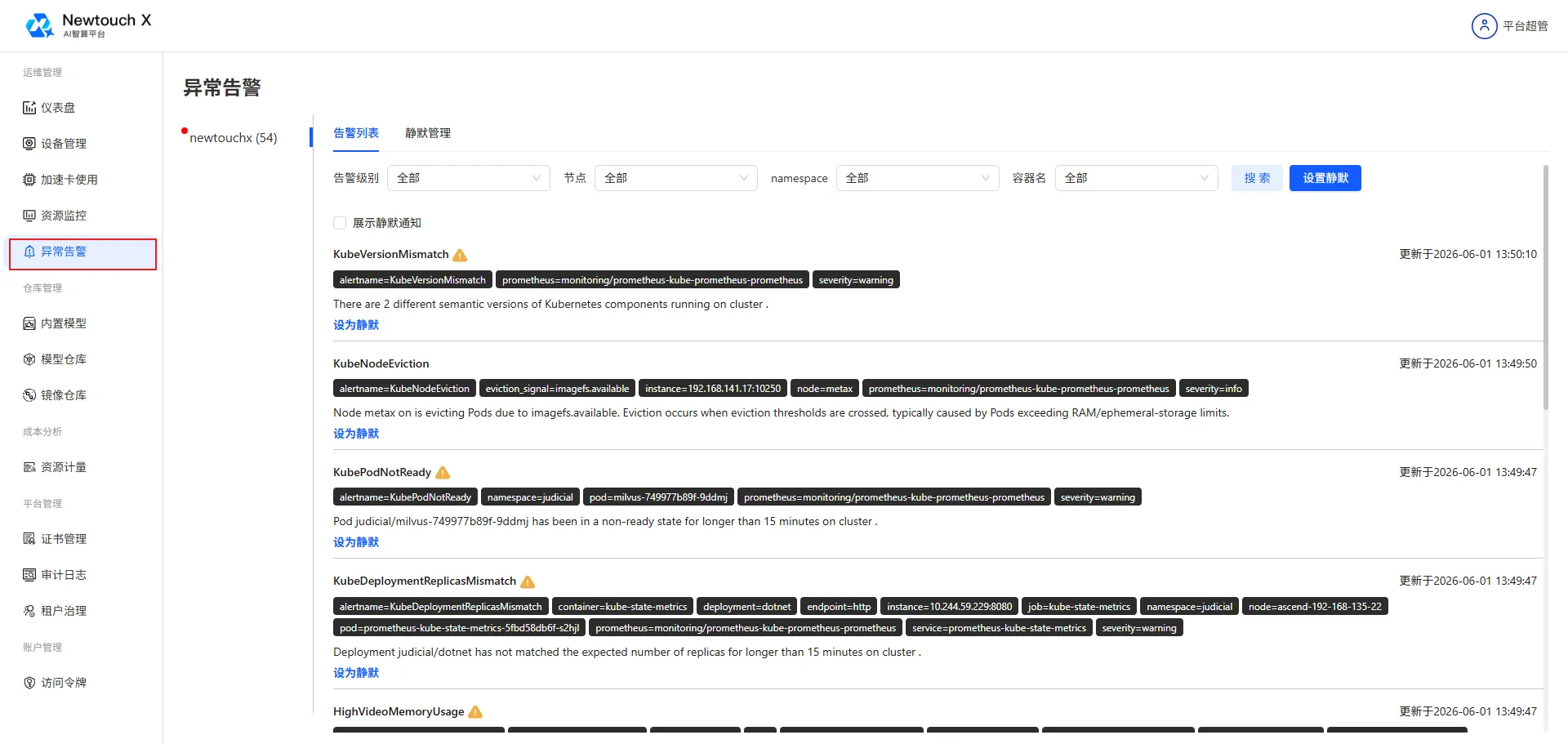
异常告警用于查看平台内各类告警事件,并支持对告警设置静默规则
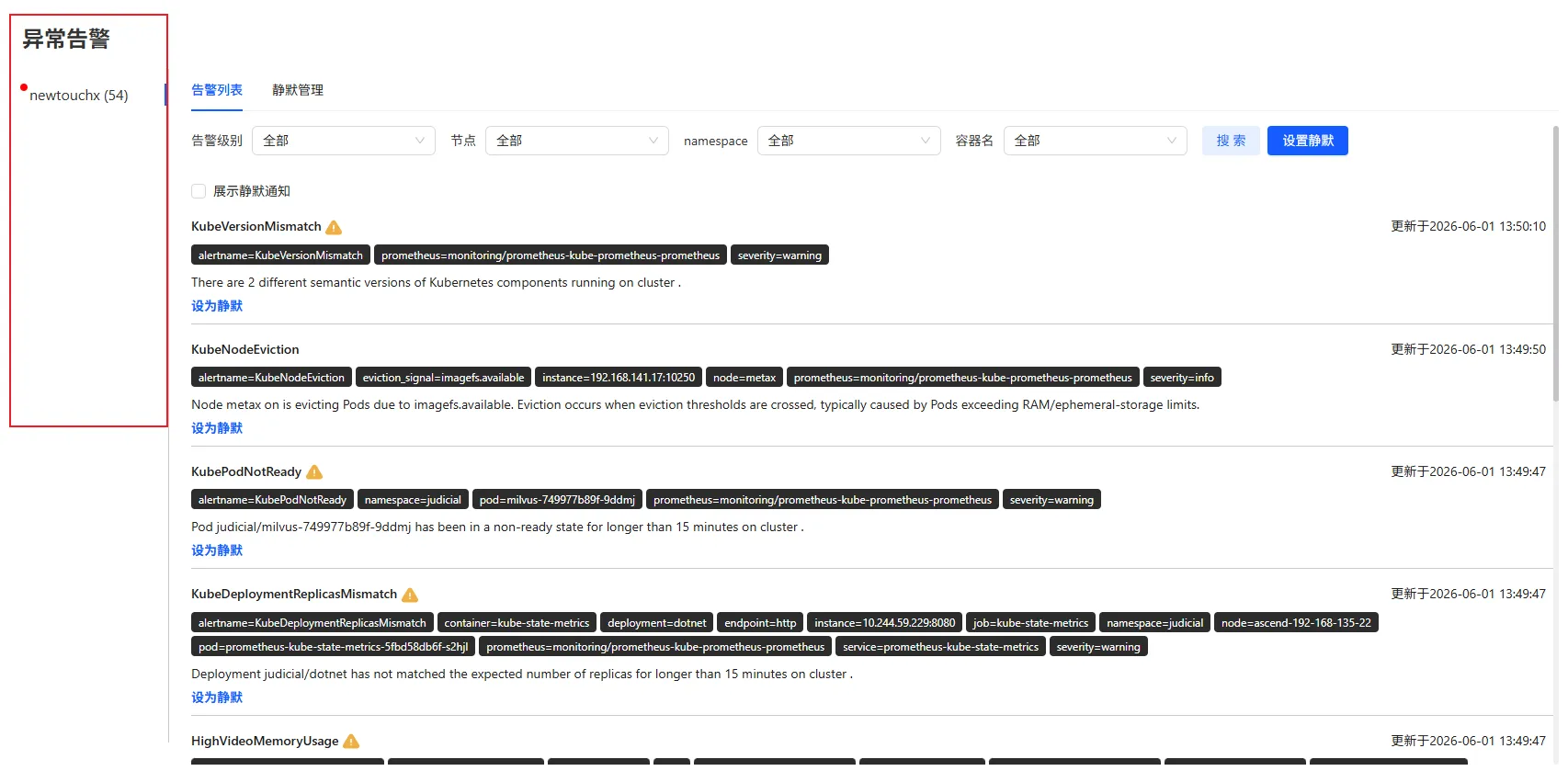
左侧:不同区域告警数量
Section titled “左侧:不同区域告警数量”页面左侧展示区域列表,用于切换查看不同区域的告警。
| 元素 | 说明 |
|---|---|
| 区域名称 | 区域的名称(如 newtouchx) |
| 数字标识 | 括号内的数字表示该区域当前的告警数量 |
右侧:不同区域告警列表
Section titled “右侧:不同区域告警列表”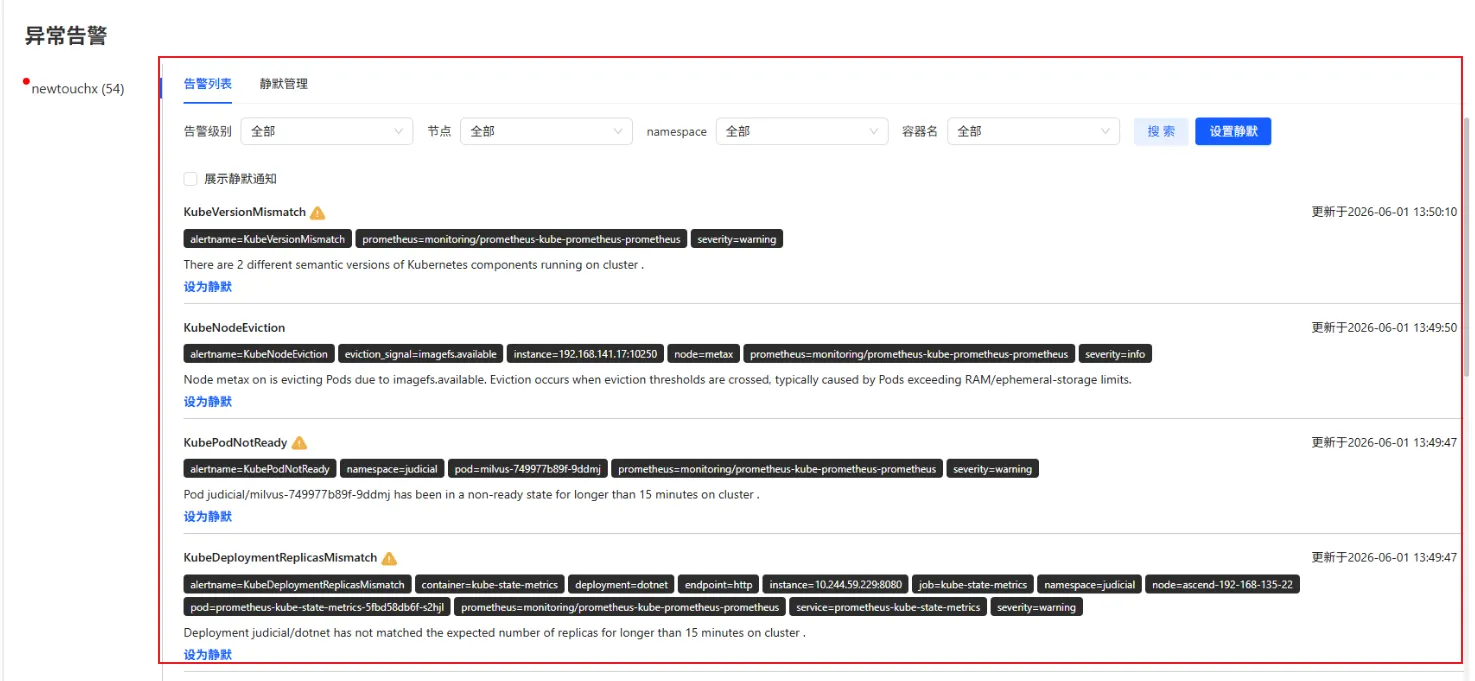
| 筛选项 | 说明 | 可选值 |
|---|---|---|
| 告警级别 | 按告警级别筛选 | 全部 /info/warning/critical |
| 节点 | 按节点信息 | 全部/下拉选择 |
| namespace | 按命名空间筛选 | 全部 / 下拉选择 |
| 容器名 | 按容器名称筛选 | 全部 / 下拉选择 |
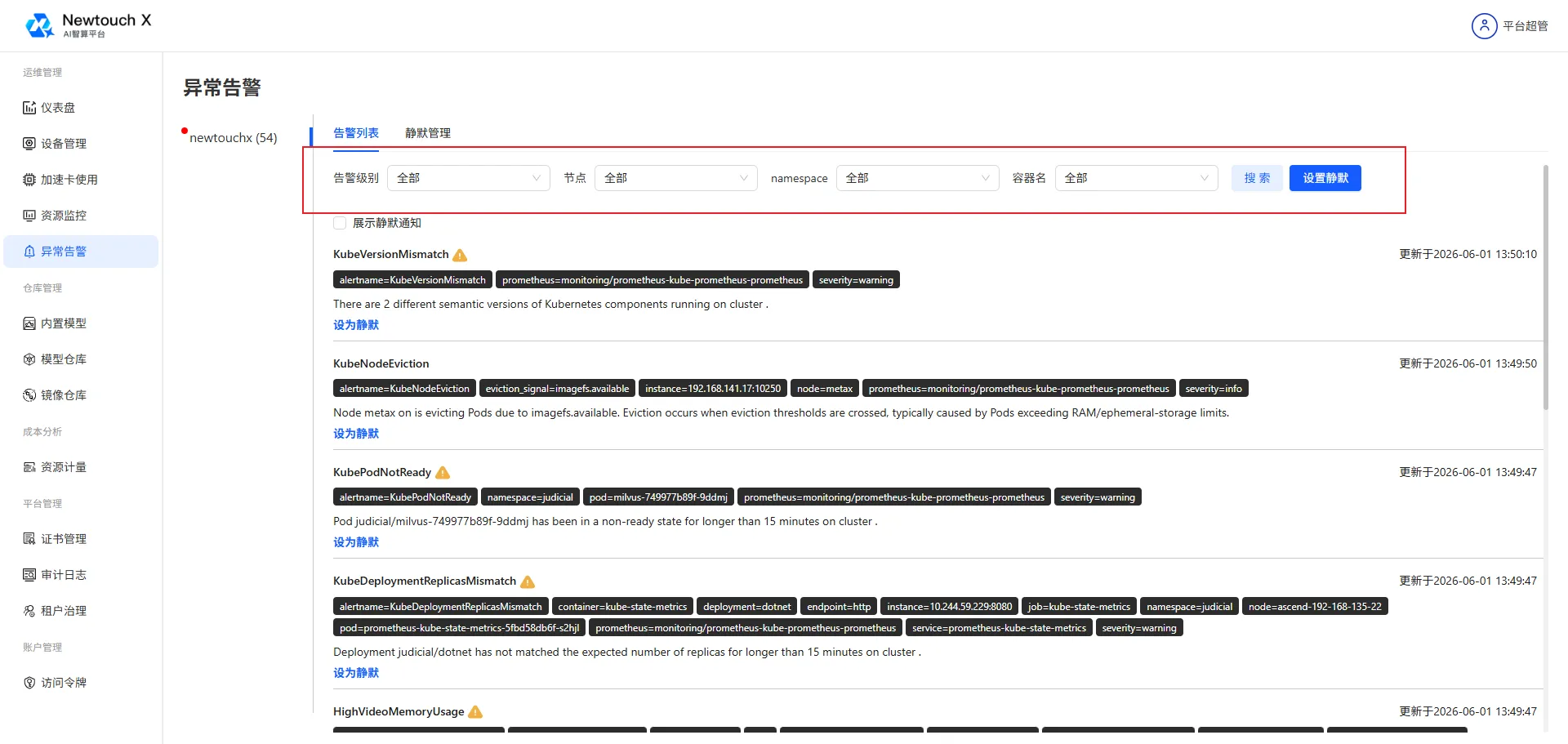
| 筛选项 | 说明 | 可选值 |
|---|---|---|
| 展示静默通知 | 是否设置静默通知 | 是/否 |
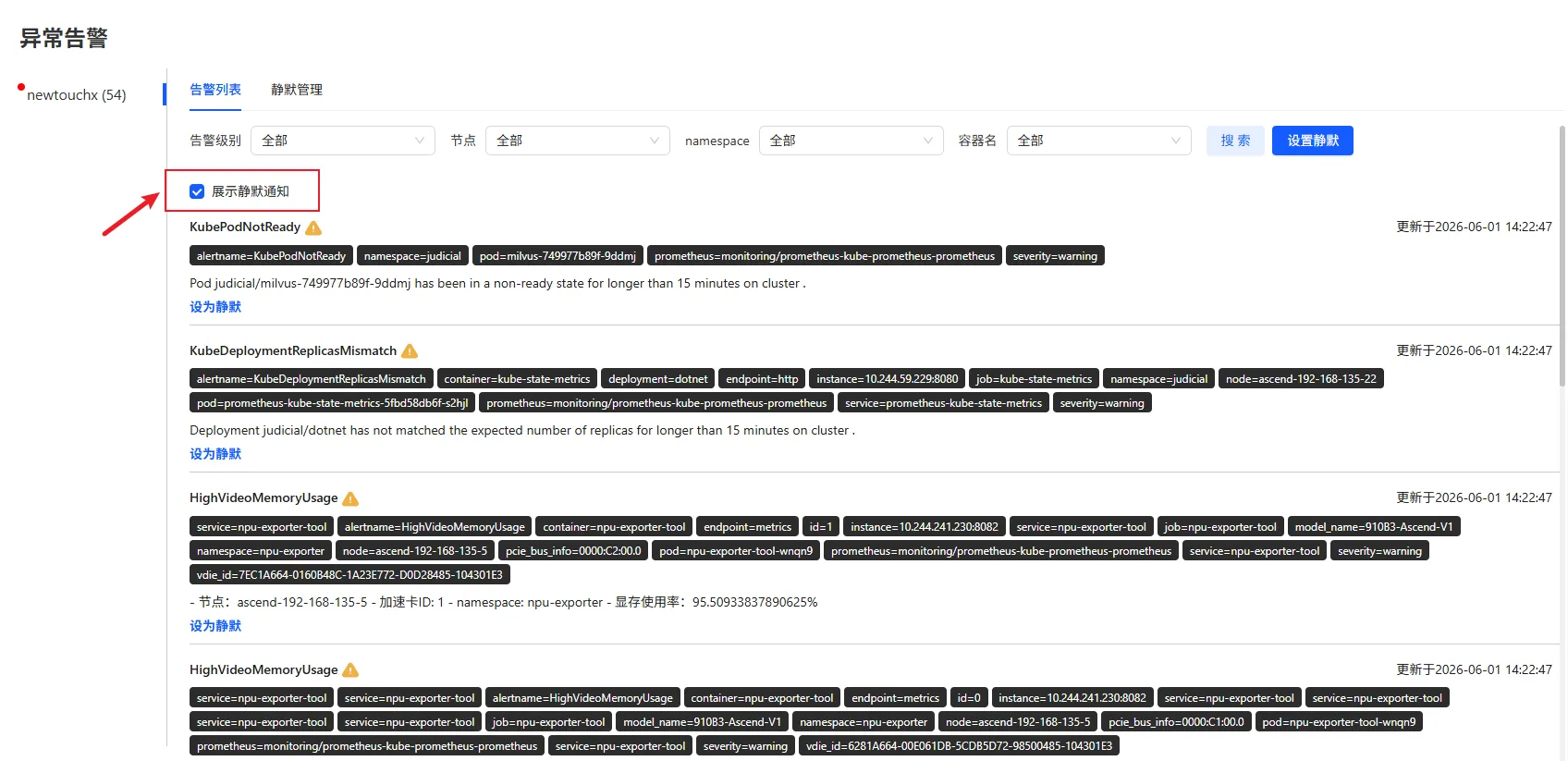
每条告警包含以下信息:
| 字段 | 说明 |
|---|---|
| 告警名称 | 告警的类型名称(如 KubeVersionMismatch、KubePodNotReady、HighVideoMemoryUsage 等) |
| 更新时间 | 告警最后一次更新的时间 |
| 标签 | 告警的标签信息(如 alertname、severity、namespace、pod 等) |
| 详情描述 | 告警的详细说明 |
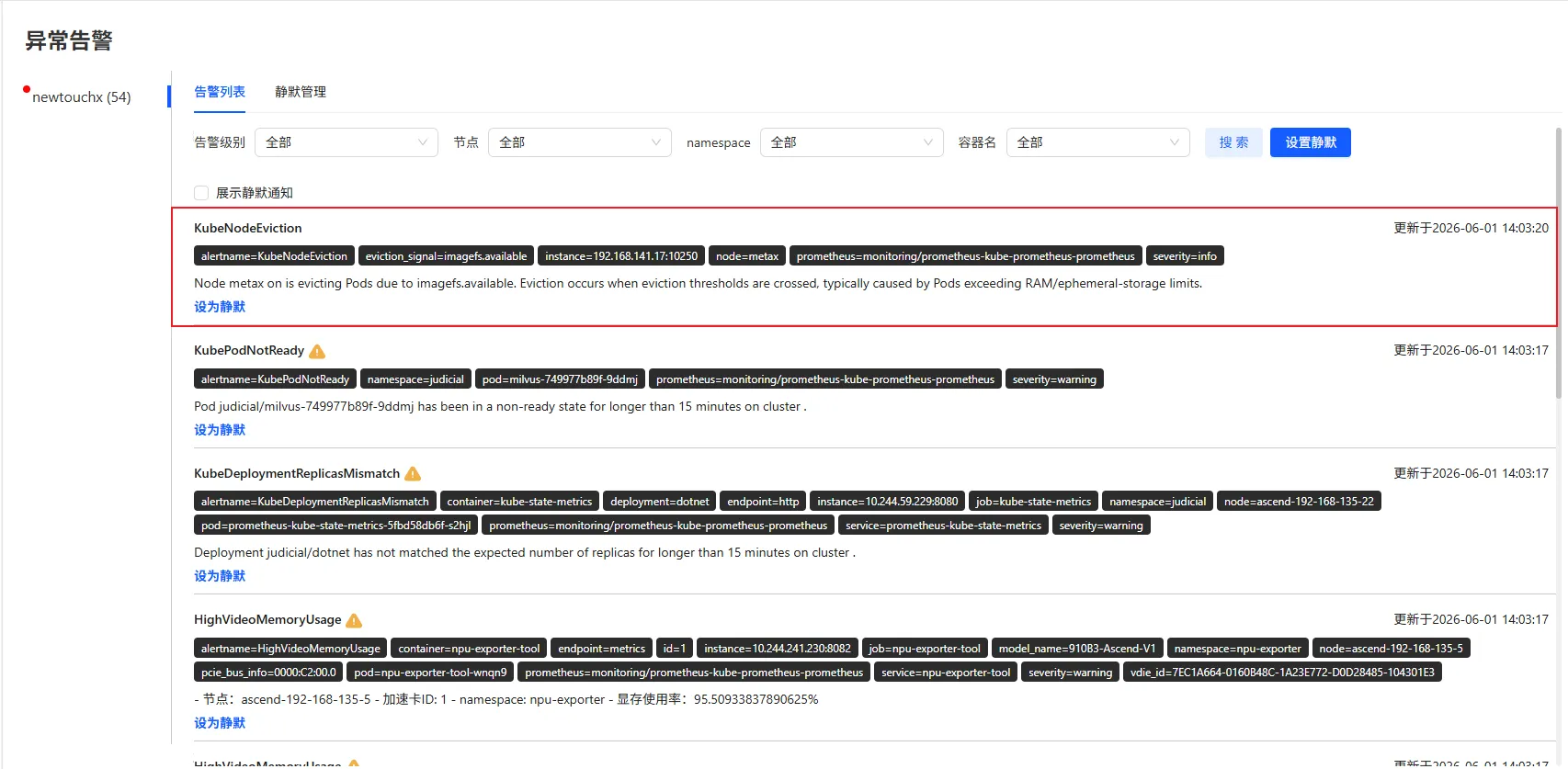
单条告警静默操作
Section titled “单条告警静默操作”- 每条告警右侧有【设为静默】按钮,点击后进入设置静默页面。
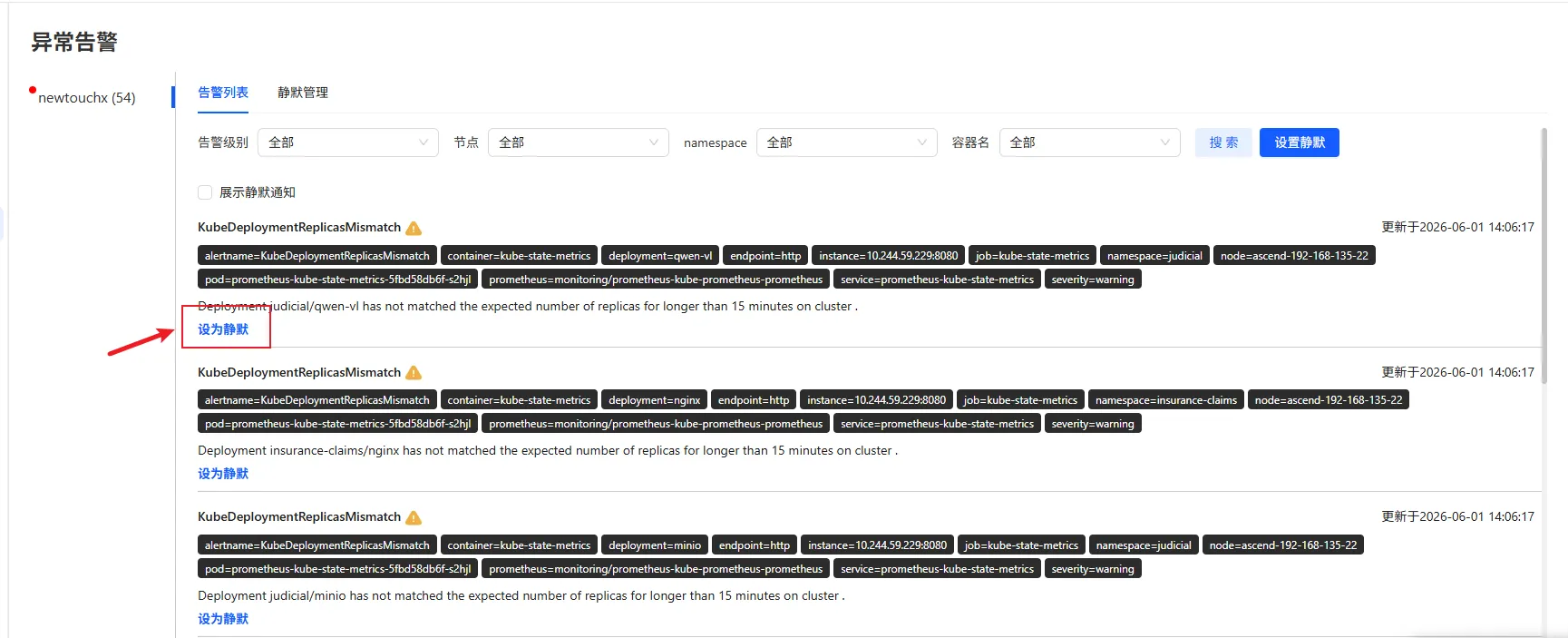
- 点击【设置静默】按钮,出现弹窗
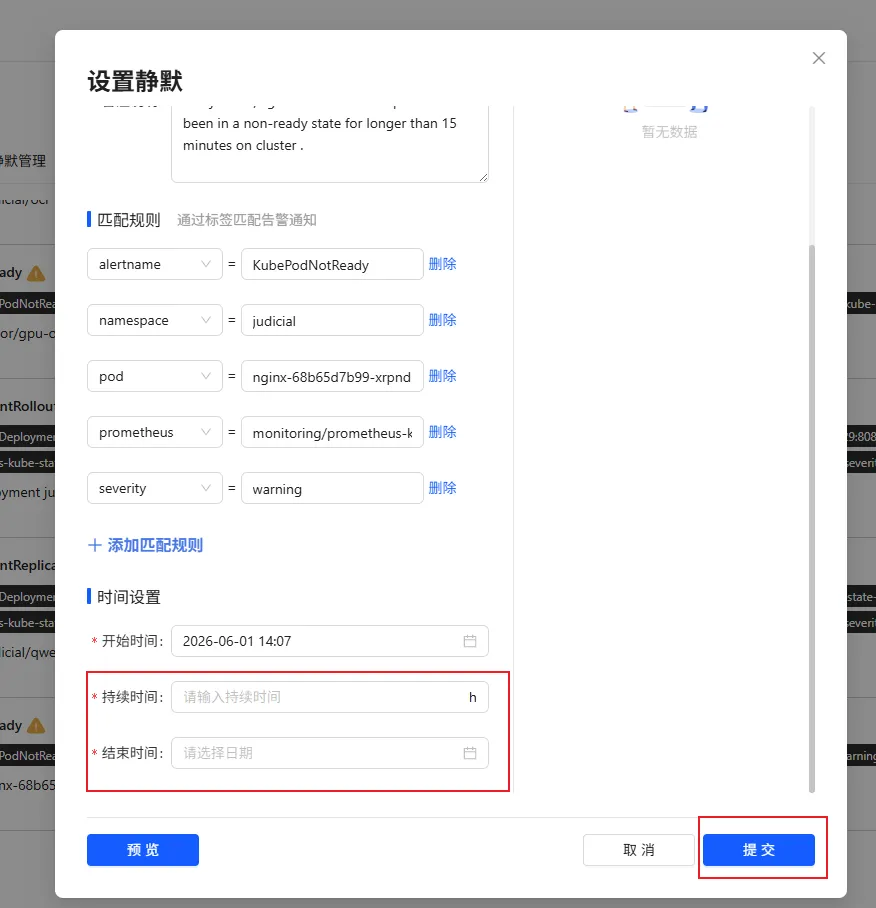
- 匹配规则会自动填充,设置持续时间和结束时间,点击【提交】按钮,即可设置成功
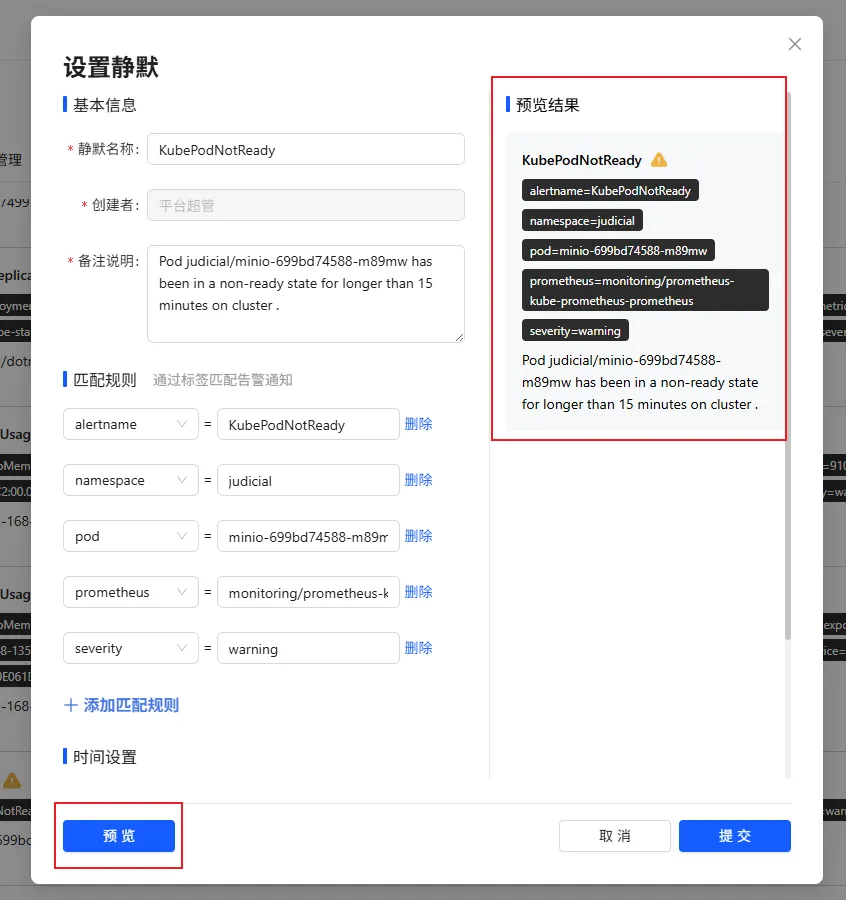
- 【提交】之前,可预览结果,点击【预览】,在右侧“预览结果”区域即可查看。
💡参数说明:
- 静默名称 : 静默规则的名称,用于标识该规则
- 创建者:当前登录用户,默认为平台超管
- 备注说明:说明创建此静默的原因
- 匹配规则:
- 标签:选择要匹配的标签名称(如 alertname、severity、namespace 等)
- 标签值: 输入标签对应的值
- 开始时间:静默生效的开始时间,点击选择日期时间
- 持续时间:静默持续的时长,单位:小时(h)
- 结束时间:静默的结束时间,点击选择日期
全局静默操作
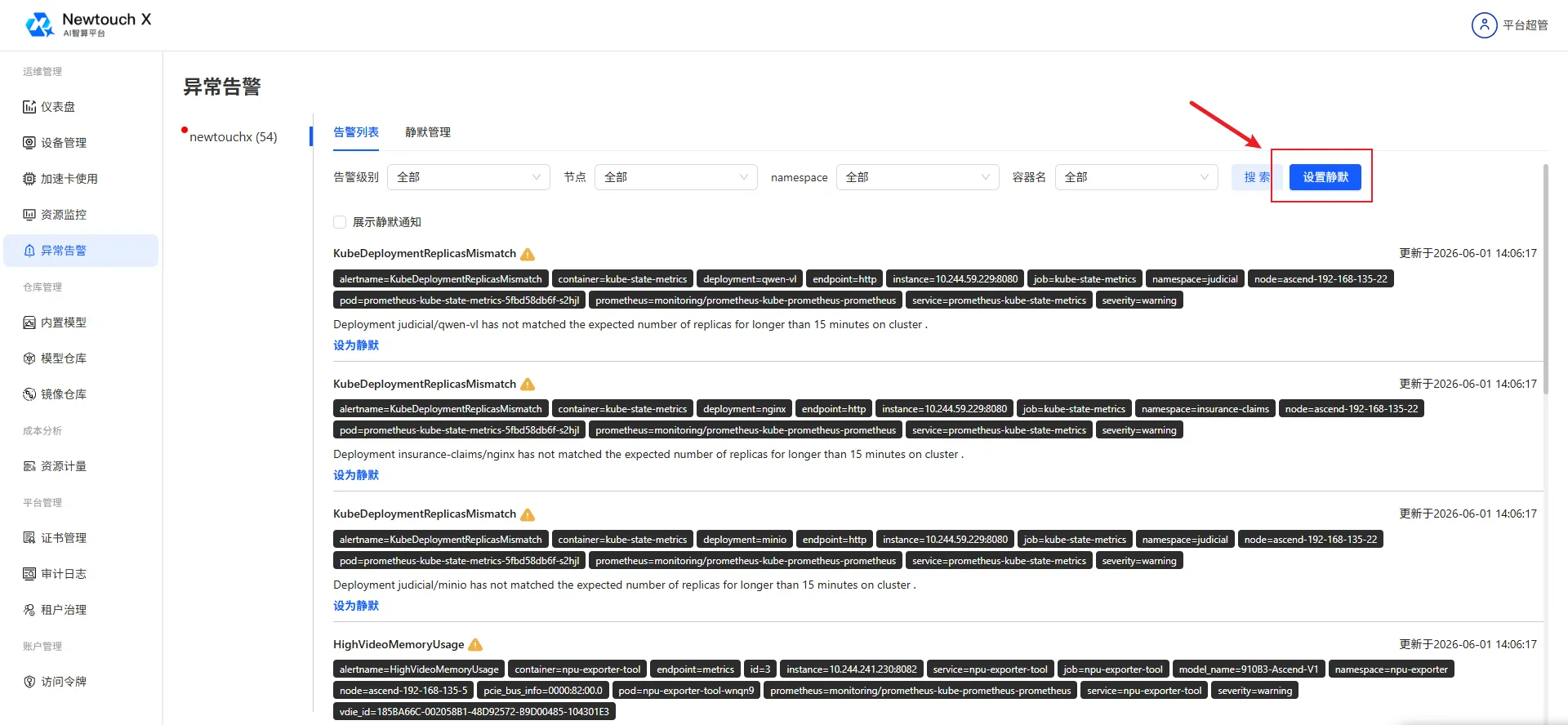
Section titled “全局静默操作”- 点击右侧【设置静默】按钮
- 在弹窗中填写参数
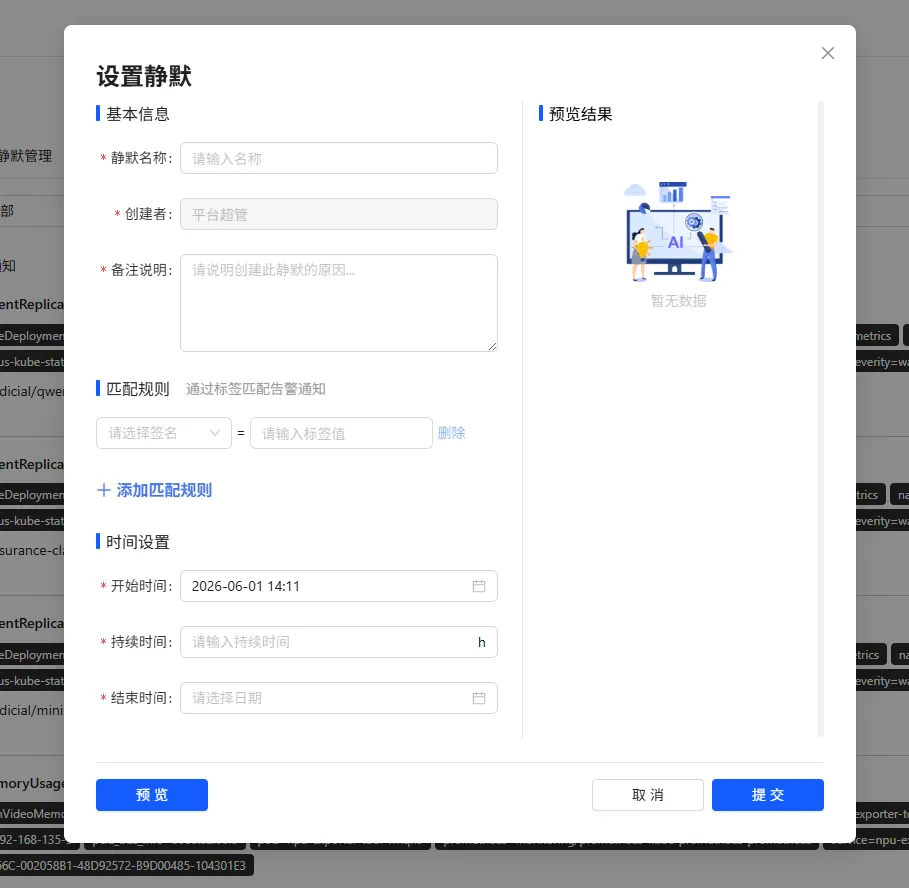
- 点击【预览】按钮,可在右侧“预览结果”区域查看结果
- 点击【提交】按钮,可提交参数
💡参数说明:
- 静默名称 : 静默规则的名称,用于标识该规则
- 创建者:当前登录用户,默认为平台超管
- 备注说明:说明创建此静默的原因
- 匹配规则:
- 标签:选择要匹配的标签名称(如 alertname、severity、namespace 等)
- 标签值: 输入标签对应的值
- 开始时间:静默生效的开始时间,点击选择日期时间
- 持续时间:静默持续的时长,单位:小时(h)
- 结束时间:静默的结束时间,点击选择日期
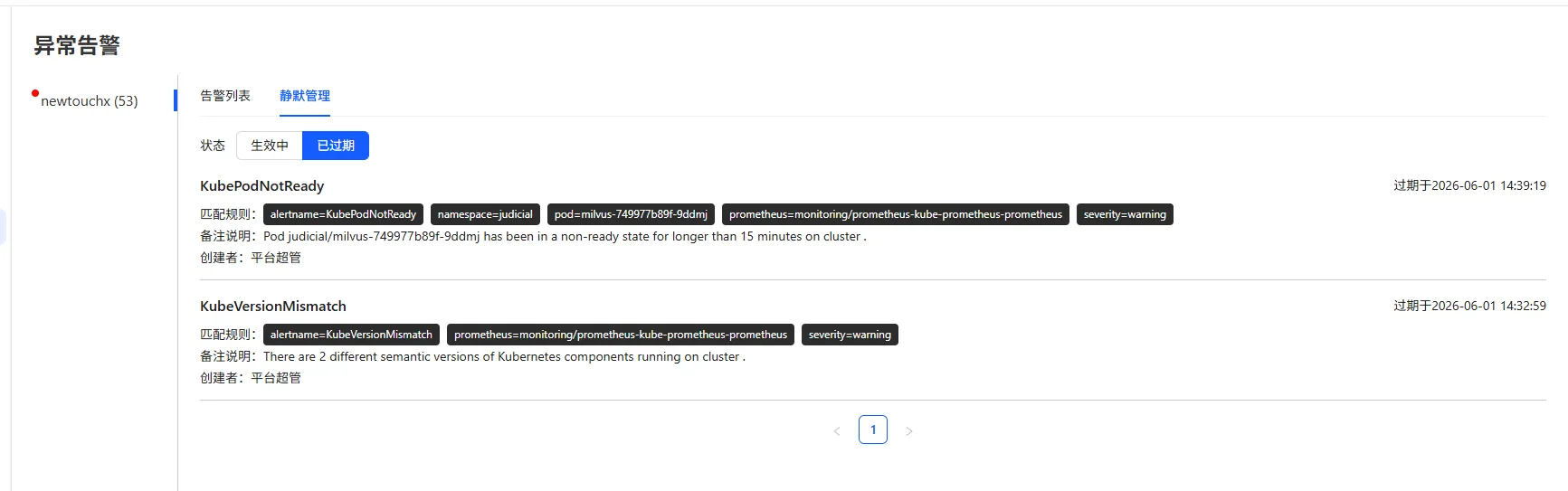
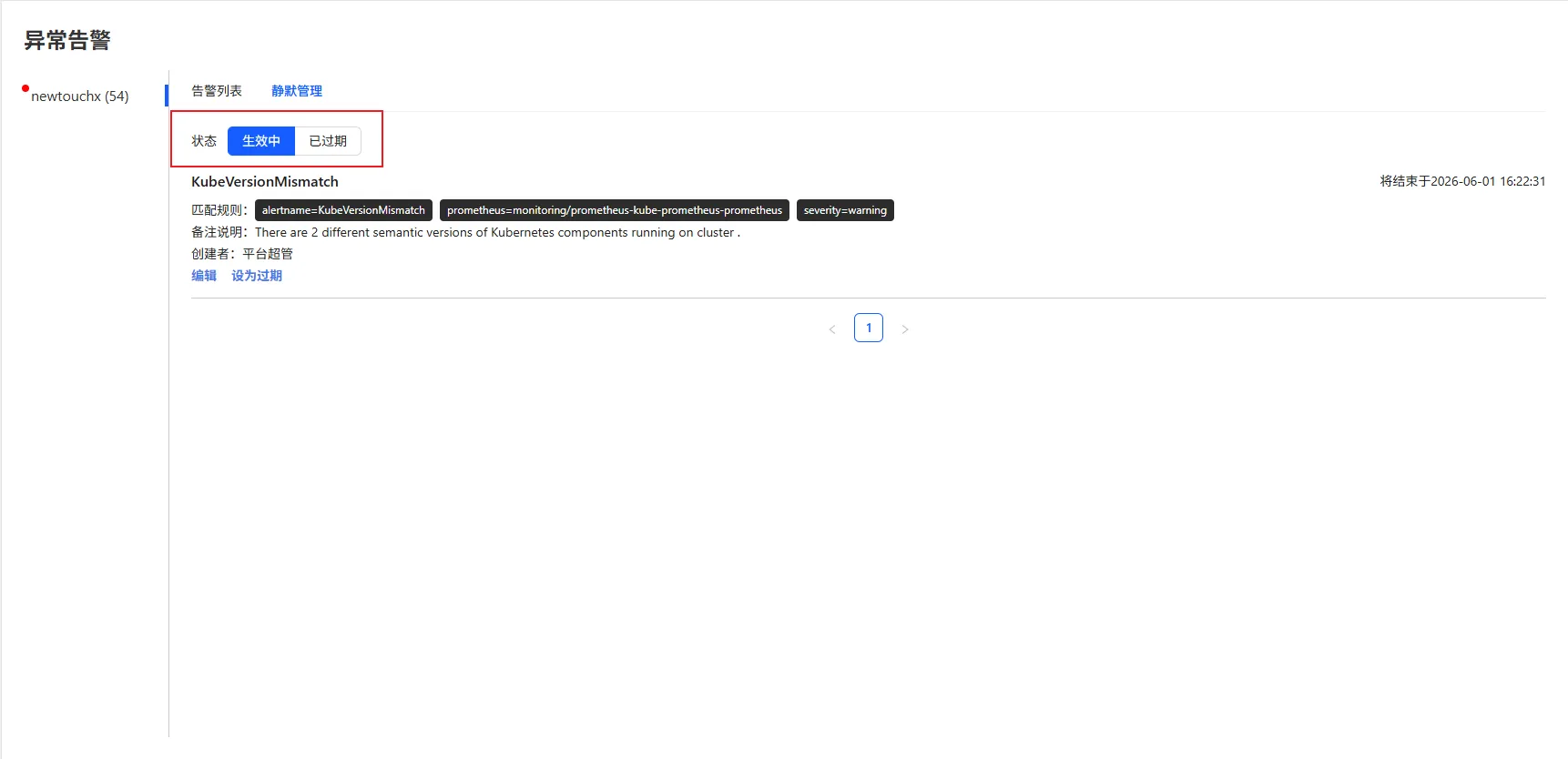
页面顶部提供两个子Tab,用于按状态筛选静默规则:
| 子Tab | 说明 |
|---|---|
| 生效中 | 当前正在生效的静默规则 |
| 已过期 | 已过期的静默规则 |
编辑静默设置
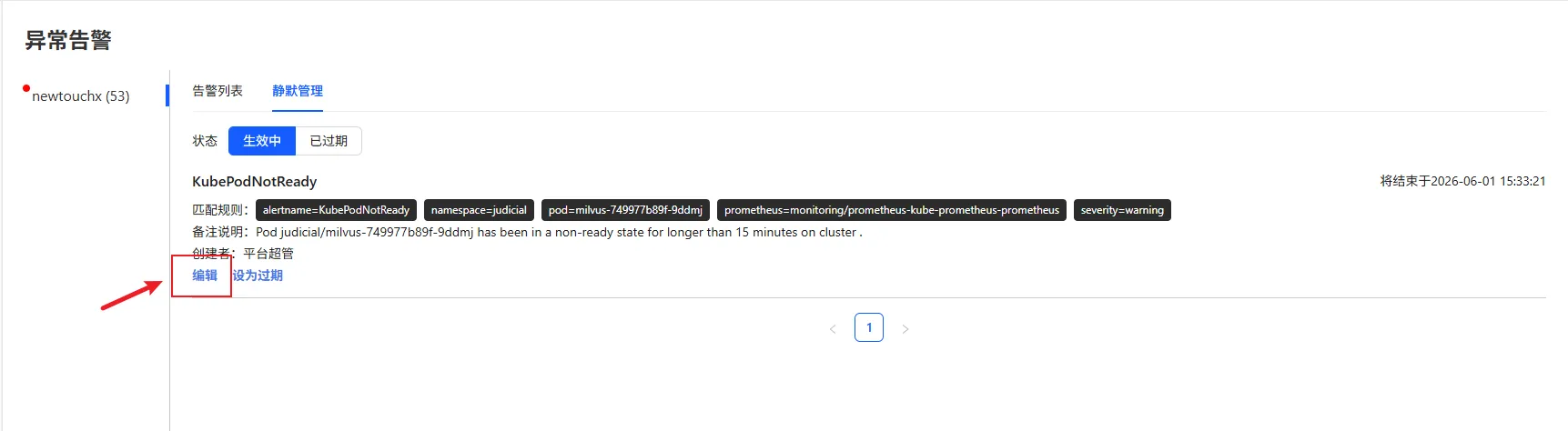
Section titled “编辑静默设置”- 点击【编辑】按钮
- 在“设置静默”弹窗修改参数
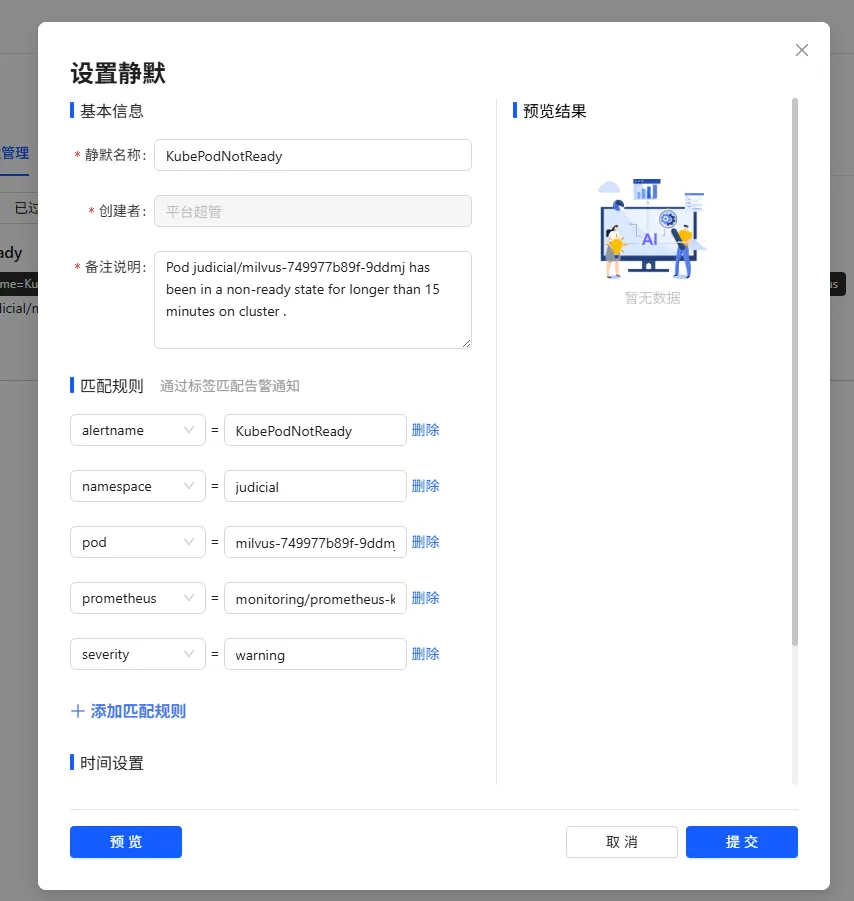
- 点击【预览】按钮,可在右侧“预览结果”区域查看结果
- 点击【提交】按钮,即可提交参数
- 点击【设为过期】按钮,即可修改状态已过期
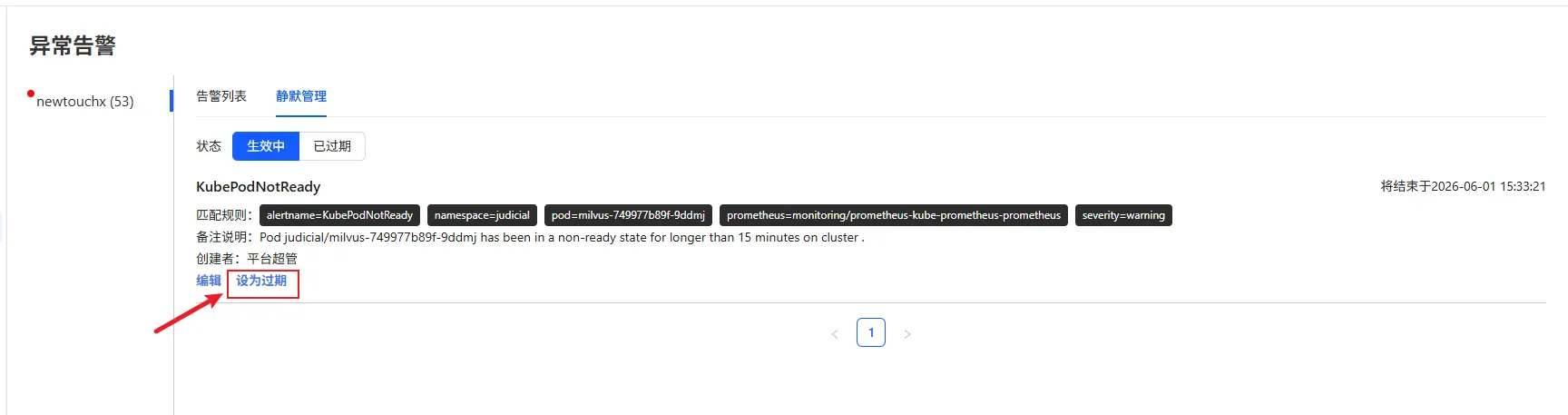
- 修改成功之后,可在已过期状态查看