编辑智能路由
编辑智能路由
Section titled “编辑智能路由”进入编辑入口
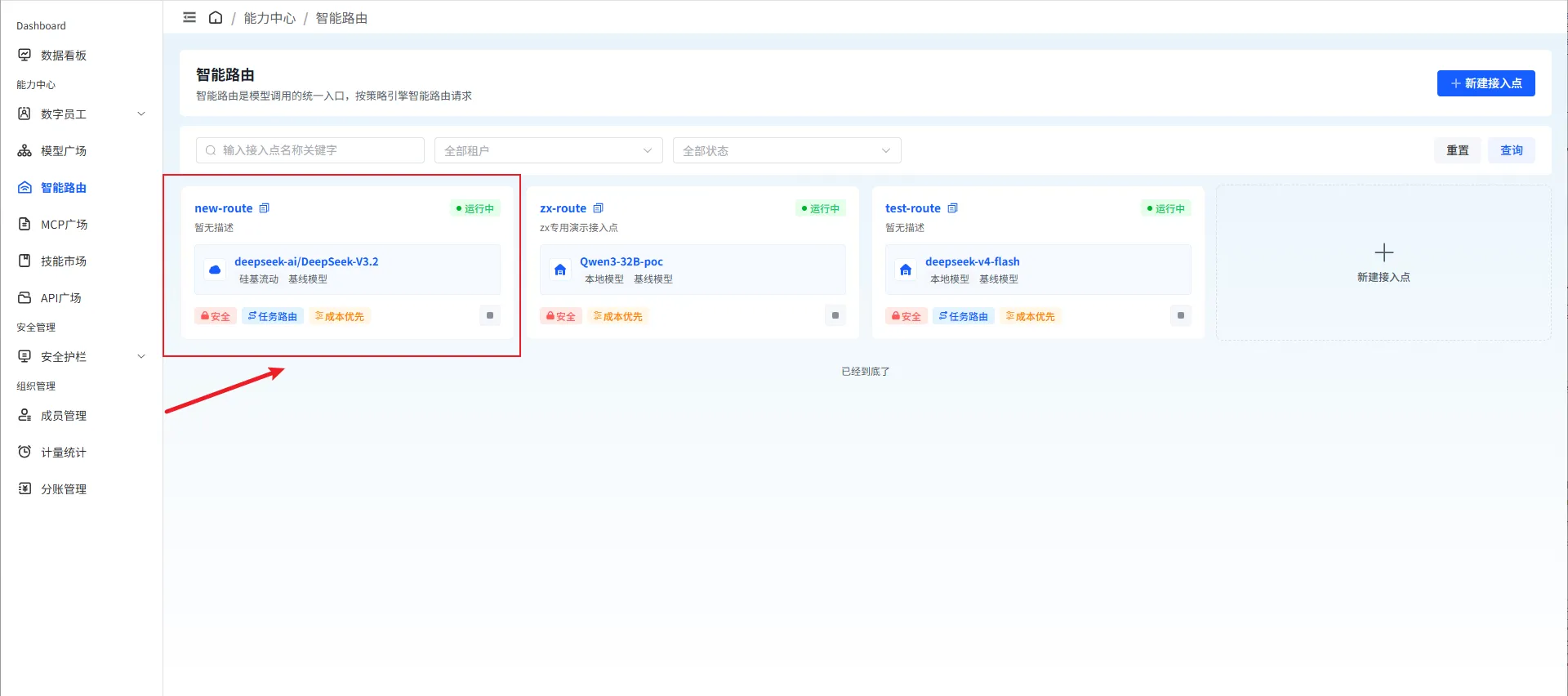
Section titled “进入编辑入口”进入【智能路由】页面,在目标接入点卡片上点击,即可弹出详情窗,查看当前接入点的完整配置信息。
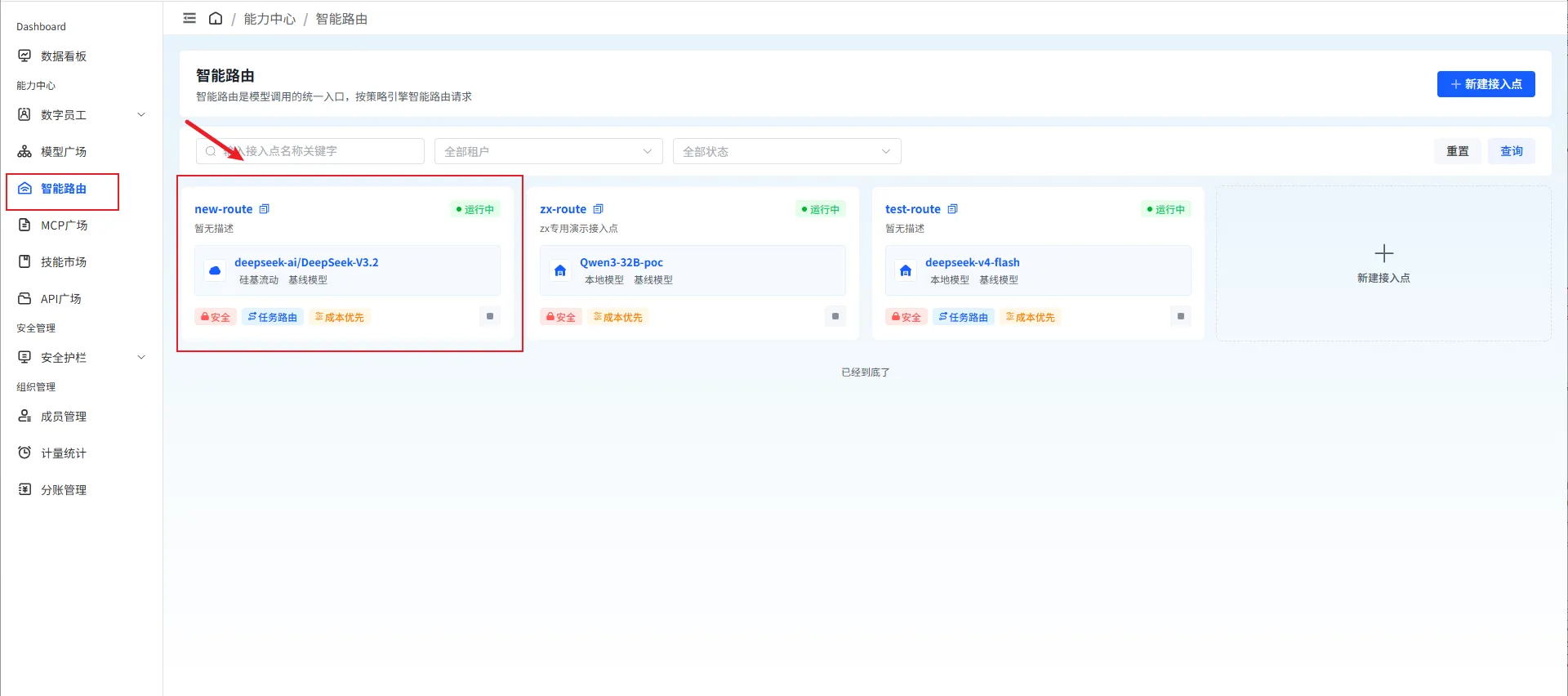
点击详情窗右上角的【编辑】按钮,进入编辑接入点弹窗,开始修改配置。
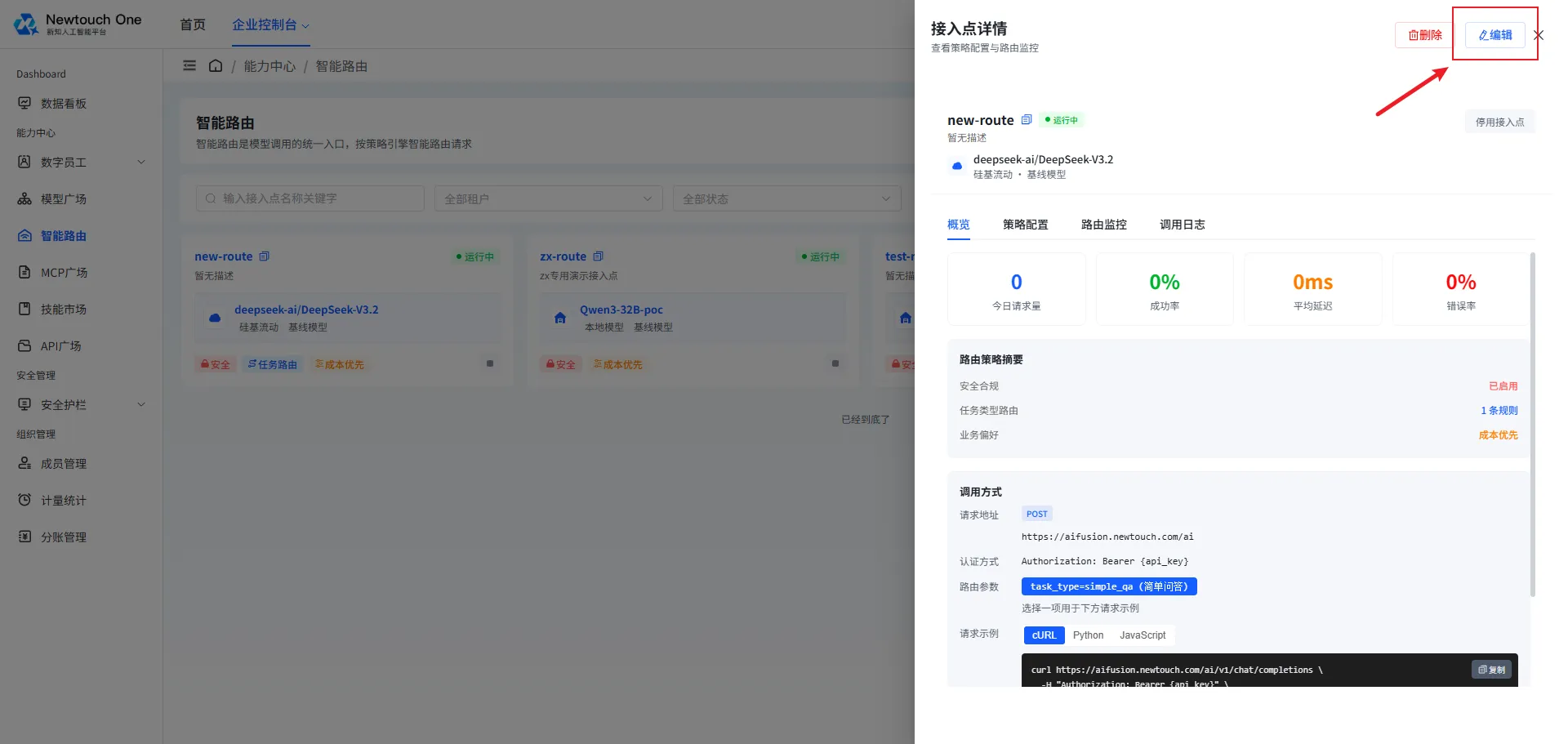
说明:编辑过程中,已配置的数据将自动回填至对应字段,您可在原有配置基础上进行调整。编辑流程共分为四个步骤,需按顺序完成。
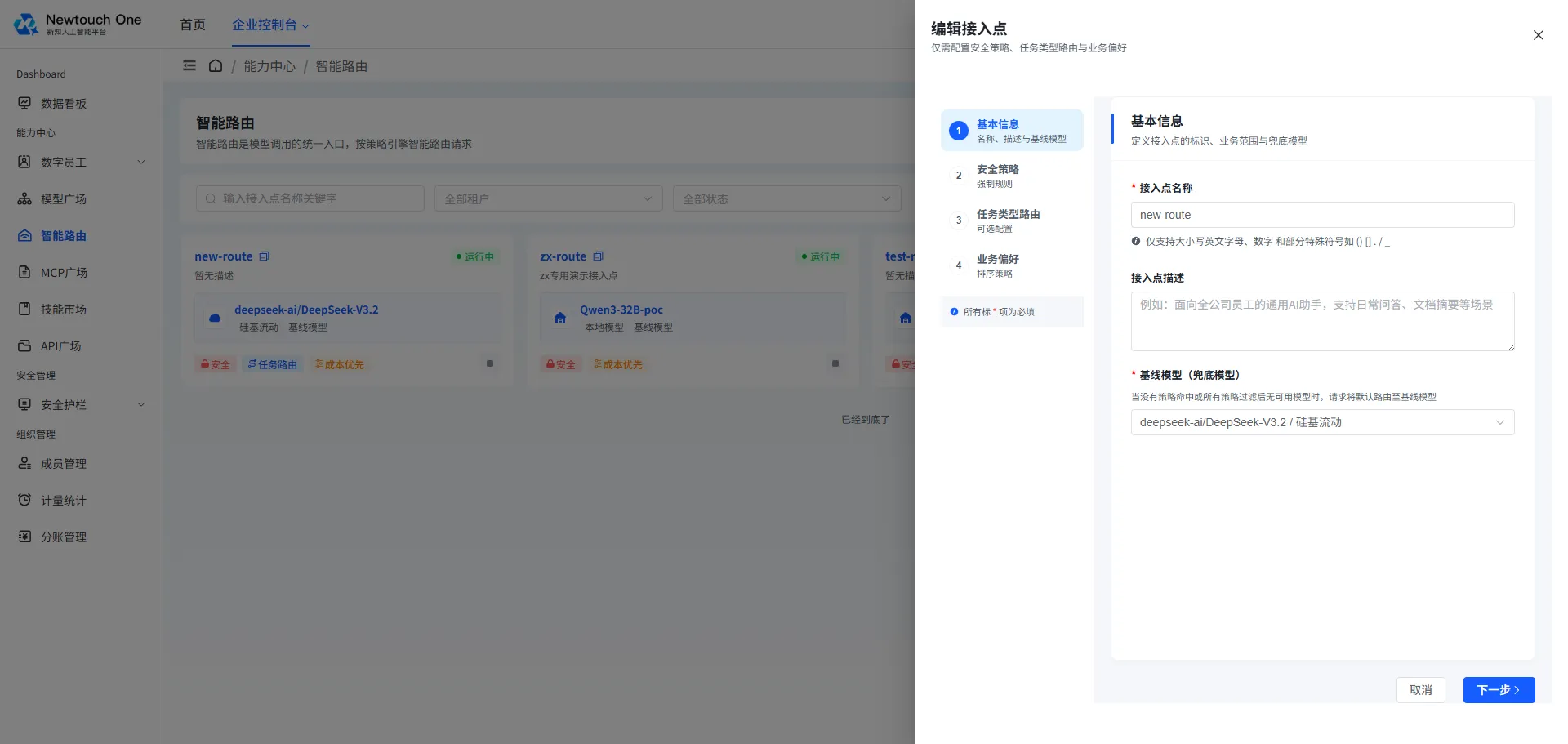
编辑流程说明
Section titled “编辑流程说明”第一步:基础信息
Section titled “第一步:基础信息”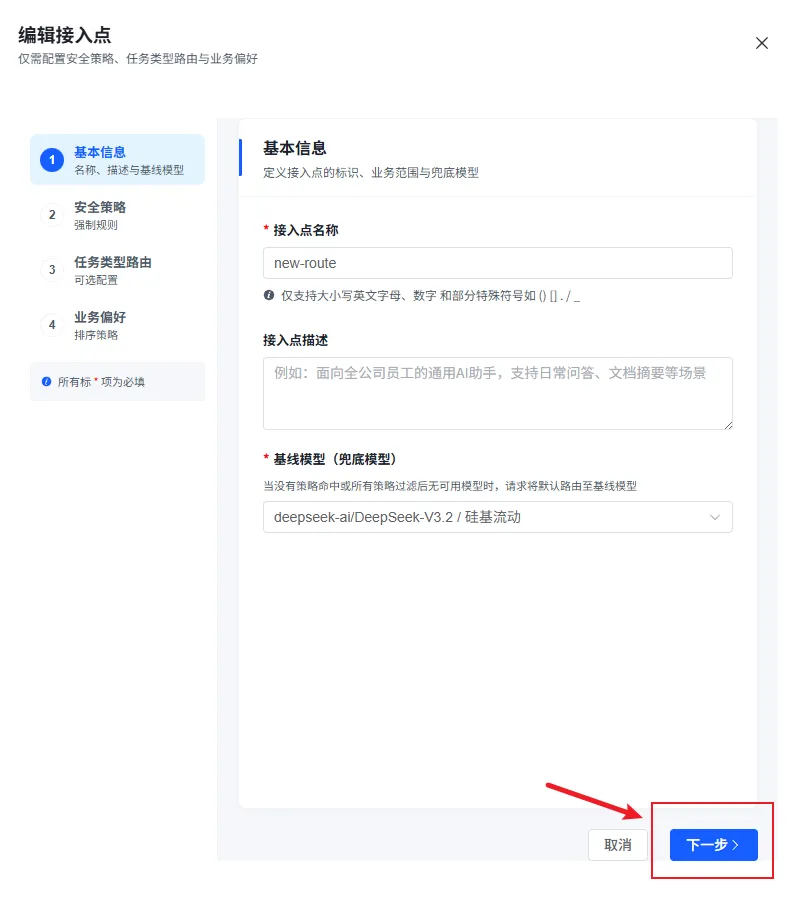
参数说明
| 参数名 | 描述 |
|---|---|
| 接入点名称 | 可修改当前接入点的名称,建议使用易于识别的命名规则 |
| 接入点描述 | 可补充或更新接入点的用途说明,便于团队协作管理 |
| 基线模型 | 当没有策略命中或所有策略过滤后无可用模型时,请求将默认路由至基线模型 |
点击【下一步】按钮,进入第二步
第二步:安全策略
Section titled “第二步:安全策略”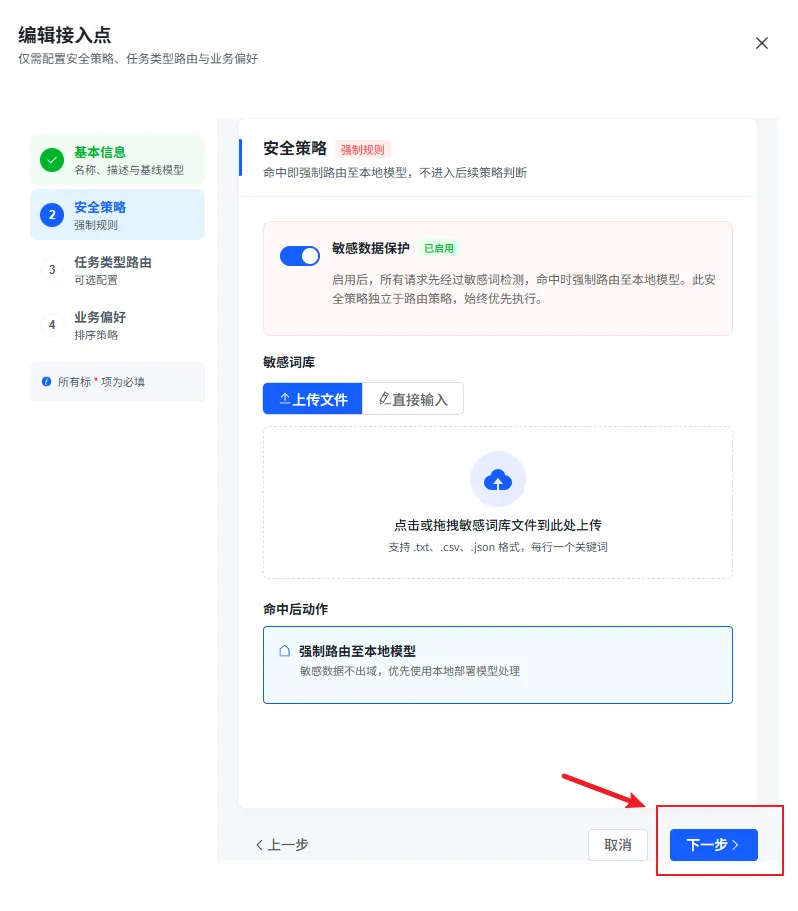
说明:
启用开关:控制是否开启敏感数据检测功能。开启后,所有请求将先经过敏感词检测。
执行优先级:该安全策略独立于路由策略,始终优先执行。一旦命中,直接强制路由至本地模型,不再经过后续的“任务类型路由”和“业务偏好”判断。
点击【下一步】按钮,进入第三步
第三步:任务类型路由
Section titled “第三步:任务类型路由”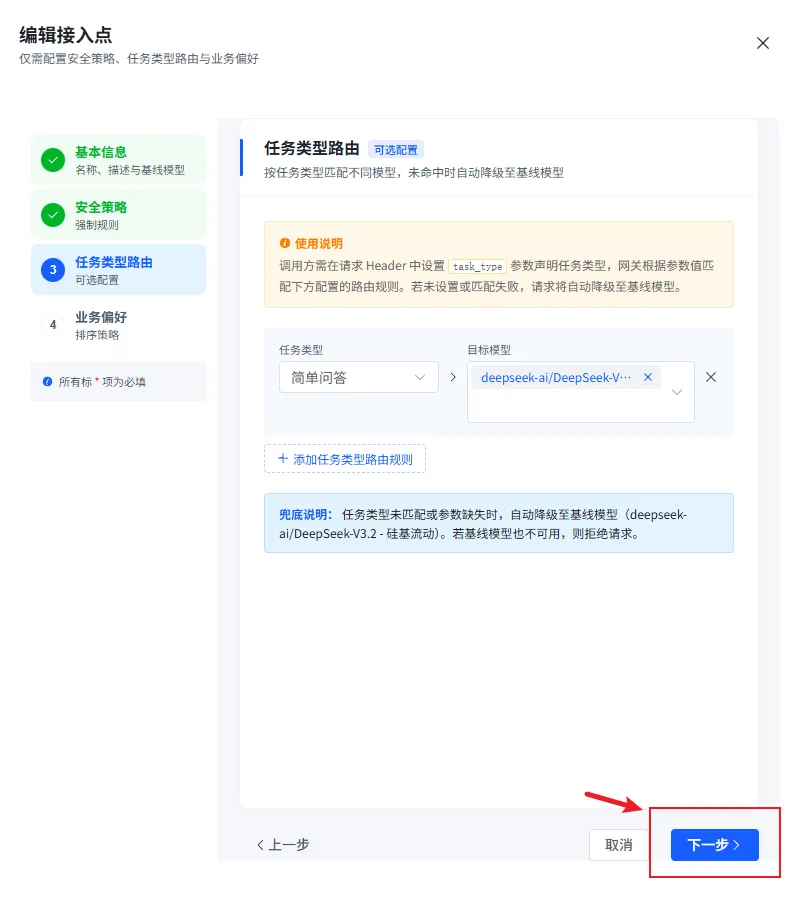
说明:路由规则支持灵活配置,您可以为同一任务类型添加多组目标模型,按列表顺序依次匹配。实际调用时,调用方需在请求 Header 中携带 task_type 参数,网关根据该参数值匹配对应的目标模型。若 Header 中未包含 task_type,或传入的值与任何规则均不匹配,请求将自动降级至基线模型处理。
点击【下一步】按钮,进入第四步
第四步:业务偏好
Section titled “第四步:业务偏好”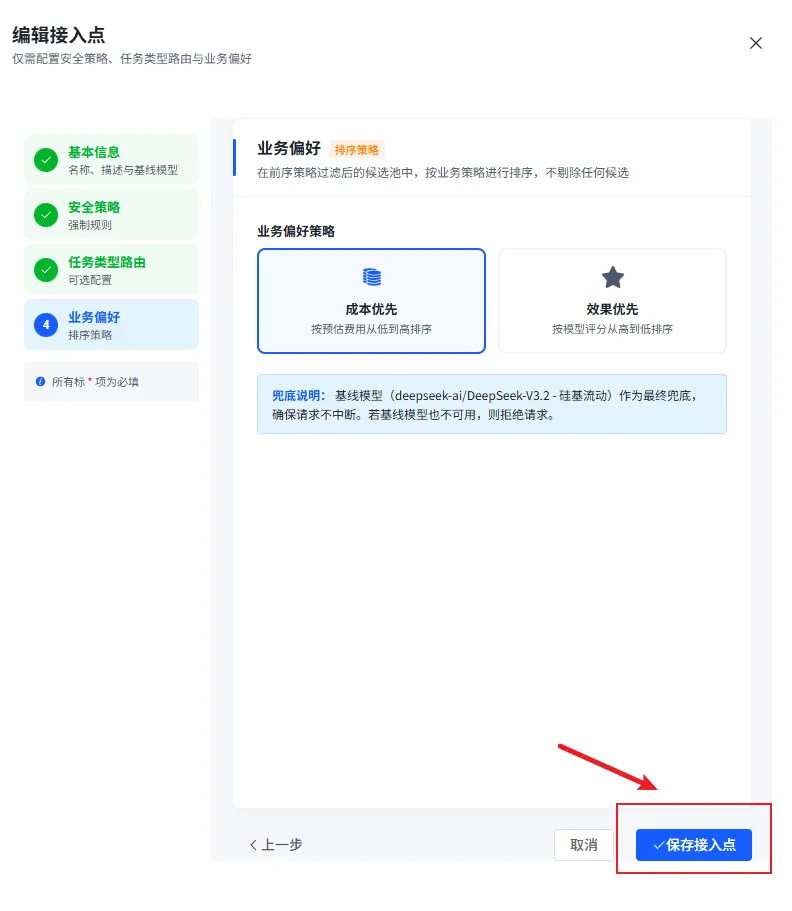
点击【保存接入点】按钮,到【智能路由】页面查询修改