快速部署镜像
镜像仓库用于管理平台提供的预置镜像和用户自定义镜像,支持查看镜像详情和部署镜像。
💡说明:
若没有可用的智算环境,可联系管理员开通 如需查看管理开通智算环境手册,请点击查看管理员管理智算环境
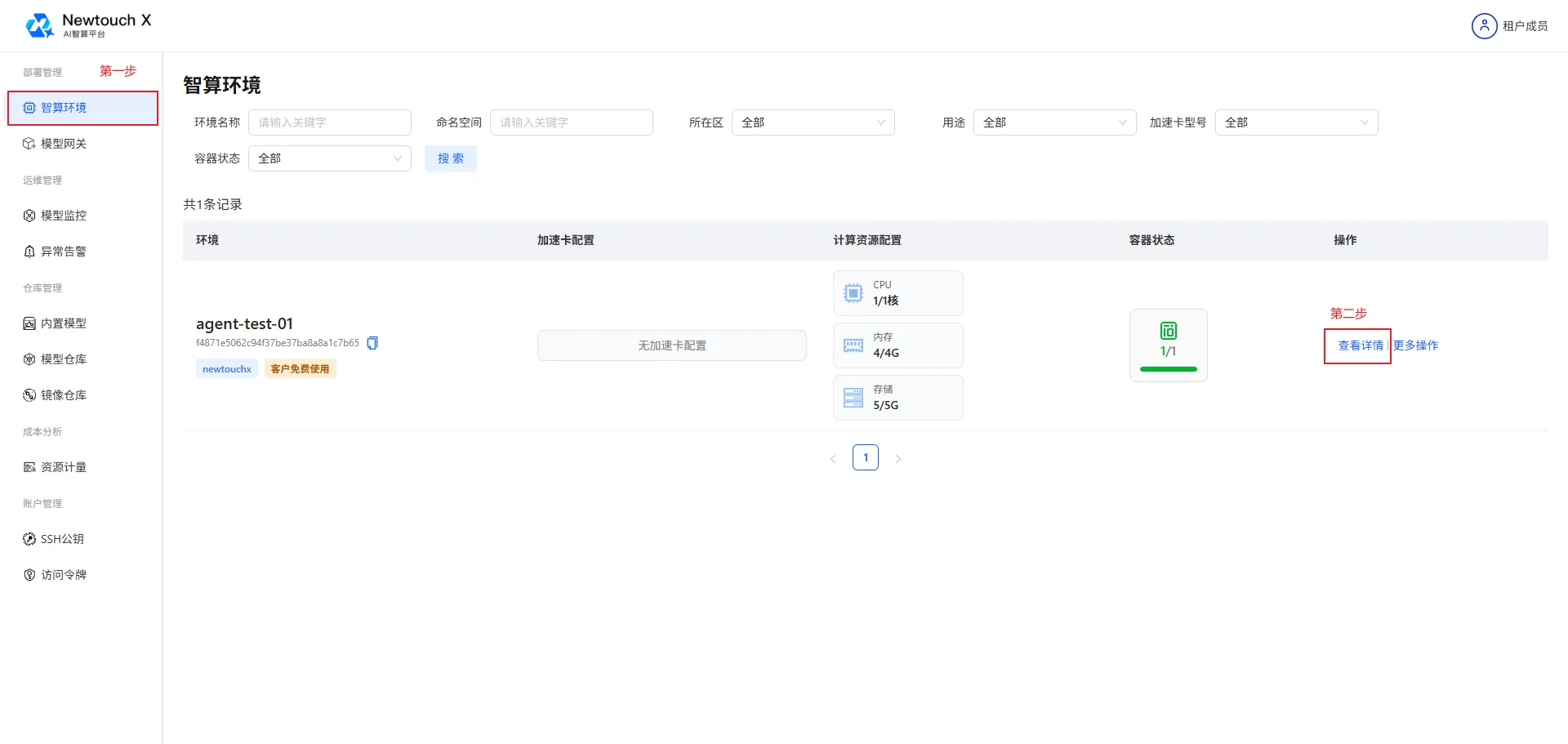
找到左侧菜单【部署管理】→【智算环境】,点击【查看详情】按钮
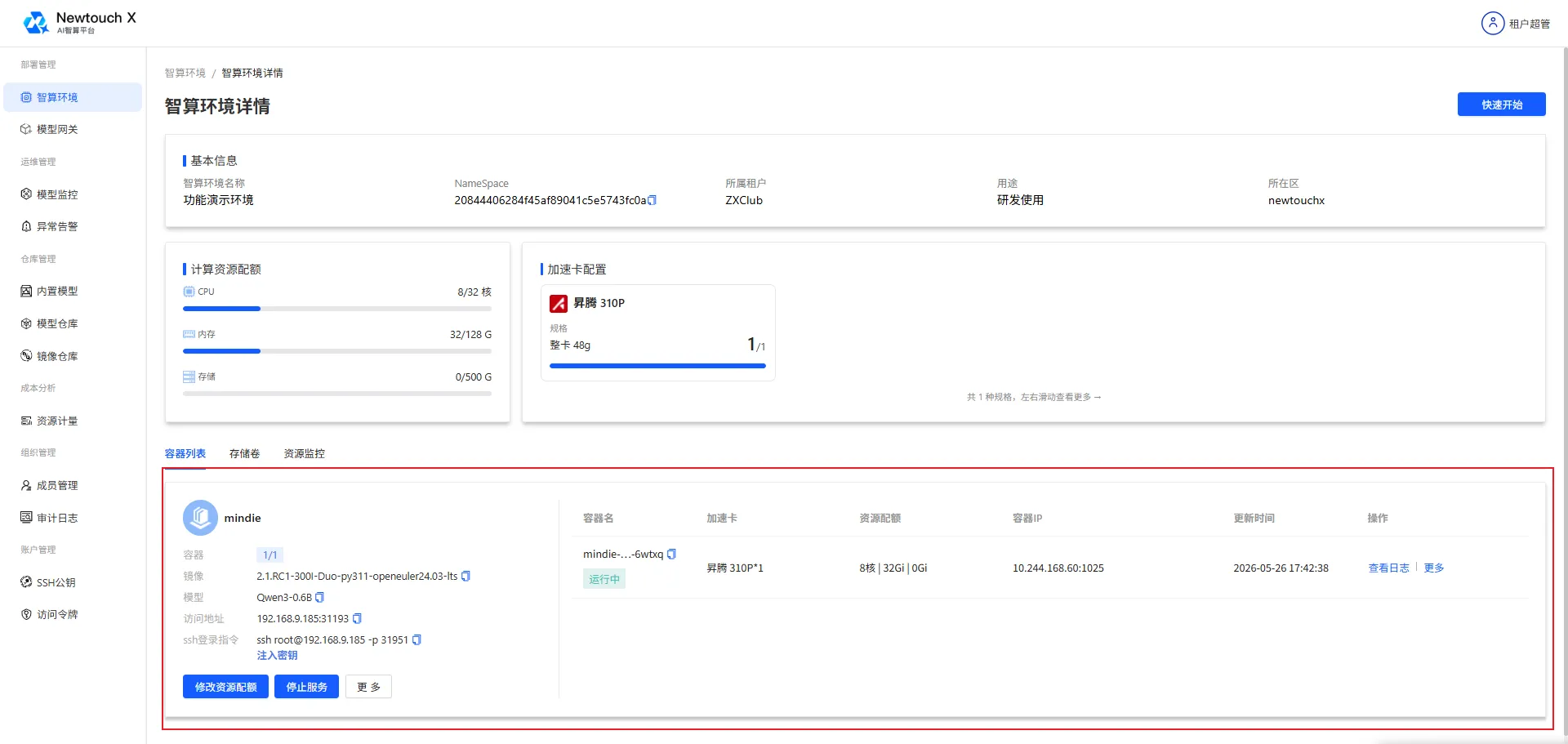
进入环境详情页面,找到【快速开始】按钮,下拉选择【从镜像仓库部署】

跳转到【仓库管理】→【镜像仓库】页面
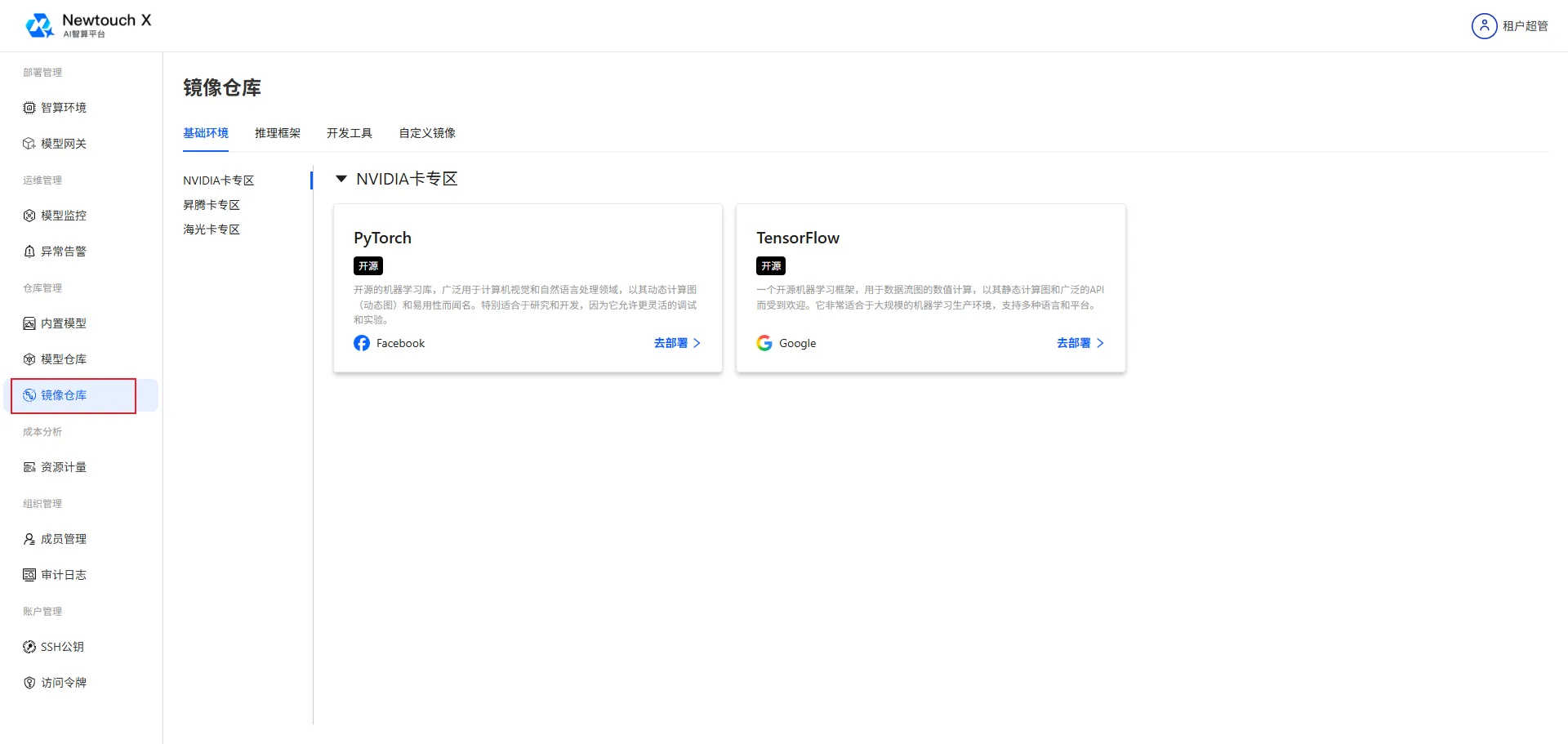
💡说明:也可直接从左侧菜单【仓库管理】→【镜像仓库】进入
Tab页说明
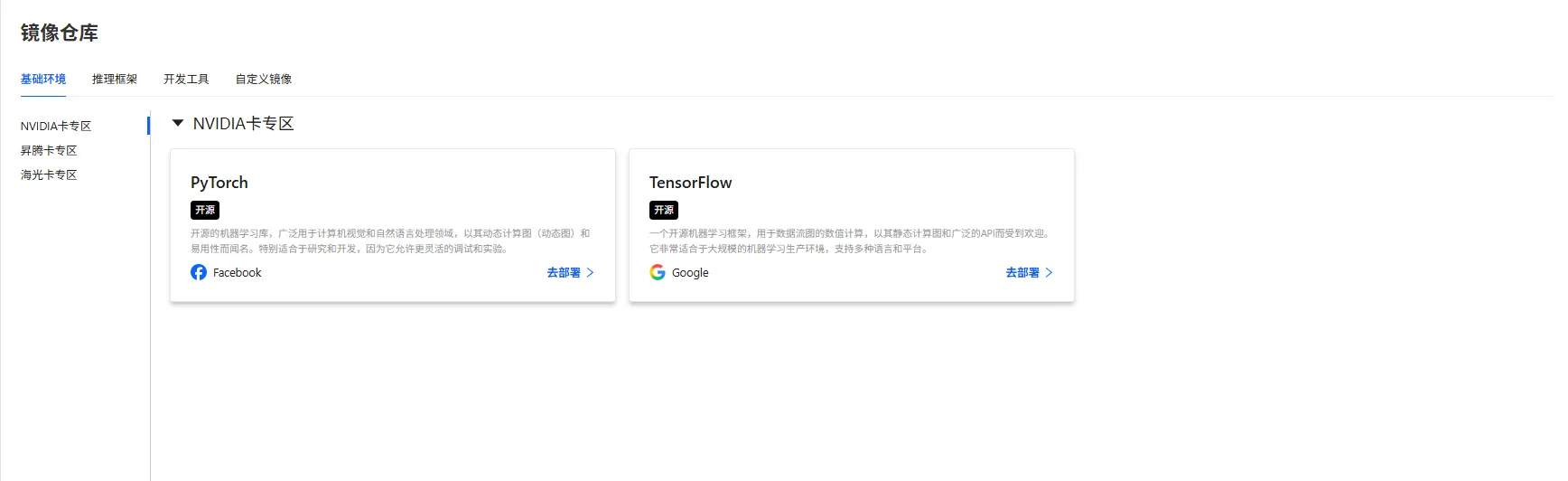
Section titled “Tab页说明”镜像仓库包含4个Tab:
| Tab | 说明 |
|---|---|
| 基础环境 | 预置的基础环境镜像(如 NVIDIA卡专区、昇腾卡专区、海光卡专区等) |
| 推理框架 | 预置的推理框架镜像(如 PyTorch、TensorFlow 等) |
| 开发工具 | 预置的开发工具镜像 |
| 自定义镜像 | 用户自定义部署镜像 |

Tab 1-3:预置镜像(基础环境/推理框架/开发工具)
Section titled “Tab 1-3:预置镜像(基础环境/推理框架/开发工具)”页面说明
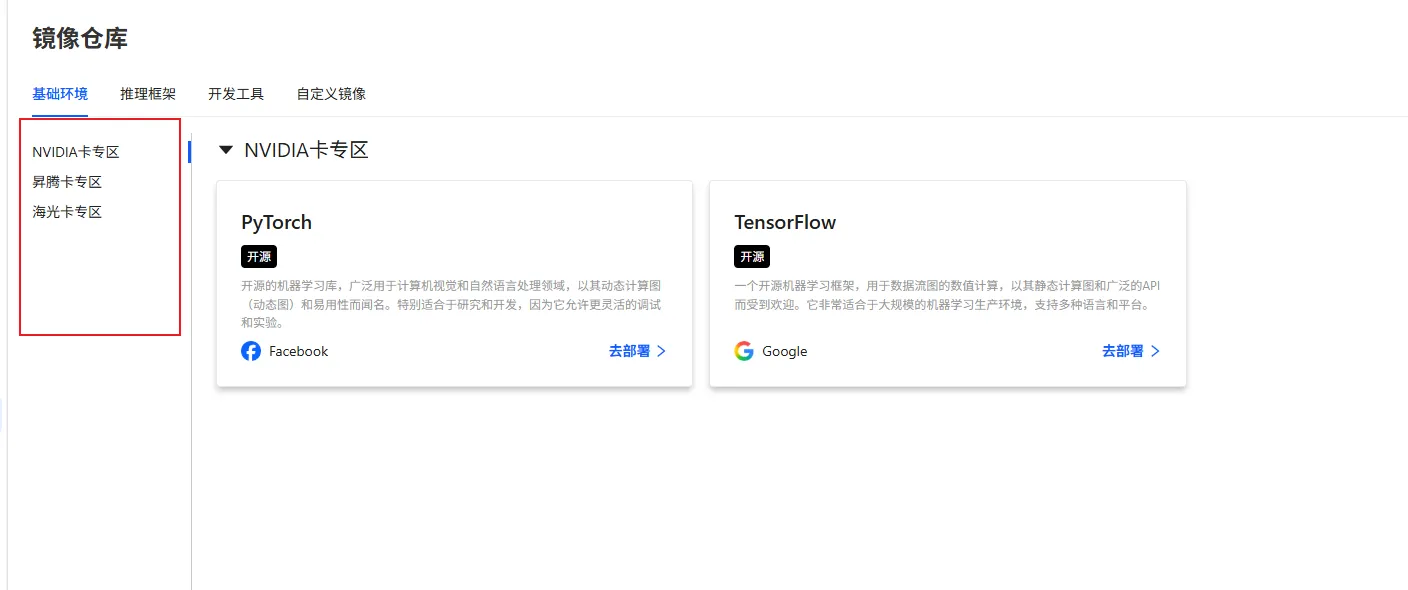
前三个Tab结构相同,以卡片形式展示预置镜像。
镜像分类
根据加速卡类型分类:
💡可点击不同专区进行切换
| 分类 | 说明 |
|---|---|
| NVIDIA卡专区 | 适用于 NVIDIA GPU 的镜像 |
| 昇腾卡专区 | 适用于华为昇腾加速卡的镜像 |
| 海光卡专区 | 适用于海光加速卡的镜像 |
镜像卡片
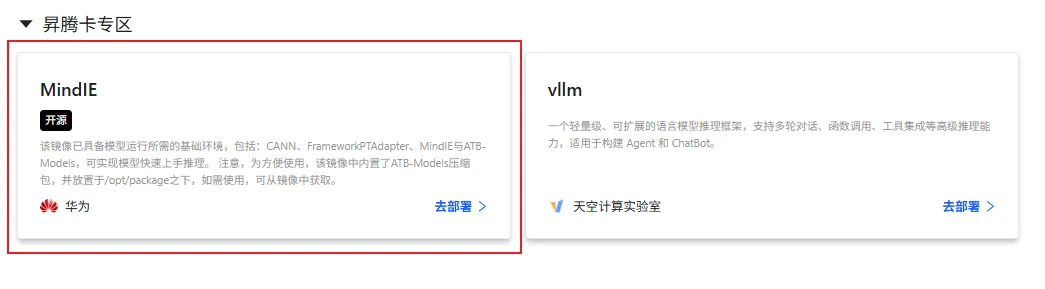
每个镜像以卡片形式展示,包含以下信息:
| 字段 | 说明 |
|---|---|
| 镜像名称 | 镜像的名称和标识 |
| 镜像描述 | 镜像的简要说明 |
| 操作 | 【去部署】按钮 |
Tab 4:自定义镜像
Section titled “Tab 4:自定义镜像”功能说明
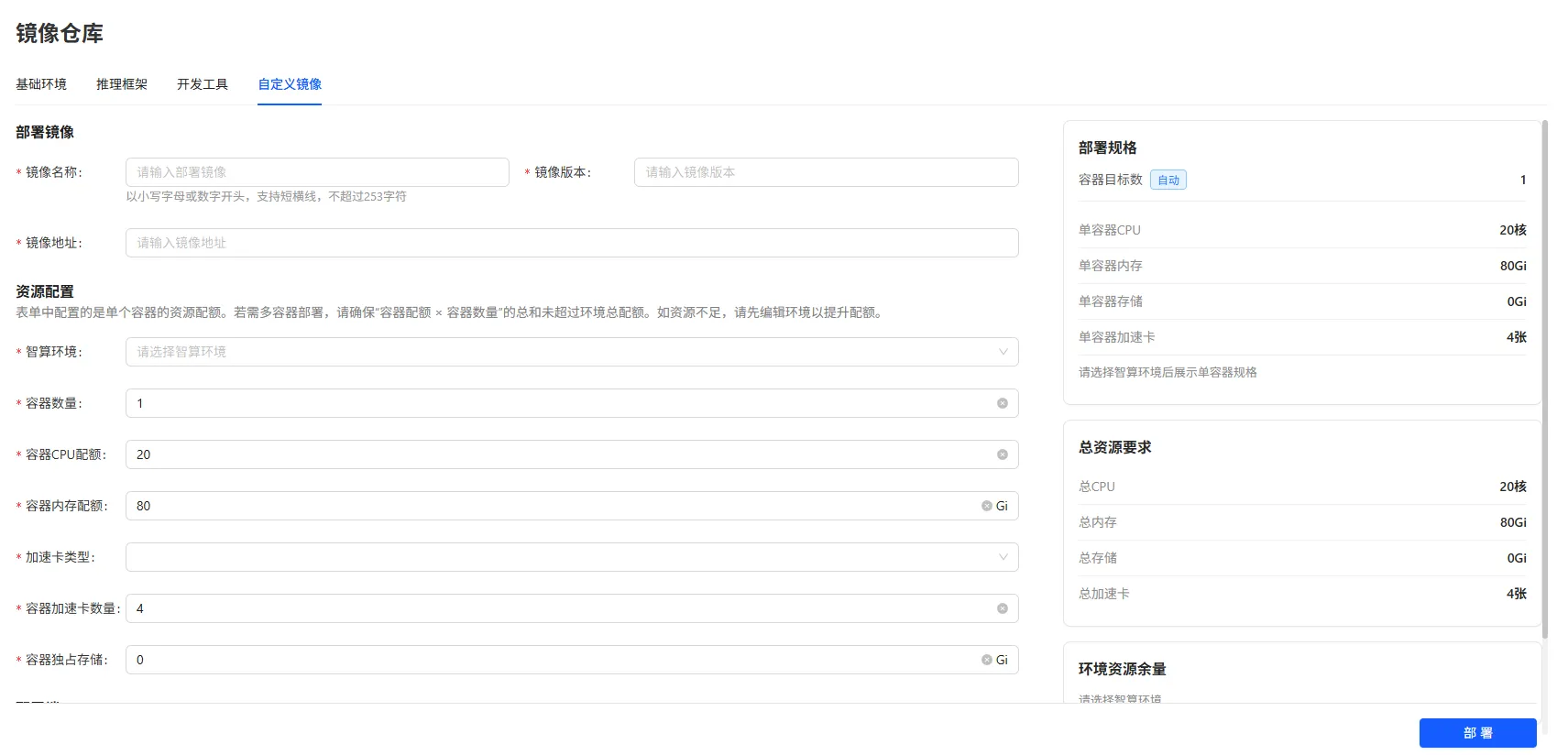
自定义镜像用于部署用户自己的容器镜像,支持配置部署规格和资源配额。
进入入口
点击【自定义镜像】Tab,即可开始自定义部署
部署镜像(四步流程)
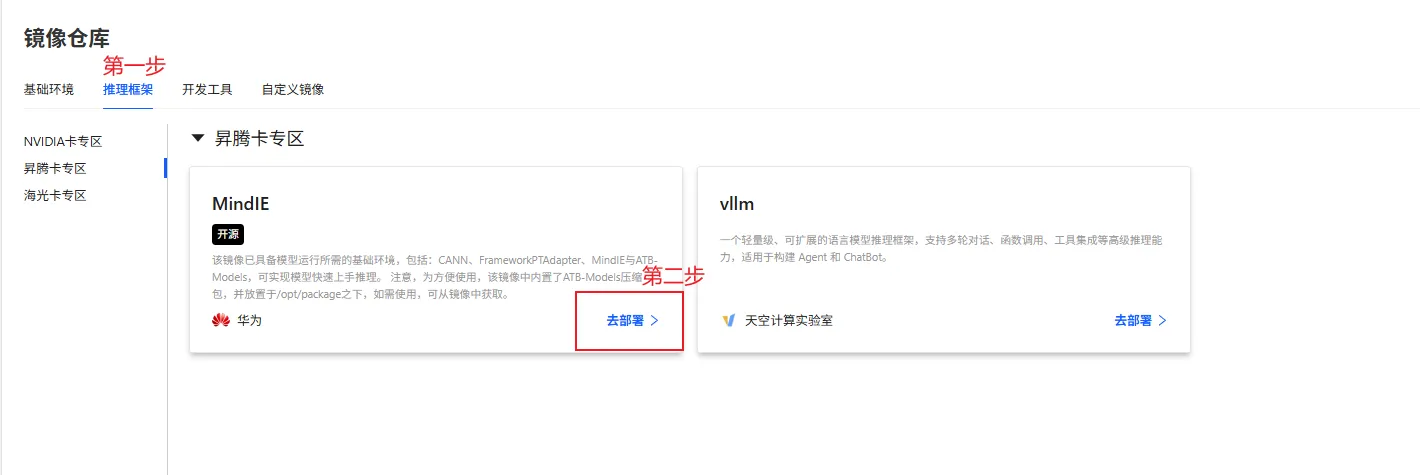
Section titled “部署镜像(四步流程)”步骤一:选择镜像
Section titled “步骤一:选择镜像”- 选择需要部署的镜像
- 点击【去部署】按钮
步骤二:选择智算环境
Section titled “步骤二:选择智算环境”- 用户选择部署目标环境
- 点击【下一步】按钮
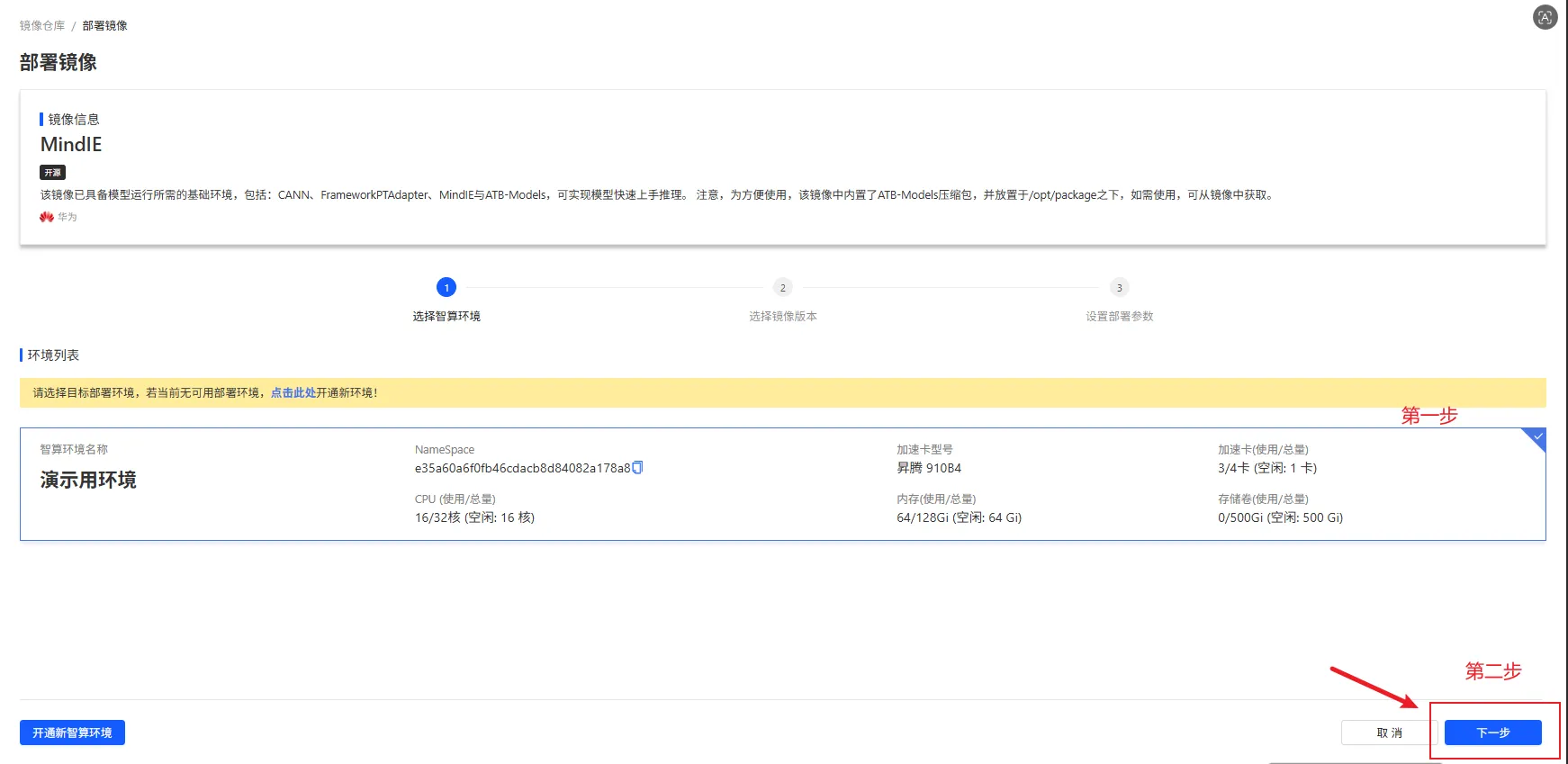
💡 提示:请选择目标部署环境,若当前无可用部署环境,点击「开通新智算环境」开通新环境!
环境列表字段说明:
| 字段 | 说明 |
|---|---|
| 智算环境名称 | 环境的显示名称 |
| NameSpace | 环境的命名空间标识 |
| 加速卡型号 | 环境中配置的加速卡型号 |
| 加速卡(使用/总量) | 加速卡使用量和总量,括号内显示空闲数 |
| CPU(使用/总量) | CPU使用量和总量,括号内显示空闲数 |
| 内存(使用/总量) | 内存使用量和总量,括号内显示空闲数 |
| 存储卷(使用/总量) | 存储卷使用量和总量,括号内显示空闲数 |
步骤三:选择镜像版本
Section titled “步骤三:选择镜像版本”- 选择要部署的镜像版本
- 点击【下一步】按钮
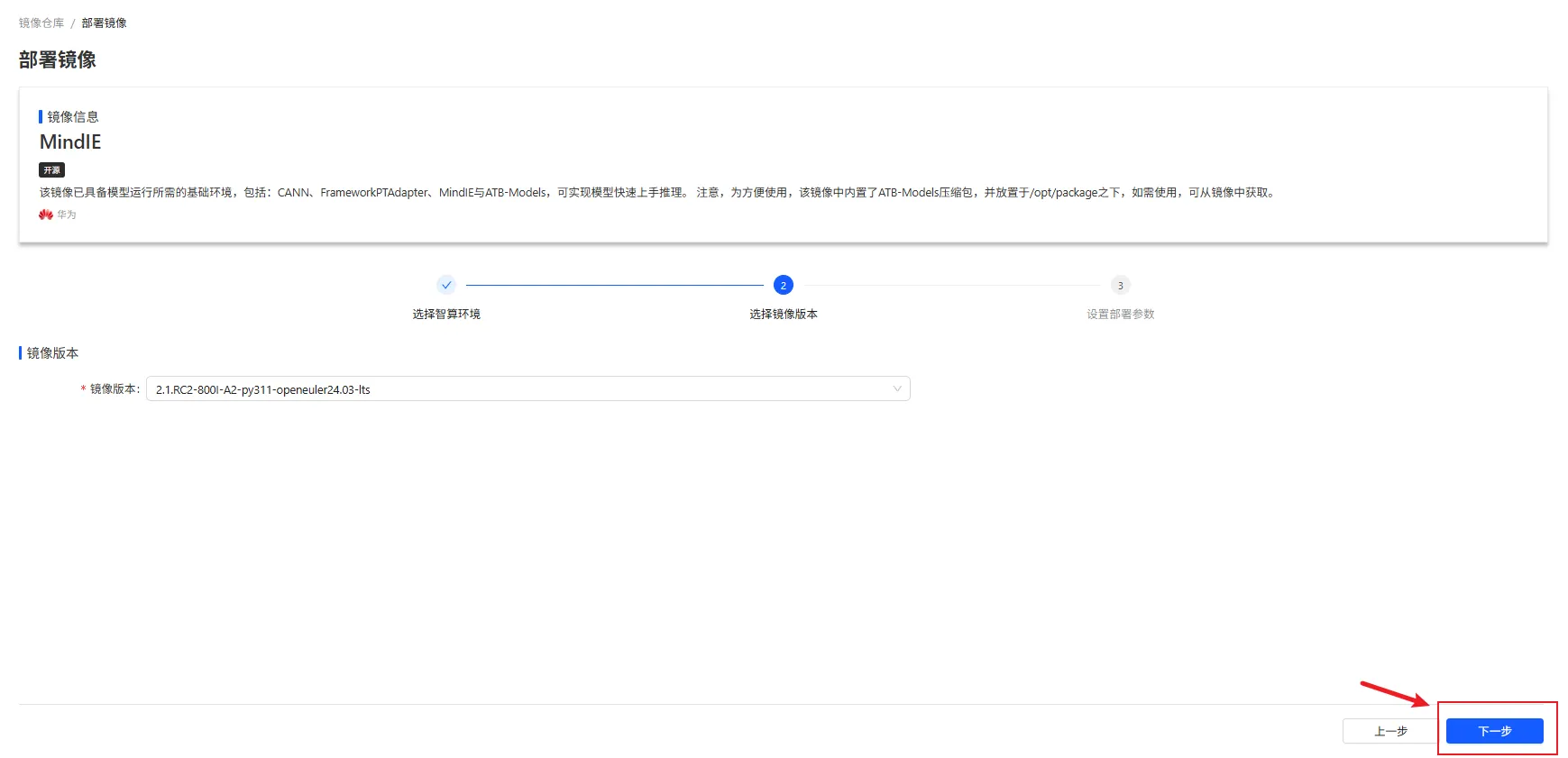
💡说明:点击【上一步】返回环境选择
参数说明
| 字段 | 说明 |
|---|---|
| 镜像版本 | 选择镜像的版本号(如2.1.RC2-8001-A2-py311-openeuler24.03-lts) |
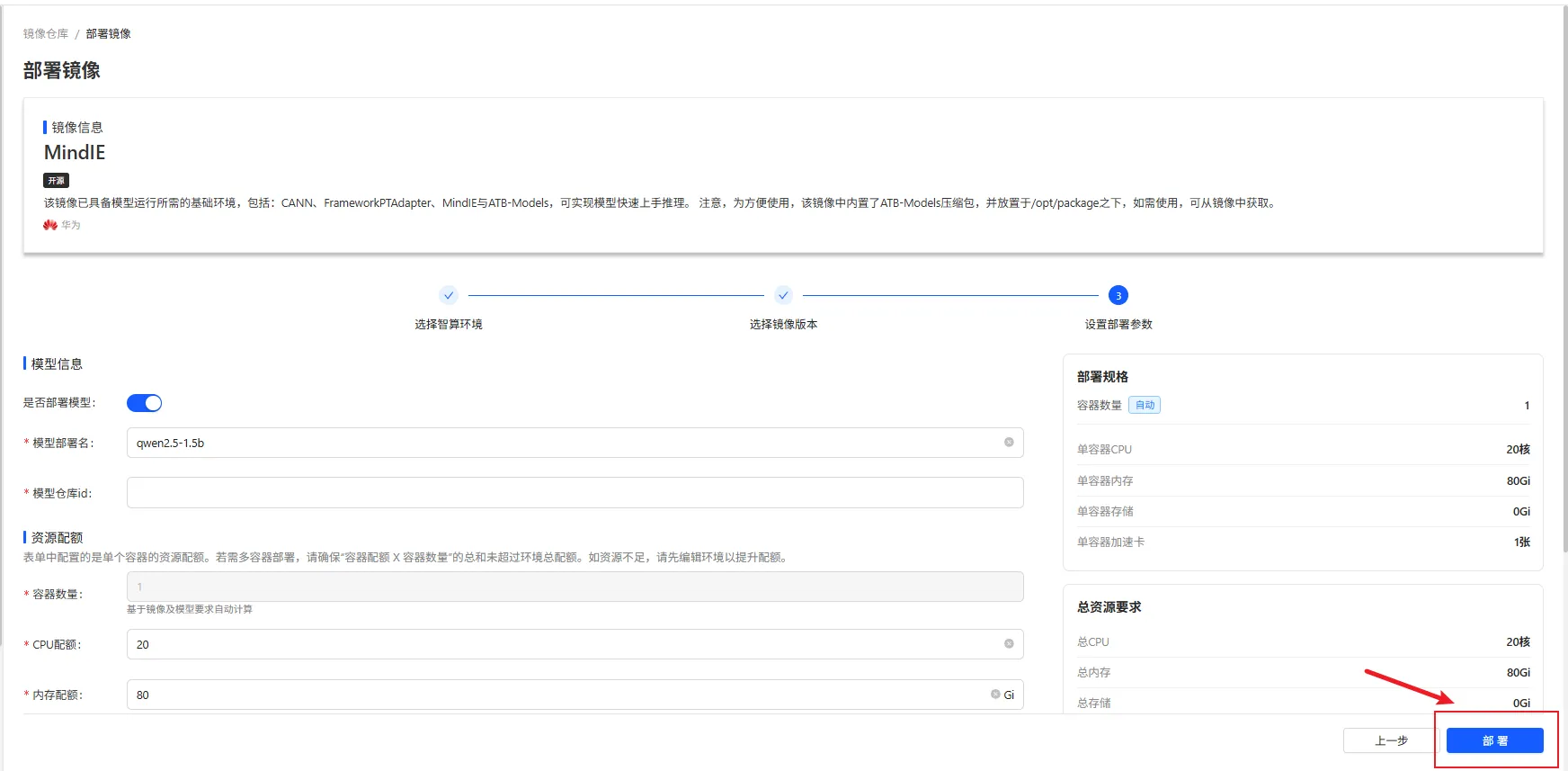
步骤四:设置部署参数
Section titled “步骤四:设置部署参数”参数填写完成,点击【部署】按钮即可
部署参数说明
Section titled “部署参数说明”镜像信息(顶部)
展示当前部署的镜像基本信息:
| 字段 | 说明 |
|---|---|
| 镜像名称 | 镜像的名称(如 MindIE) |
| 镜像来源 | 开源 / 华为等 |
| 镜像描述 | 镜像的功能说明(如已包含 CANN、FrameworkPTAdapter 等) |

是否部署模型
| 选项 | 说明 |
|---|---|
| 勾选 | 同时部署模型,需填写模型信息 |
| 不勾选 | 仅部署镜像,不部署模型 |
模型信息(勾选部署模型时显示)
| 字段 | 说明 |
|---|---|
| 模型部署名 | 模型的部署名称(如qwen2.5-1.5b) |
| 模型仓库id | 模型仓库的标识ID |
部署规格
| 字段 | 说明 | 示例 |
|---|---|---|
| 容器数量 | 部署的容器实例数量 | 自动计算或手动设置 |
| 单容器CPU | 单个容器的CPU核数 | 20核 |
| 单容器内存 | 单个容器的内存大小 | 80Gi |
| 单容器存储 | 单个容器的存储大小 | 0Gi |
| 单容器加速卡 | 单个容器的加速卡数量 | 1张 |
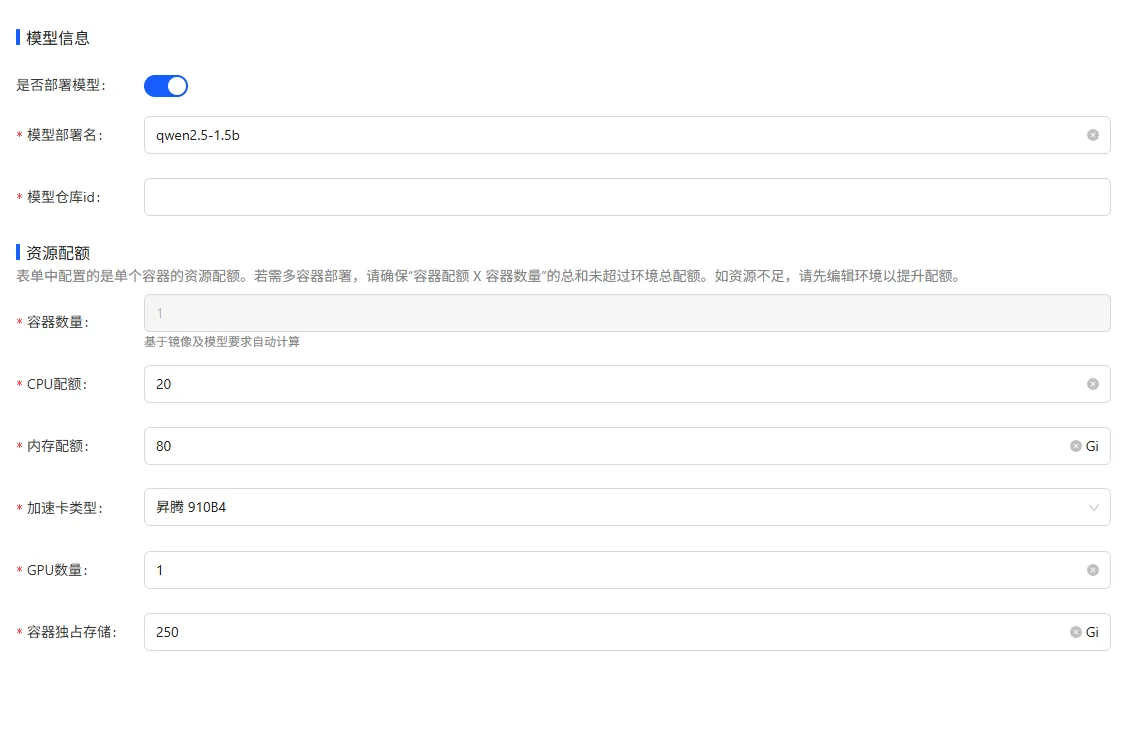
⚠️ 重要提示:表单中配置的是单个容器的资源配额。若需多容器部署,请确保「容器配额 × 容器数量」的总和未超过环境总配额。如资源不足,请先编辑环境以提升配额。
资源配额
| 字段 | 说明 |
|---|---|
| 容器数量 | 部署的容器实例数量 |
| CPU配额 | 单容器CPU核数 |
| 内存配额 | 单容器内存大小 |
| 加速卡类型 | 加速卡型号(自动识别) |
| 容器加速卡数量 | 单容器加速卡数量 |
| 容器独占存储 | 单容器存储大小 |
总资源要求(右侧自动计算)
| 字段 | 计算公式 |
|---|---|
| 总CPU | 单容器CPU × 容器数量 |
| 总内存 | 单容器内存 × 容器数量 |
| 总存储 | 单容器存储 × 容器数量 |
| 总加速卡 | 单容器加速卡 × 容器数量 |
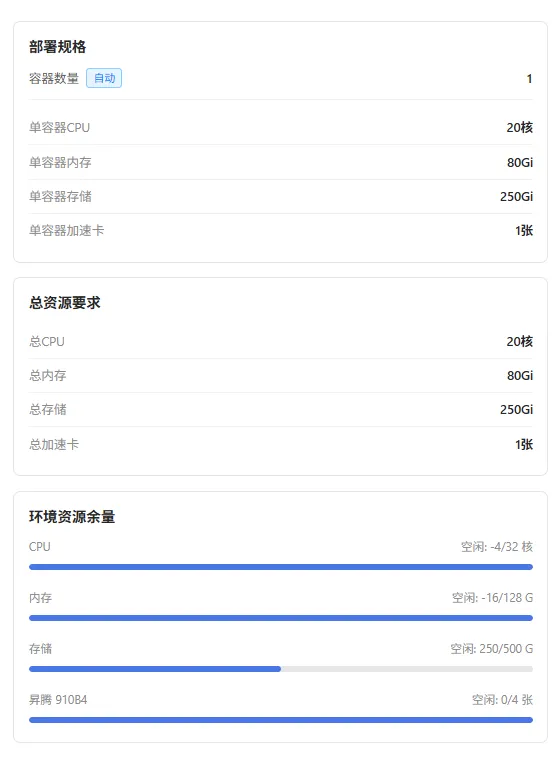
联动计算
修改左侧参数后,右侧会自动更新:
| 右侧区域 | 计算公式 | 说明 |
|---|---|---|
| 总资源要求 | 单容器配额 × 容器数量 | 部署所需的总资源 |
| 环境资源余量 | 环境总配额 - 总资源要求 | 部署后剩余的资源 |
资源校验
系统会自动校验资源是否充足:
| 校验结果 | 提示 | 处理方式 |
|---|---|---|
| 资源充足 | 正常部署 | 点击【部署】按钮 |
| 资源不足 | 提示资源不足 | 减少容器数量或单容器配额,或返回选择资源更充足的环境 |
自定义镜像部署
Section titled “自定义镜像部署”自定义镜像用于部署用户自己的容器镜像,支持配置部署规格和资源配额。
- 点击【自定义部署】tab,根据需求填写部署参数
- 点击【部署】按钮
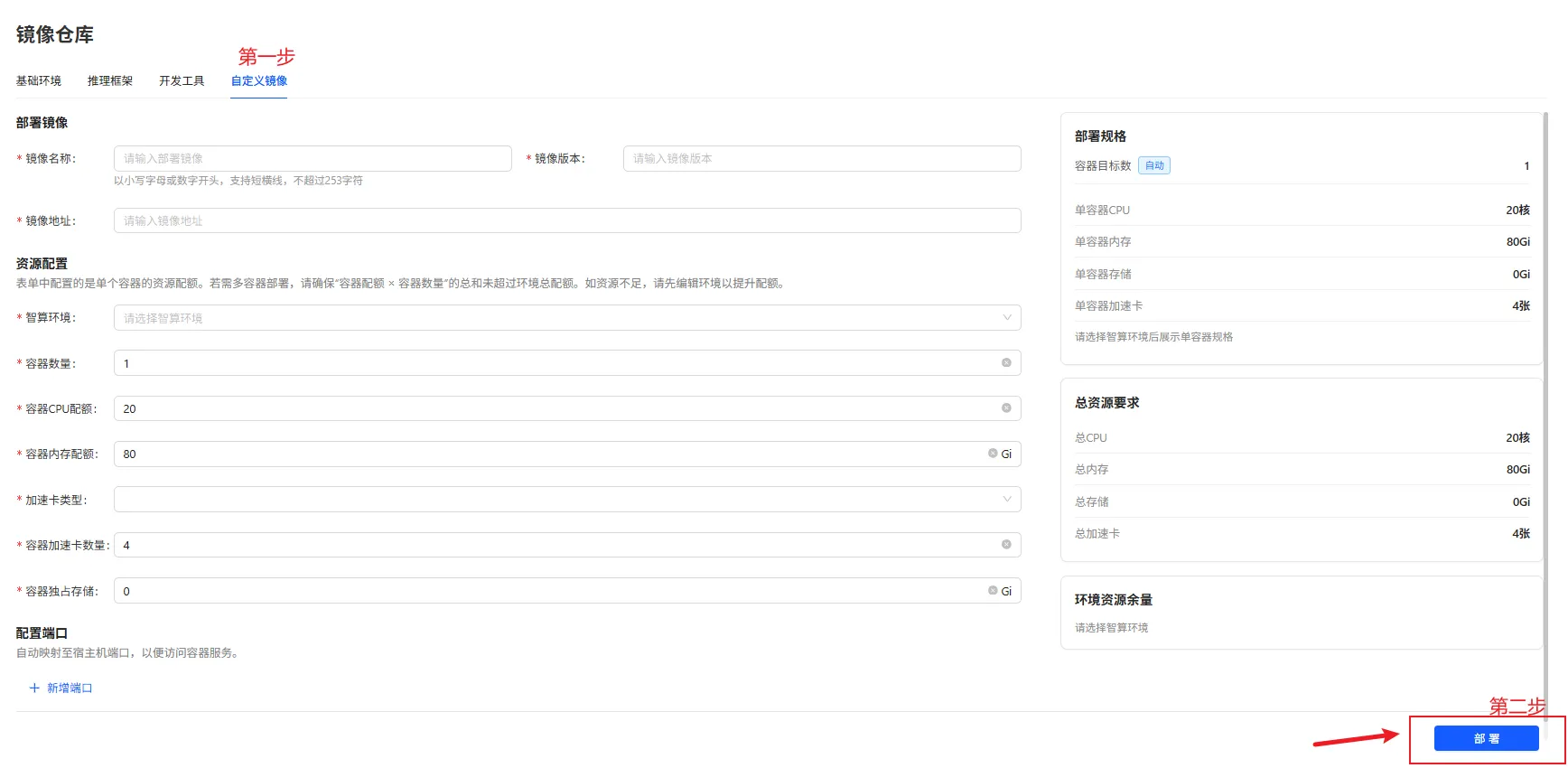
💡部署镜像参数分为三个部分:部署镜像、资源配置、端口配置部署镜像
部署参数说明:
Section titled “部署参数说明:”💡参数说明:
- 镜像名称: 部署的镜像名称 | 以小写字母或数字开头,支持短横线,不超过253字符
- 镜像版本: 镜像的版本号
- 镜像地址: 镜像的完整仓库地址
- 智算环境: 选择模型或镜像部署的目标环境(必须先选择环境,系统会根据环境显示可用的加速卡类型和资源余量)
- 容器数量: 需要部署的容器实例数量
- 容器CPU配额: 单个容器分配的CPU核数
- 容器内存配额: 单个容器分配的内存大小
- 加速卡类型: 容器使用的加速卡型号
- 容器加速卡数量: 单个容器分配的加速卡数量
- 容器独占存储: 单个容器分配的独占存储空间
- 端口配置: 配置端口用于设置容器服务的端口映射,将容器内部的端口自动映射到宿主机端口,以便外部访问容器服务。
配置端口
每组端口信息包含以下两个字段:
| 字段 | 说明 | 示例/规则 |
|---|---|---|
| 服务名 | 服务的标识名称 | web-service、api-server、app-backend |
| 端口号 | 容器内部的服务端口 | 8080、3000、22、8501 |

联动计算
修改左侧参数后,右侧会自动更新:
| 右侧区域 | 计算公式 | 说明 |
|---|---|---|
| 总资源要求 | 单容器配额 × 容器数量 | 部署所需的总资源 |
| 环境资源余量 | 环境总配额 - 总资源要求 | 部署后剩余的资源 |
资源校验
系统会自动校验资源是否充足:
| 校验结果 | 提示 | 处理方式 |
|---|---|---|
| 资源充足 | 正常部署 | 点击【部署】按钮 |
| 资源不足 | 提示资源不足 | 减少容器数量或单容器配额,或返回选择资源更充足的环境 |
查看已部署镜像
Section titled “查看已部署镜像”部署完成后,可在【智算环境】->【查看详情】的容器列表中查看