
Newtouch Code 设置
Newtouch Code 设置
Section titled “Newtouch Code 设置”功能说明:
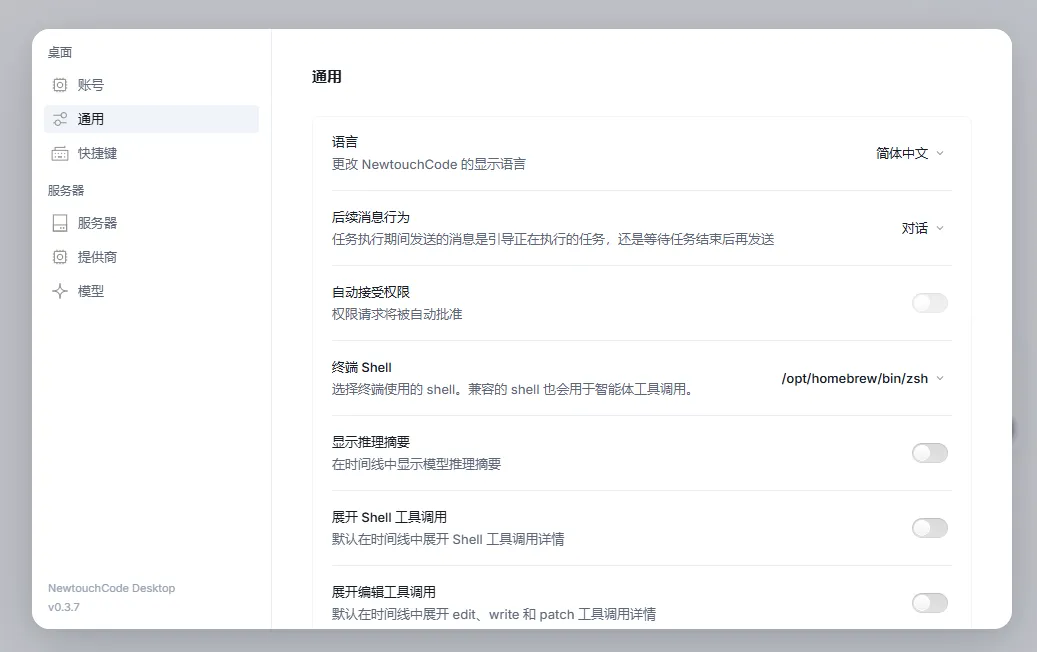
在设置中心,你可以配置账号信息、平台服务器地址、AI 模型以及个性化快捷键。设置修改后通常实时生效。
1、进入设置
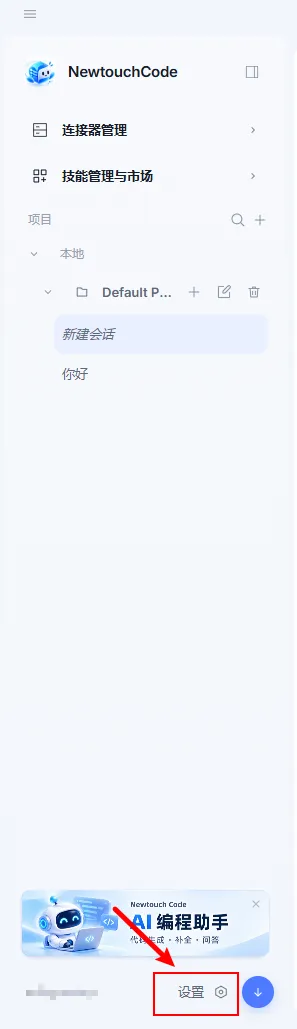
Section titled “1、进入设置”1、点击左侧菜单栏下方的【设置】按钮
2、点击按钮打开【设置】弹窗
2、账号管理
Section titled “2、账号管理”2.1、PI Key 管理
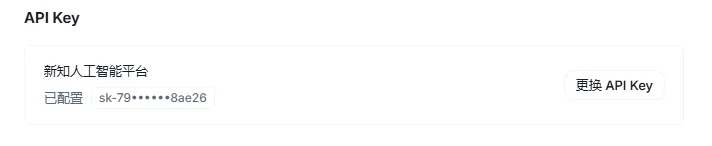
Section titled “2.1、PI Key 管理”当前状态:展示当前绑定的平台(如“新知人工智能平台”)及脱敏后的 API Key(如 sk-79****8ae26),状态显示为“已配置”。
2.2.1、更换 API Key
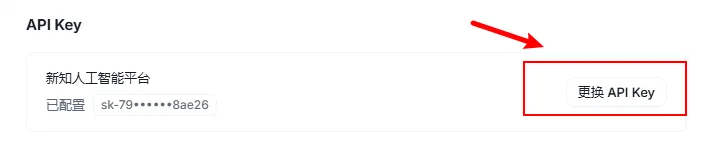
Section titled “2.2.1、更换 API Key”1、如果密钥过期或需要切换账号,点击右侧的 「更换 API Key」 按钮,输入新的密钥并保存即可
2、点击打开弹窗,有两种方法可以选择
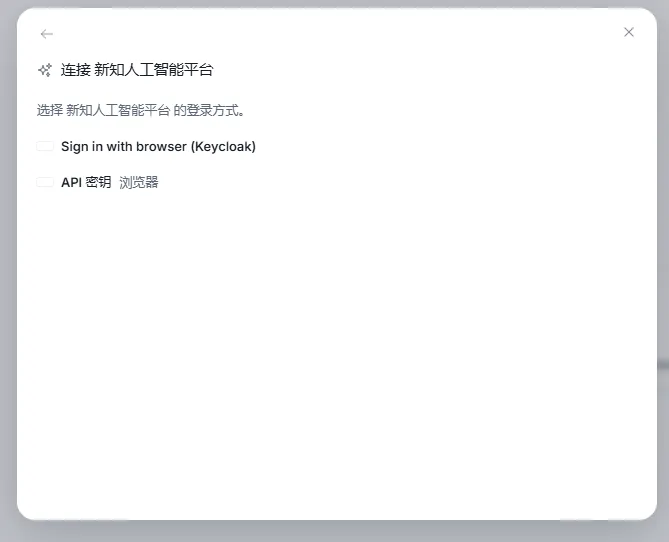
方法一:Sing in with browser(Keycloak)
1、点击Sing in with browser(Keycloak)
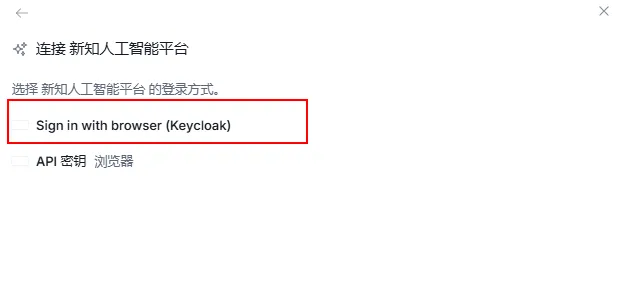
2、跳转 “连接 新知人工智能平台”,同时浏览器打开“新知人工平台”网站,登录即可授权
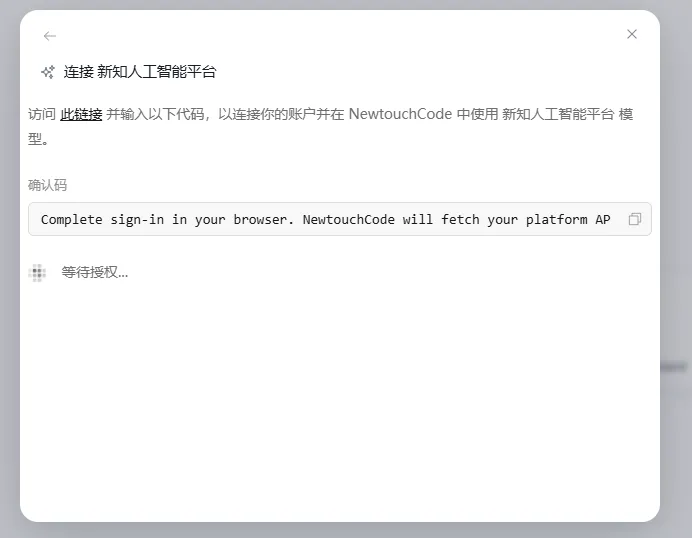
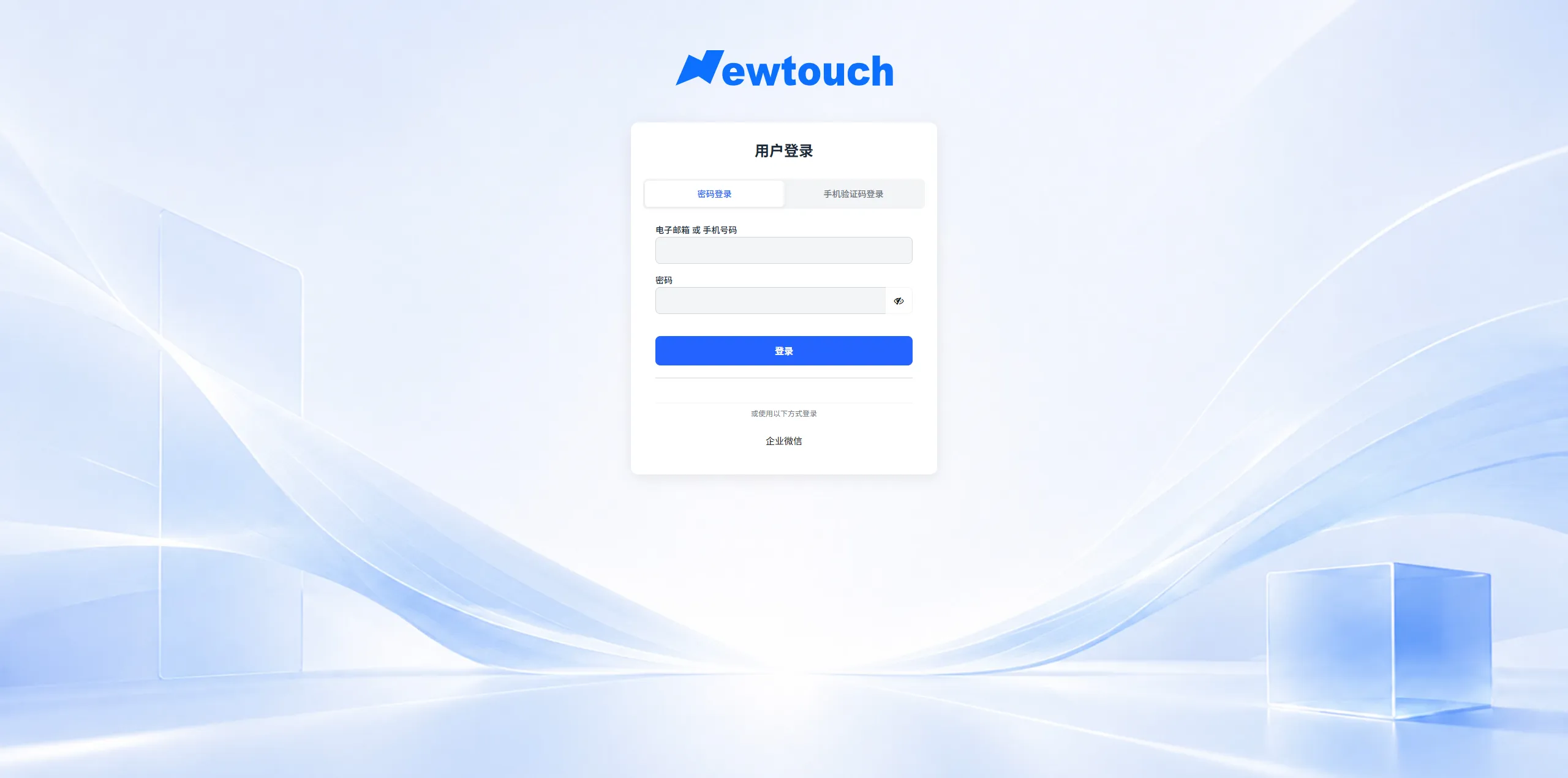
3、登陆成功,即授权成功
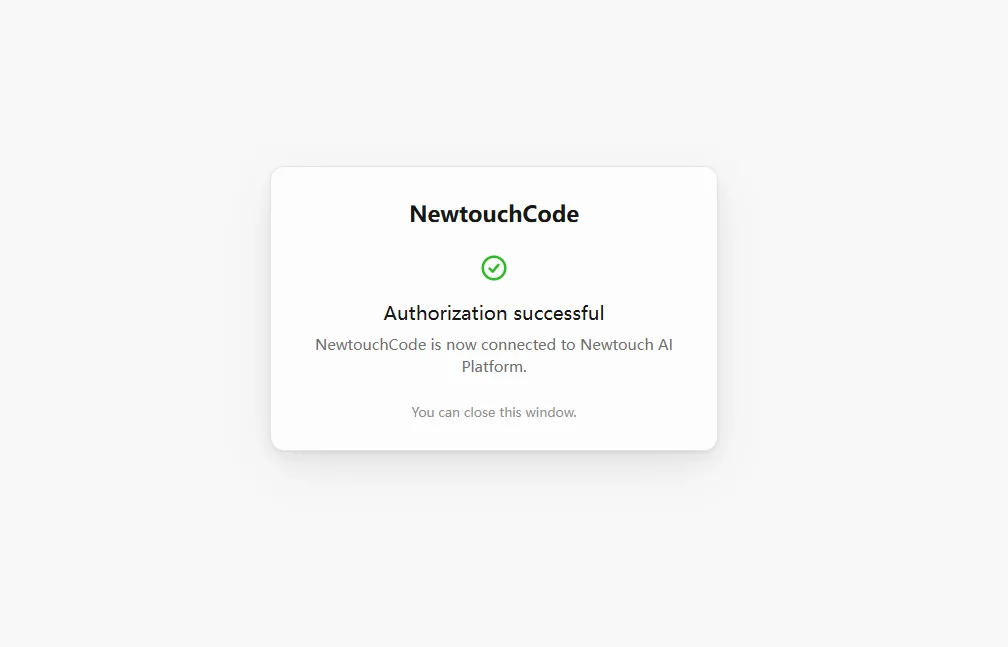
方法二:API 密钥
1、点击API 密钥
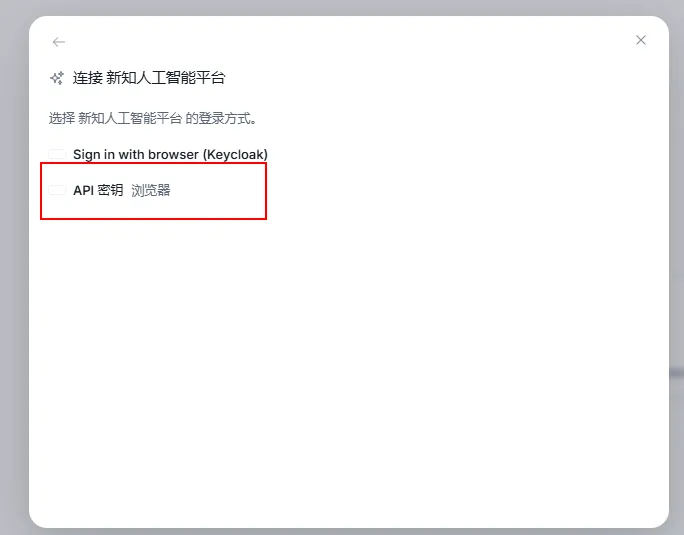
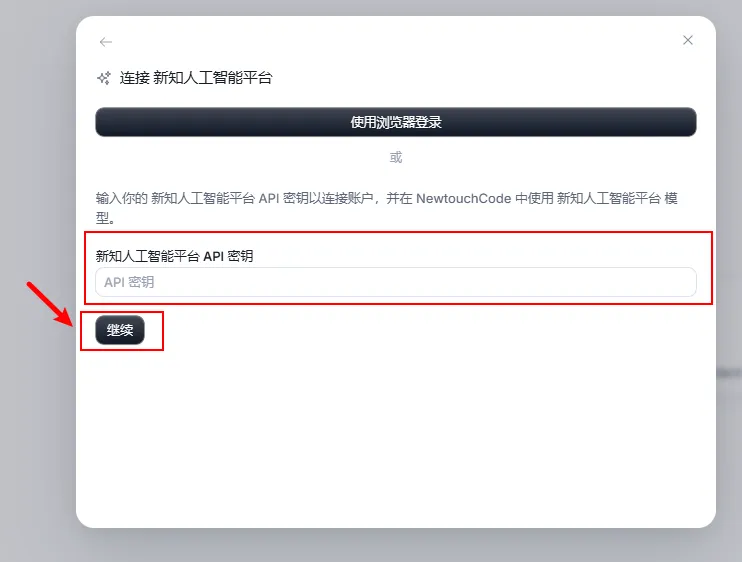
2、输入“API 密钥”,点击【继续】按钮
3、使用浏览器登录,跳转【新知人工智能平台】网站,登录即可自动授权
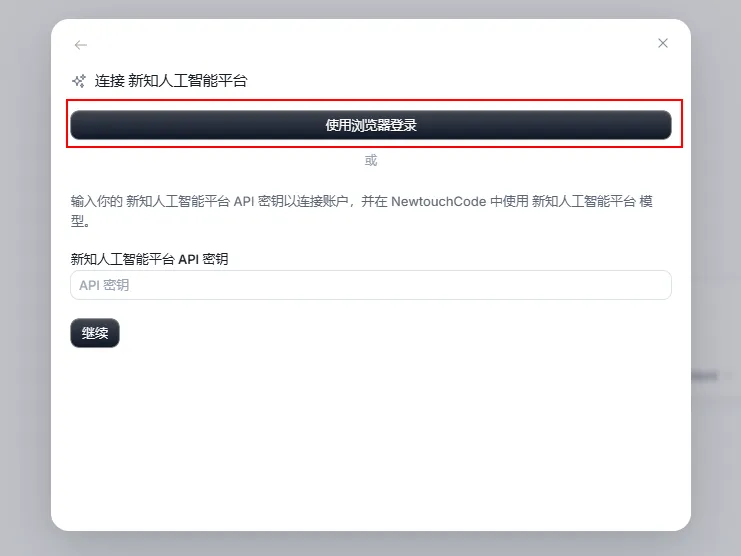
2.2、网页登录
Section titled “2.2、网页登录”1、点击【网页登录】下的【重新登录】按钮
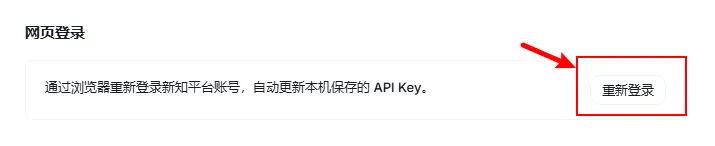
2、跳转【新知人工智能平台】,重新登录即可
2.3、智能平台
Section titled “2.3、智能平台”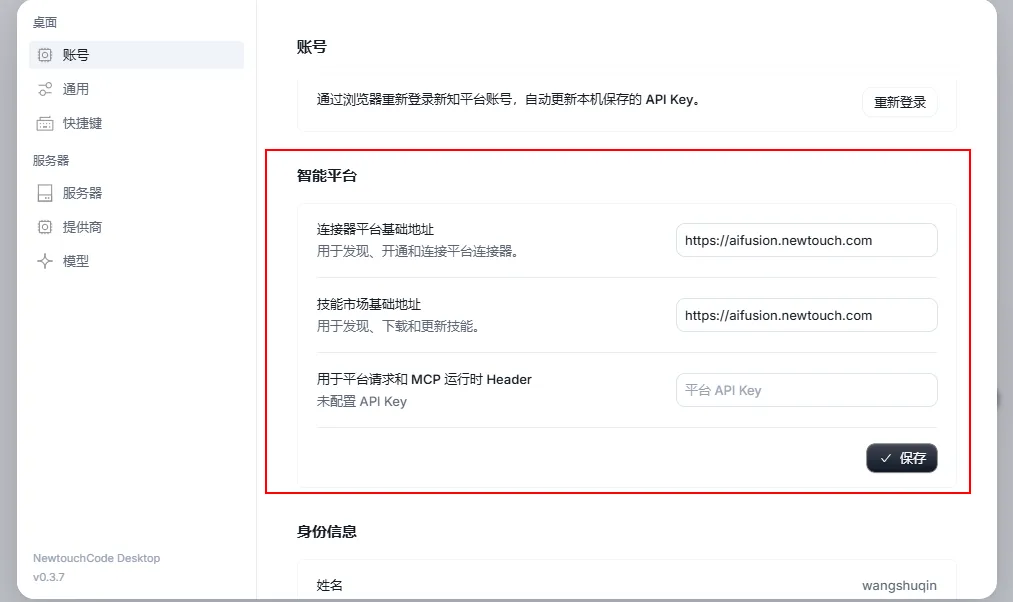
2.3.1、连接器平台基础地址
Section titled “2.3.1、连接器平台基础地址”作用:用于在桌面端发现、开通和连接平台提供的各种连接器。
默认值:https://aifusion.newtouch.com
修改场景:如果你所在的企业搭建了专属的私有化连接器中心,请将此项替换为企业提供的地址。
2.3.2、技能市场基础地址
Section titled “2.3.2、技能市场基础地址”作用:用于在桌面端发现、下载和更新技能。
默认值:https://aifusion.newtouch.com
修改场景:同上。如果没有特殊的内网技能仓库,保持默认即可。
2.3.3、用于平台请求和 MCP 运行时 Header
Section titled “2.3.3、用于平台请求和 MCP 运行时 Header”作用:当 NewtouchCode 在后台调用平台接口或运行 MCP 服务时,携带的身份凭证标头(Header)。
当前状态:如果上方账号已配置成功,此处可能显示“未配置 API Key”或自动带入。用户可以在右侧输入框中手动填入平台颁发的 API Key(如 sk-xxxx…)。
注意:此处的配置通常与「账号」页面中的 API Key 保持同步。
2.4、身份信息
Section titled “2.4、身份信息”展示当前 NewtouchCode 登录账号的关联信息,这些信息由「新知人工智能平台」统一管理并同步,用于确认当前操作者的身份。
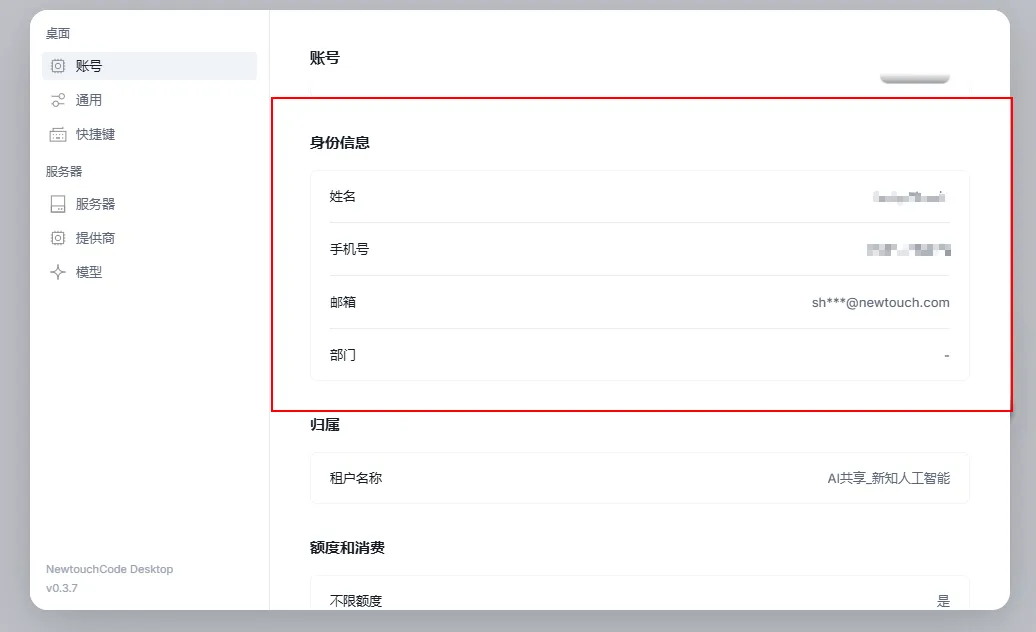
- 姓名:当前登录用户的真实姓名或昵称。
- 手机号:绑定的手机号码。
- 邮箱:绑定的企业或个人邮箱。
- 部门:用户在企业组织架构中的所属部门(如未加入企业或无部门信息,则显示为 -)。
2.5、归属
Section titled “2.5、归属”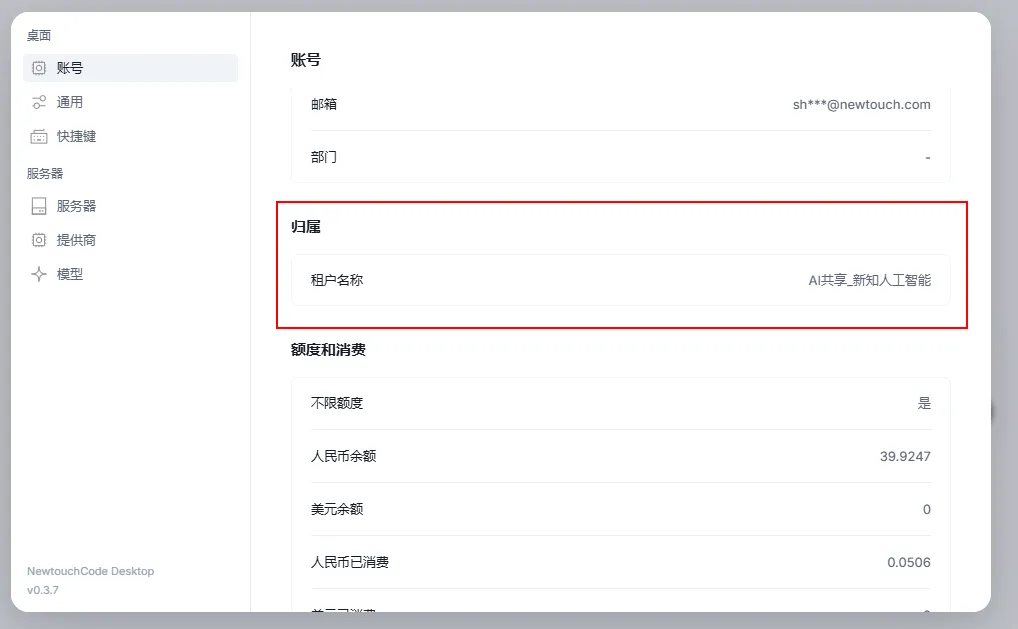
- 租户名称:显示当前账号绑定的企业或团队名称(如截图中的 AI共享_新知人工智能
2.6、额度和消费
Section titled “2.6、额度和消费”实时展示当前租户/账号在平台上的资源消耗情况、费用余额以及接口调用频率,帮助开发者评估使用成本并监控性能。
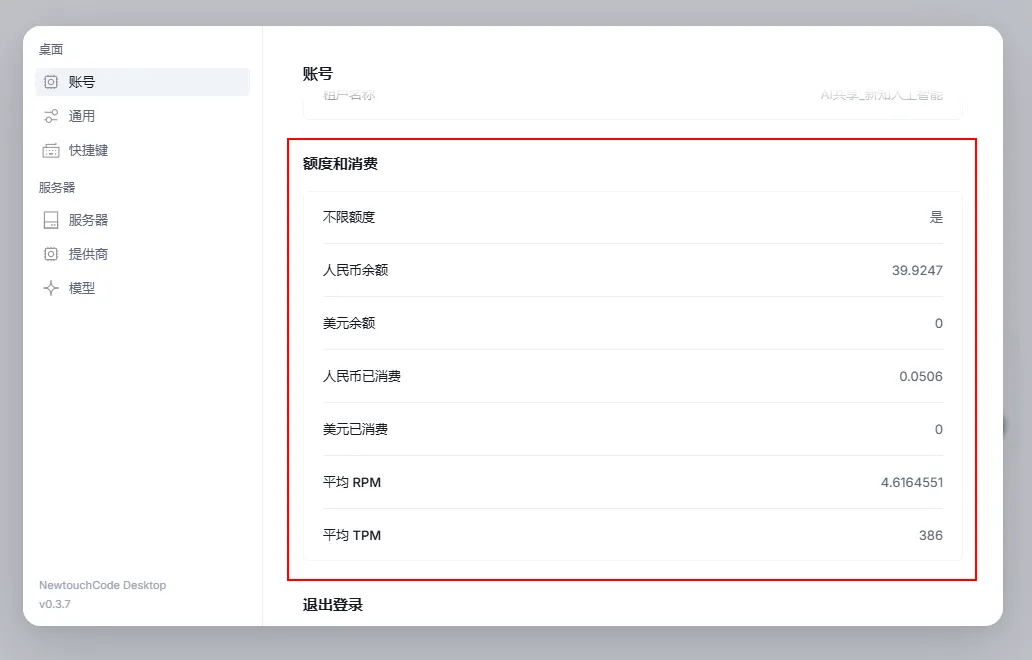
【账户与费用】
- 不限额度:
显示为 「是」:代表当前账号由企业统一买单或使用了不限量的套餐,个人调用 AI 模型不会扣除下方余额。
显示为 「否」:代表按量扣费,将消耗下方的账户余额。
- 人民币余额 / 美元余额:当前账户可用于支付 AI 模型调用的可用资金。
- 人民币已消费 / 美元已消费:当前账号累计产生的费用(AI 接口按 Token 计费,通常精确到小数点后四位)。
【性能监控指标】
💡 科普:RPM (Requests Per Minute) 即每分钟请求数;TPM (Tokens Per Minute) 即每分钟消耗的 Token(字词)数。它们代表了当前 AI 接口的使用频率和负载。
- 平均 RPM:近期平均每分钟向平台发起的请求次数(如截图中的 4.61)。
- 平均 TPM:近期平均每分钟消耗的 Token 数量(如截图中的 386)。如果 TPM 过高,可能会触发平台的限流机制。
2.7、退出登录
Section titled “2.7、退出登录”点击【退出登录】按钮
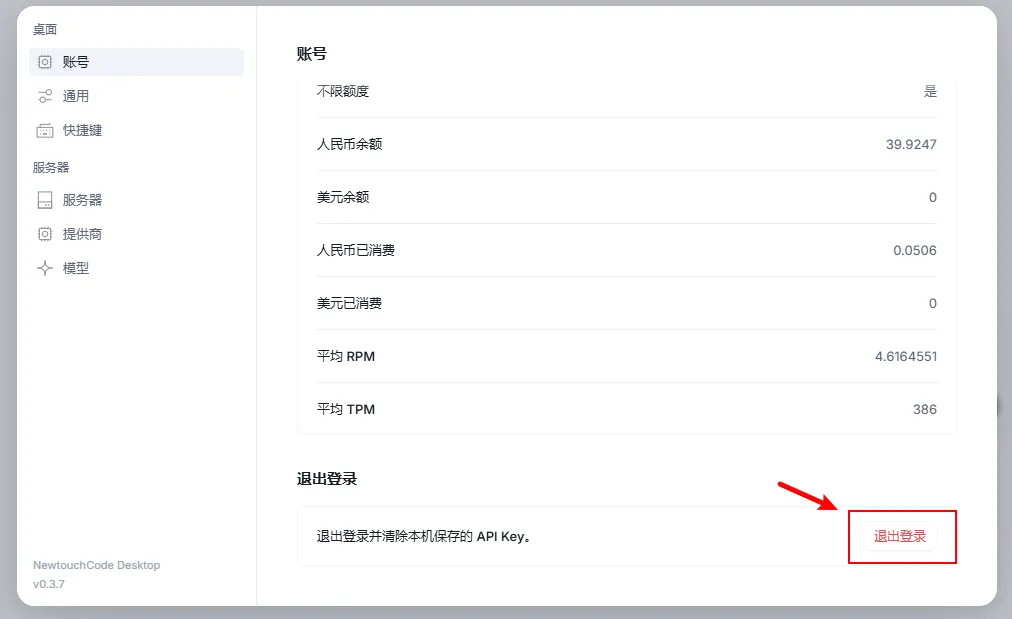
弹出提示弹窗,点击弹窗【确认退出】按钮,即可退出
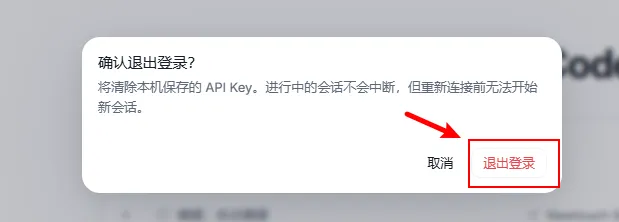
说明:退出之后将清除本机保存的API KEY
3.1、基础与 AI 行为
Section titled “3.1、基础与 AI 行为”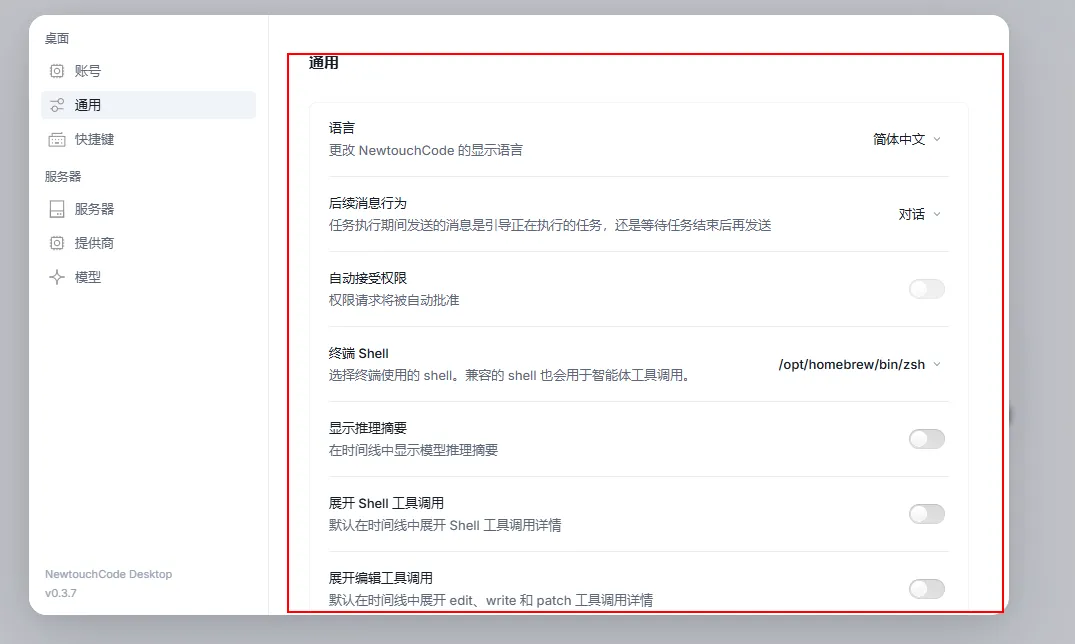
- 语言:更改 NewtouchCode 界面的显示语言(支持简体中文等)。
- 后续消息行为:决定当 AI 正在执行任务时,你发送的新消息该如何处理。
选择「对话」:新消息会直接引导/打断当前正在执行的任务。
选择「等待」:新消息会进入队列,等待当前任务结束后再发送。
- 自动接受权限:开启后,AI 智能体在执行终端命令或修改文件时,将不再弹窗询问权限(默认关闭,建议在安全的项目环境下开启)。
- 终端 Shell:选择内置终端使用的 Shell 环境(如 /bin/zsh、/bin/bash 等)。此项配置同时也会应用于智能体(Agent)调用系统工具时使用的 Shell。
- 显示推理摘要:开启后,在对话时间线中展示模型思考推理的摘要过程(需模型支持)。
- 展开工具调用详情(包含 Shell 与 编辑工具):
- 展开 Shell 工具调用:默认在对话时间线中展开 AI 执行终端命令的详细日志。
- 展开编辑工具调用:默认在对话时间线中展开 AI 执行 edit、write、patch 等文件修改操作的具体代码差异(Diff)。
3.2、外观与排版
Section titled “3.2、外观与排版”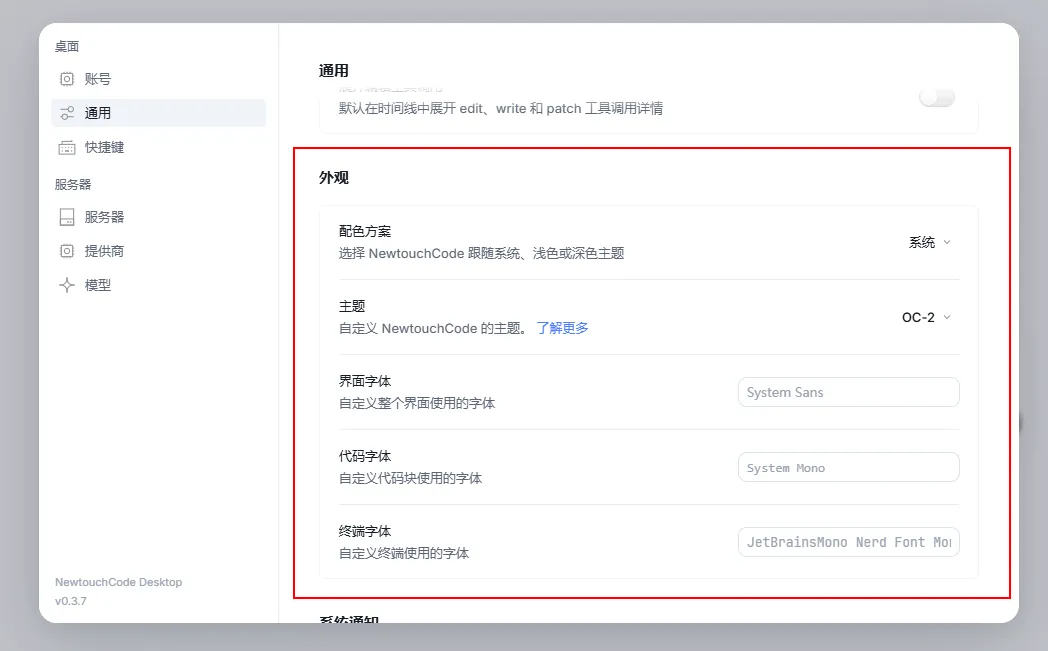
- 配色方案:选择界面主题,可选「跟随系统」、「浅色」或「深色」。
- 主题:自定义特定的 UI 主题配色(如 OC-2 等),点击右侧“了解更多”可查看主题预览。
- 界面字体 / 代码字体 / 终端字体:分别自定义整个 UI 界面、代码编辑器区域、终端区域所使用的字体族(如 System Sans、JetBrainsMono Nerd Font 等)。
3.3、系统通知
Section titled “3.3、系统通知”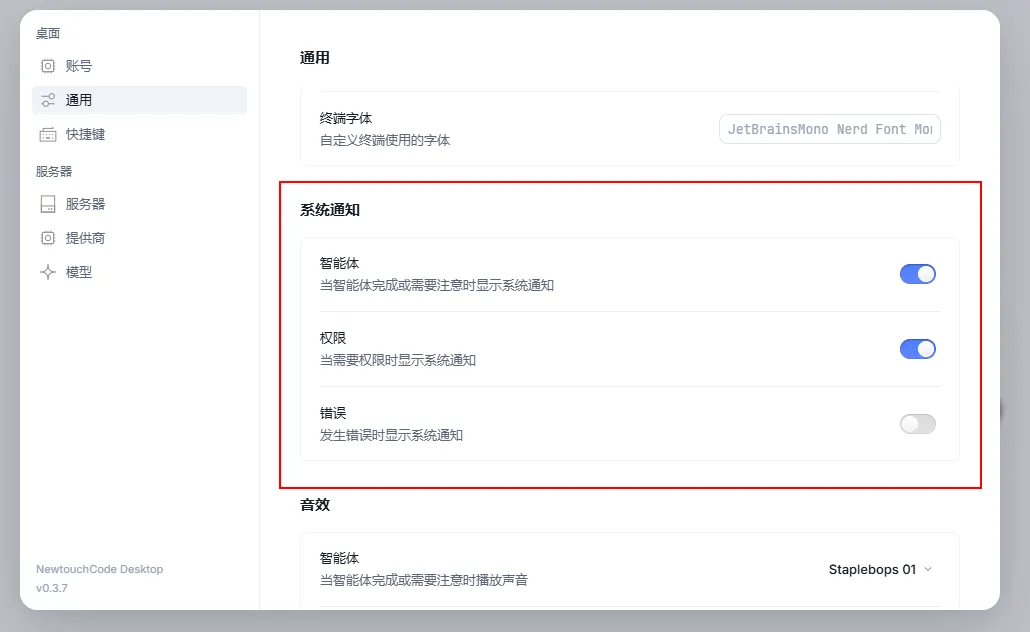
控制系统原生通知弹窗的触发时机:
- 智能体:当 AI 完成长任务,或需要你关注时,弹出系统通知。
- 权限:当 AI 请求终端或文件权限时,弹出系统通知。
- 错误:当后台发生错误时,弹出系统通知。
3.4、音效提示
Section titled “3.4、音效提示”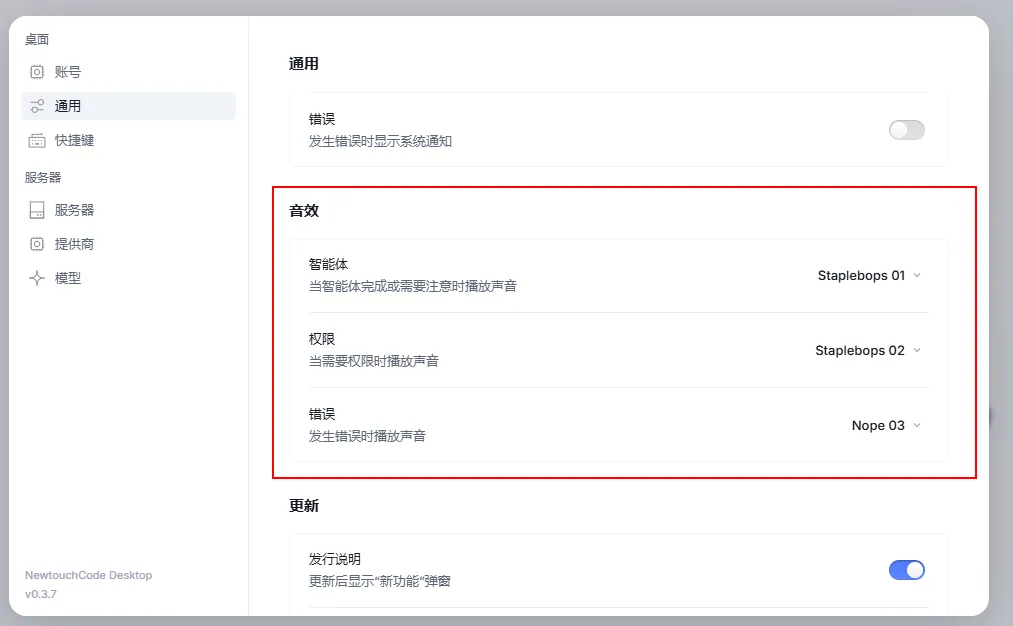
可以针对不同的事件单独配置提示音(如 Staplebops 01、Nope 03 等):
- 智能体:AI 完成任务或需要关注时的提示音。
- 权限:需要用户确认权限时的提示音。
- 错误:发生错误时的提示音。
3.5、更新设置
Section titled “3.5、更新设置”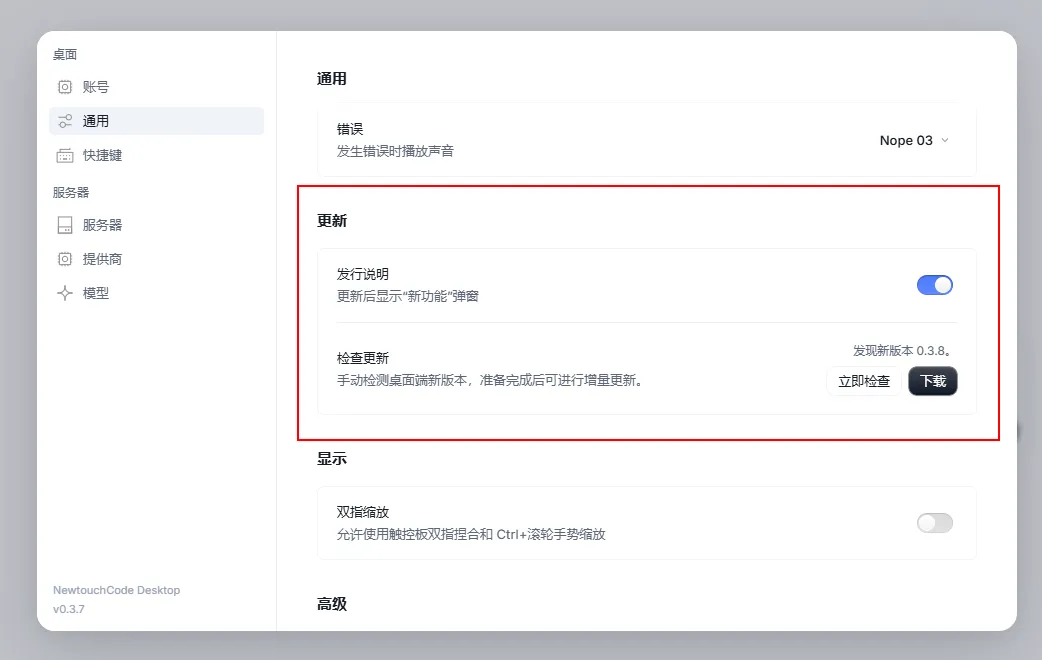
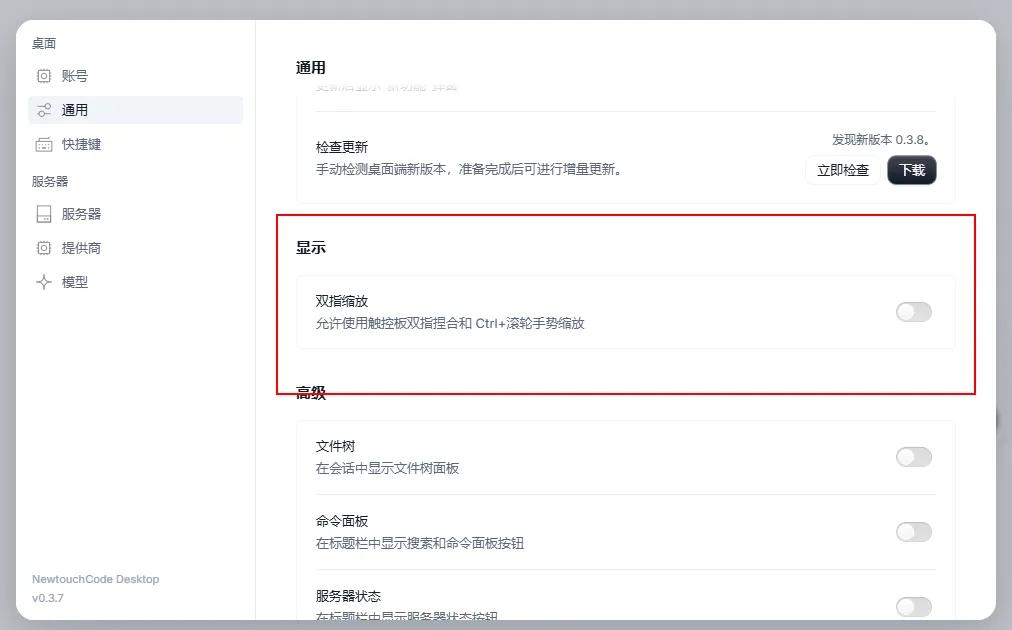
- 发行说明:开启后,每次更新软件后会弹窗显示“新功能”介绍。
- 检查更新:显示当前版本(如 0.3.8),可点击「立即检查」手动获取最新版本,并支持「下载」进行增量更新。
3.6、显示与高级
Section titled “3.6、显示与高级”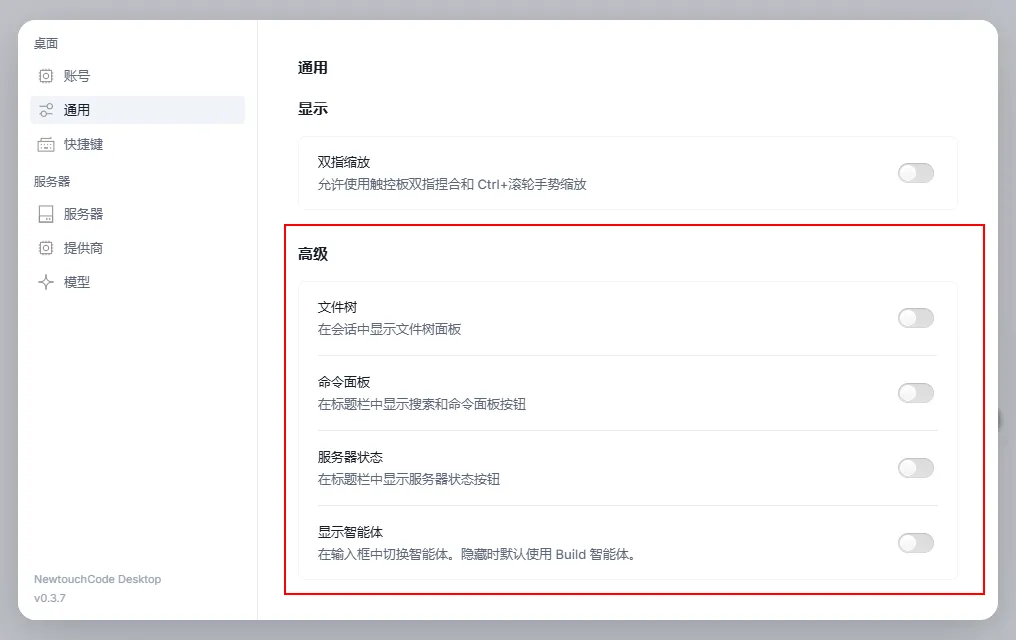
- 双指缩放:允许使用触控板双指捏合,或 Ctrl + 鼠标滚轮 来缩放界面。
- 文件树:开启后,在 AI 会话界面的侧边显示文件树面板。
- 命令面板:在标题栏中显示搜索和命令面板按钮。
- 服务器状态:在标题栏中显示服务器连接状态指示灯。
- 显示智能体:在输入框中显示智能体切换入口。若隐藏此项,系统将默认使用 Build 智能体。
4、快捷键设置
Section titled “4、快捷键设置”你可以在此页面查看、搜索并自定义 NewtouchCode 的所有键盘快捷键。熟悉这些快捷键能大幅提升你的 AI 编程效率。
4.1、管理快捷键
Section titled “4.1、管理快捷键”- 搜索快捷键:如果你记不清某个动作的键位,或者想知道某个键位被绑定到了哪里,可以在顶部的搜索框中输入动作名称(如“终端”)或键位(如 Ctrl+W)。
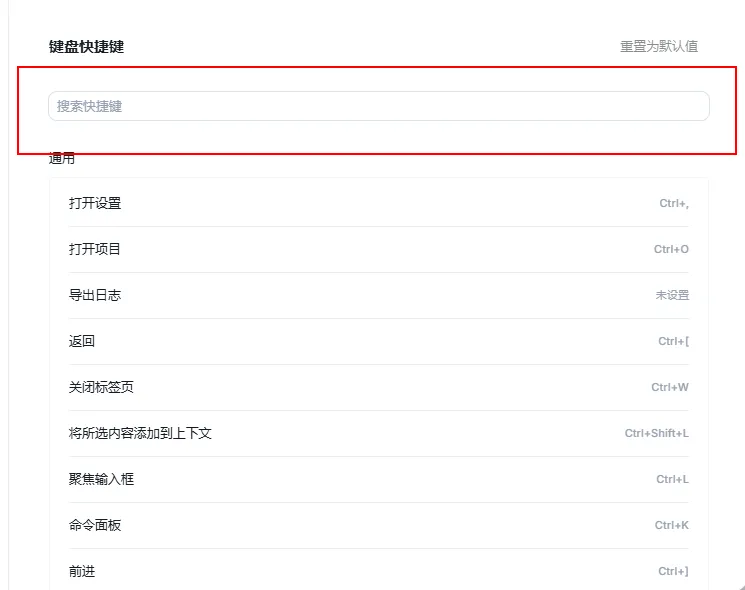
- 修改快捷键:点击列表右侧当前的键位提示,按下你想要设置的新键盘组合即可重新绑定。如果某项显示为「未设置」,你可以点击它进行手动绑定。
- 重置为默认值:如果你把键位改乱了,点击页面右上角的「重置为默认值」,即可恢复系统最初设定的键位。
4.2、快捷键速查表 (按分类整理)
Section titled “4.2、快捷键速查表 (按分类整理)”【通用与导航】
| 功能动作 | 默认快捷键 | 说明 |
|---|---|---|
| 打开设置 | Ctrl + , | 快速打开当前设置面板 |
| 打开项目 | Ctrl + O | 选择并打开本地文件夹 |
| 命令面板 | Ctrl + K | 呼出全局搜索与命令执行面板 |
| 聚焦输入框 | Ctrl + L | 将光标快速定位到 AI 对话输入框 |
| 将所选内容添加到上下文 | Ctrl + Shift + L | 选中代码后,快速加入给 AI 的参考上下文 |
| 切换侧边栏 | Ctrl + B | 隐藏或显示左侧边栏 |
| 搜索项目 | Ctrl + Shift + O | 在项目中全局搜索文件或代码 |
【会话管理 (Session)】
| 功能动作 | 默认快捷键 | 说明 |
|---|---|---|
| 新建会话 | Ctrl + T 或 Ctrl + Shift + S | 开启一个新的 AI 对话 |
| 搜索会话 | (未设置) | 可在搜索框查找历史对话 |
| 切换审查 | Ctrl + Shift + R | 查看/审查 AI 生成的代码更改 |
| 导出会话 | (未设置) | 将当前对话导出为文件 |
| 自动接受权限 | Ctrl + Shift + A | (慎用) 一键开关“AI 自动执行无需确认”状态 |
【模型与智能体 (Model & Agent)】
| 功能动作 | 默认快捷键 | 说明 |
|---|---|---|
| 切换智能体 | Ctrl + . | 在不同的 AI 角色间切换(如 Build 智能体) |
| 反向切换智能体 | Ctrl + Shift + . | 反向轮换选择智能体 |
| 选择模型 | Ctrl + ‘ | 快速呼出模型列表切换大模型 |
| 启用或禁用 MCP 服务器 | Ctrl + ; | 快速控制连接器的开关 |
| 切换思考强度 | Ctrl + Shift + D | 调整模型推理的时间或深度 |
【终端 (Terminal)】
| 功能动作 | 默认快捷键 | 说明 |
|---|---|---|
| 新建终端 | Ctrl + Alt + T | 在底部面板新建一个终端实例 |
| 关闭终端 | Ctrl + W | 关闭当前活动的终端 |
| 切换终端 | Ctrl + ` | 显示或隐藏终端面板 |
【导航与文件 (Navigation)】
| 功能动作 | 默认快捷键 | 说明 |
|---|---|---|
| 打开文件 | Ctrl + P | 快速按名称跳转到某个文件 |
| 附加文件 | Ctrl + U | 将文件作为上下文附加给 AI |
| 显示文件 | Ctrl + \ | 在侧边栏定位当前打开的文件 |
5、服务器设置
Section titled “5、服务器设置”在此页面,你可以管理和连接代码运行的环境。除了默认的本机环境外,NewtouchCode 还原生支持连接到 WSL(Windows 子系统)或远程 SSH 服务器,方便你在不同的开发环境中无缝切换。
5.1、本地服务器
Section titled “5.1、本地服务器”5.1.1、设为默认
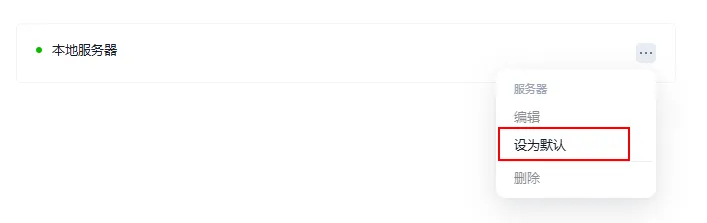
Section titled “5.1.1、设为默认”当该服务器不是默认环境时,显示 「设为默认」。点击后,后续新建的项目默认在该服务器上运行。
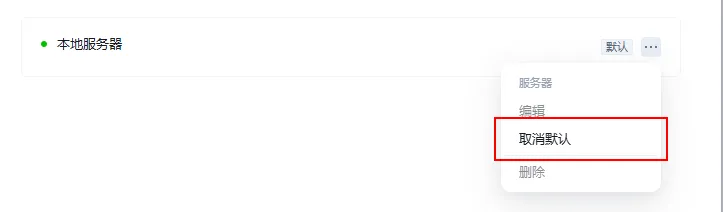
5.1.2、取消默认
Section titled “5.1.2、取消默认”当该服务器是默认环境时,显示 「取消默认」。取消后,系统将自动选择其他服务器(或等待你重新指定)作为默认运行环境。
5.2、添加服务器
Section titled “5.2、添加服务器”如果你需要连接到其他环境,请点击页面右上角的 「+ 添加服务器」 按钮,下拉菜单提供三种选项:
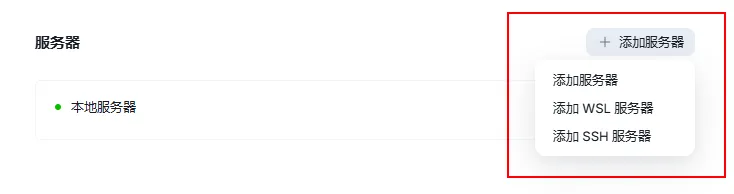
- 添加服务器:通常用于添加局域网内的另一台物理机或虚拟机。
- 添加 WSL 服务器:针对 Windows 用户,可直接连接本机的 Windows Subsystem for Linux 环境(如 Ubuntu)。
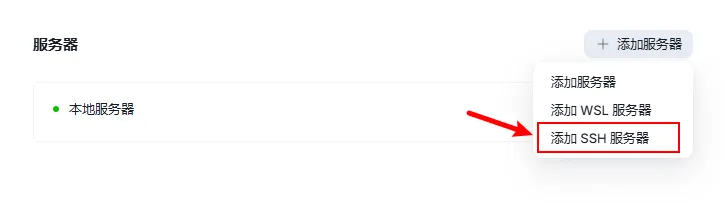
- 添加 SSH 服务器:通过 SSH 协议连接到远程服务器(如云服务器)。需要填写主机 IP、端口、用户名以及密码/私钥。
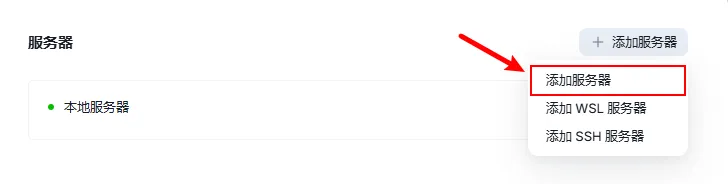
5.2.1、添加普通服务器
Section titled “5.2.1、添加普通服务器”点击【添加服务器】按钮
在弹窗填写配置参数
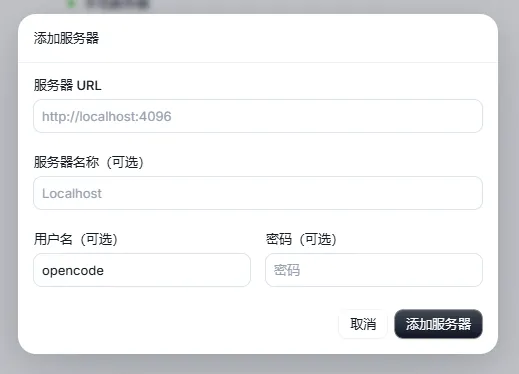
点击右下角的 「添加服务器」 按钮
参数说明:
- 服务器 URL:必填。输入目标服务器的访问地址(例如:http://localhost:4096 或 http://192.168.1.100:8080)。
- 服务器名称(可选):给该服务器起个便于识别的名字(如 测试机、内网开发环境)。如果不填,默认显示为 Localhost。
- 用户名 / 密码(可选):如果你的服务器设置了访问权限,请在此处输入鉴权凭证(如系统默认的 opencode 及密码)。
5.2.2、添加WSL服务器
Section titled “5.2.2、添加WSL服务器”点击【添加WSL服务器】按钮
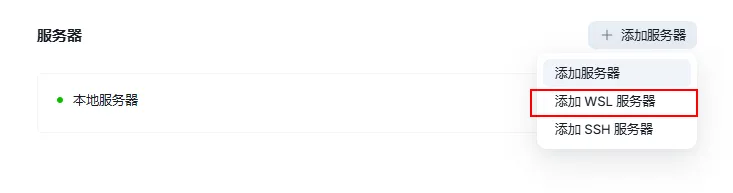
前置环境检查:
如果你的电脑已经安装并配置好了 WSL,系统会自动读取本地的 Linux 发行版(如 Ubuntu),按照提示选择即可。
如果你的电脑未安装 WSL,系统会弹窗提示:
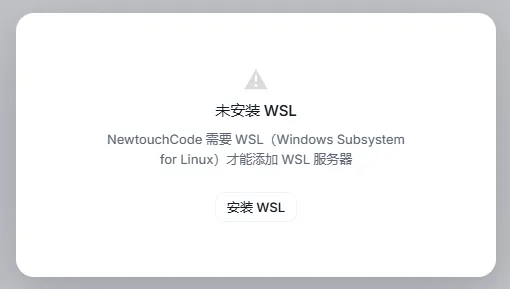
⚠️ 未安装 WSL NewtouchCode 需要 WSL(Windows Subsystem for Linux)才能添加 WSL 服务器。
- 一键安装 WSL:
-
遇到上述弹窗时,直接点击页面中间的 「安装 WSL」 按钮。
-
系统通常会自动调起 Windows 的 PowerShell 或命令行执行安装命令(注:此过程可能需要管理员权限,请在弹出的系统提示中点击“允许”)。
-
安装完成后,建议重启电脑。重启后回到此处,即可正常添加 WSL 服务器。
-
💡 补充提示:如果你想手动安装或遇到网络问题导致自动安装失败,可以以管理员身份打开 Windows 终端(PowerShell),输入 wsl —install 命令手动安装,安装完成后重启电脑即可。
5.2.3、添加SSH服务器
Section titled “5.2.3、添加SSH服务器”点击菜单中的 「添加 SSH 服务器」,弹出配置窗口
填写弹窗参数
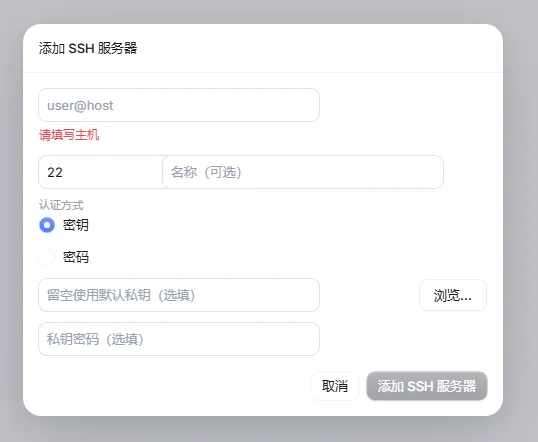
点击右下角的 「添加 SSH 服务器」 按钮
参数说明:
-
主机 (Host):必填。格式通常为 用户名@服务器IP(例如:root@192.168.1.100 或 ubuntu@47.100.x.x)。
- ⚠️ 注意:如果未填写或格式错误,下方会红字提示“请填写主机”。
-
端口 (Port):默认 22。如果你的服务器修改过 SSH 端口,请在此处填入新端口。
-
名称(可选):给这台服务器起个名字(如“公司测试服”),不填则默认使用主机地址。
-
认证方式:
-
密钥(推荐):更安全。选择此项后,你可以:
-
点击 「浏览…」 选择你本地电脑上的私钥文件(如 .pem 或 id_rsa)。
-
留空使用默认私钥:如果你之前配置过 ~/.ssh/config 或默认密钥,可不选文件。
-
私钥密码(选填):如果你在生成密钥时设置了密码(Passphrase),请在此处填写;如果没有设置则留空。
-
-
密码:选择此项后,表单会切换为密码输入框,直接输入服务器的登录密码即可。
-
6、提供商设置
Section titled “6、提供商设置”“提供商”即 AI 大模型的服务来源。在此页面,你可以管理默认绑定的官方平台,也可以接入其他兼容 OpenAI 格式的第三方大模型服务(如硅基流动、DeepSeek 官方 API 等)。
6.1、已连接的提供商
Section titled “6.1、已连接的提供商”
6.1.1、编辑/添加
Section titled “6.1.1、编辑/添加”1、点击【编辑】按钮
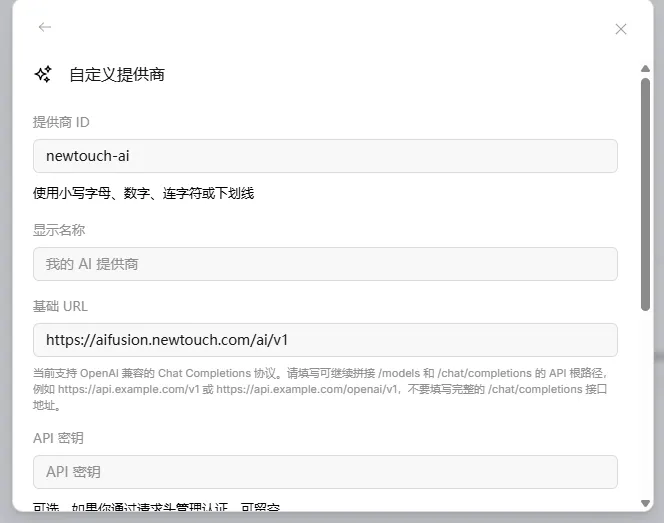
-
提供商 ID:用于系统内部识别的唯一标识。只能包含小写字母、数字、连字符或下划线(如 newtouch-ai)。
-
显示名称:在界面展示给用户看的名字(如“我的 AI 提供商”)。
-
基础 URL (Base URL):(重点) 必须填写兼容 OpenAI Chat Completions 协议的 API 根路径。
- ⚠️ 注意:请填写到 /models 和 /chat/completions 的上一级目录。通常以 /v1 结尾(例如 https://api.example.com/v1),不要填写完整的 /chat/completions 接口地址。
-
API 密钥:填写从第三方平台获取的 API Key。如果是通过自定义请求头进行鉴权的,此处可以留空。
-
模型:
- 系统会尝试自动拉取模型,如果拉取失败或平台不支持,你可以点击 「+ 添加模型」 手动输入模型 ID(如 demo-route)。
- 右侧的 多模态 复选框:勾选后代表该模型支持图片等视觉输入。
- 点击右侧的 🗑️ 垃圾桶图标可删除该模型。
-
请求头 (Headers)(可选):
- 如果第三方服务需要特殊的 Header 认证(如非标准的 Token),可点击 「+ 添加请求头」,填入键值对(如键:task_type,值:code_generation)。
-
提交与测试:填写完毕后,点击 「测试」 验证连接是否成功,确认无误后点击黑色的 「提交」 按钮保存。
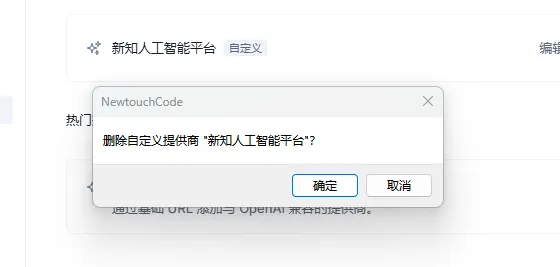
6.1.2、删除
Section titled “6.1.2、删除”点击【删除】按钮

点击【确定】按钮,即可删除
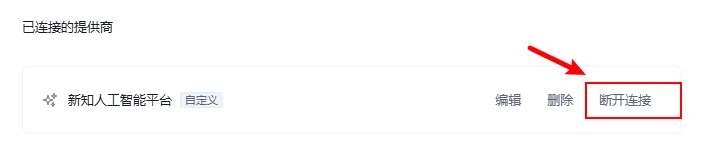
6.1.3、断开连接
Section titled “6.1.3、断开连接”点击【断开连接】按钮,可暂时停用
6.2、自定义供应商
Section titled “6.2、自定义供应商”点击自定义供应商的【连接】按钮
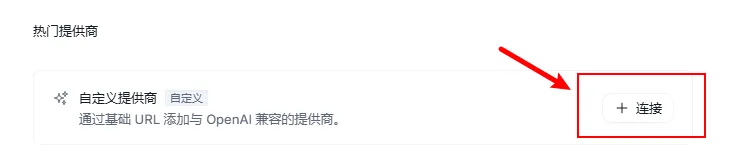
进入到添加弹窗
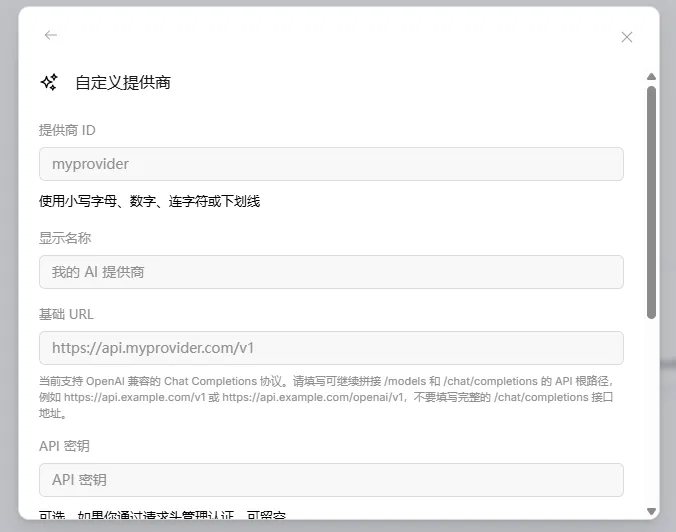
弹窗中的各配置参数(提供商 ID、显示名称、基础 URL (Base URL)、API 密钥、模型、请求头 (Headers) 等)与「已连接的提供商」的编辑弹窗一致,填写说明请参考 6.1.1、编辑/添加。
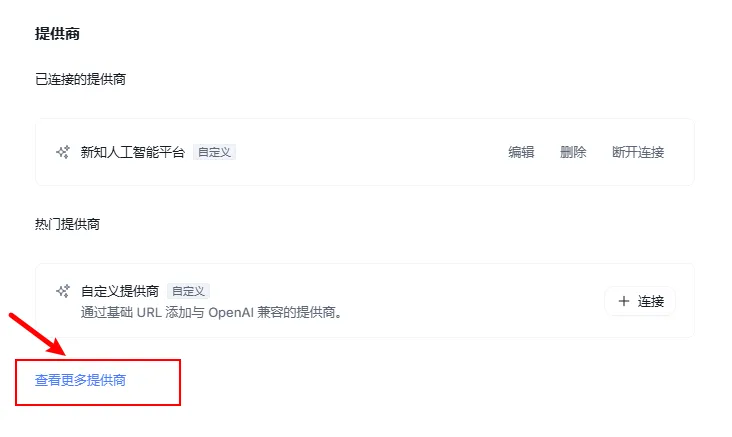
6.3、查看更多供应商
Section titled “6.3、查看更多供应商”点击【查看更多供应商】按钮可查看其他供应商
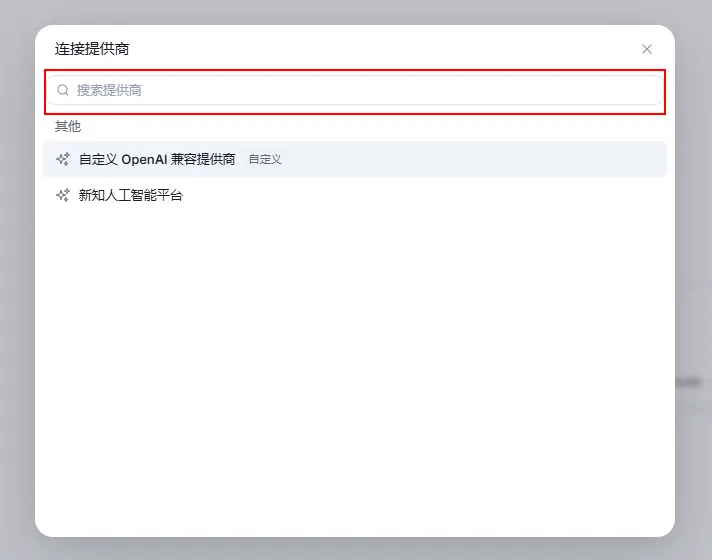
进入列表页,可查看供应商列表,在搜索框根据条件查看供应商
7、模型设置
Section titled “7、模型设置”用于管理当前账号下可用的 AI 模型。你可以按需开启或关闭特定的模型,以保持界面的清爽,或控制是否允许使用特定的高级视觉能力。
7.1、搜索模型
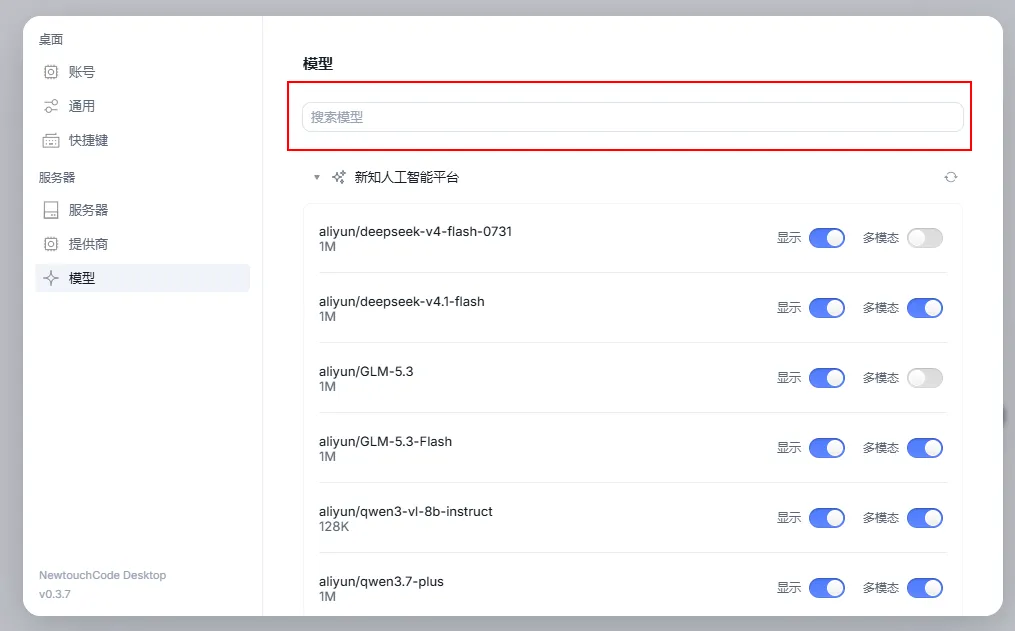
Section titled “7.1、搜索模型”如果模型数量较多,可在顶部输入框输入模型名称(如 deepseek、qwen)快速过滤。
7.2、模型列表
Section titled “7.2、模型列表”当前列表归属于「新知人工智能平台」,点击右侧的 【⟳】 刷新按钮可同步云端最新的可用模型。
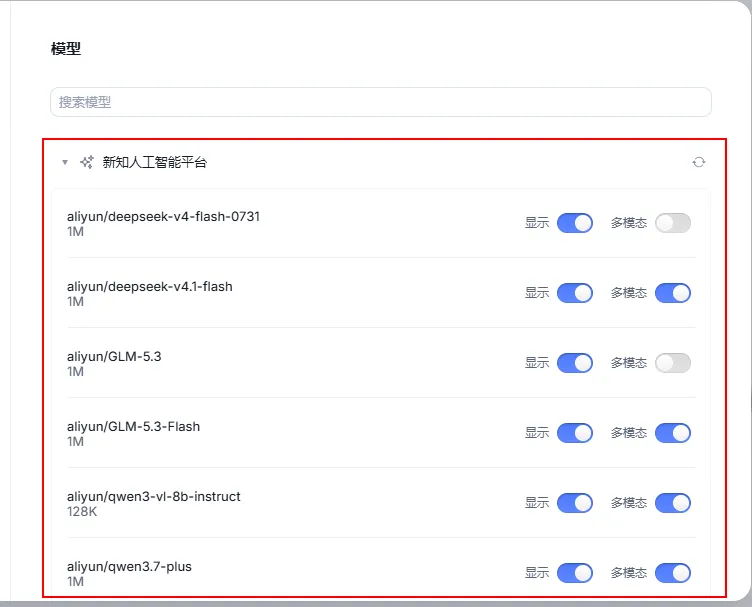
对于每一个模型,右侧都有两个控制开关:
显示(Display)
开启:该模型会出现在你日常对话界面的“模型切换下拉列表”中,供你随时选择使用。
关闭:在日常对话界面中将隐藏该模型。(适用于:你已经明确知道自己不需要用某个模型,比如某个旧版本模型,把它关掉能让选择列表更干净)。
多模态(Multimodal)
开启:允许该模型处理图片、图表等视觉输入(Vision)。如果你在聊天框里上传截图,系统会调用开启了此项的模型。
关闭:该模型仅处理纯文本代码交互。